追踪与分析 ID
如果你投放广告,或者想在 Google Analytics 里看谁访问了你的店铺,你需要给 PersonaCart 每个服务一个编号。之后你的店铺就会向那个服务报告访问和购买。追踪与分析页面是你粘贴这些编号的地方,也是你连接 Google Search Console、了解人们如何在 Google 上找到你的地方。
销售并不需要这些。“不投广告?跳过这个页面:没有它你的商店也能运作。”
在哪里找
设置 → 访客与 Google → 追踪与分析。每个服务在那张卡片里也有自己的一行(Google 分析、Meta 像素、Google 跟踪代码管理器、Google 登记),可以直接跳到它的部分。你需要有编辑权限的店铺前台访问权。其他人会看到“只有店主或管理员可以更改这个。”
所有套餐都可以使用追踪 ID。
各个部分
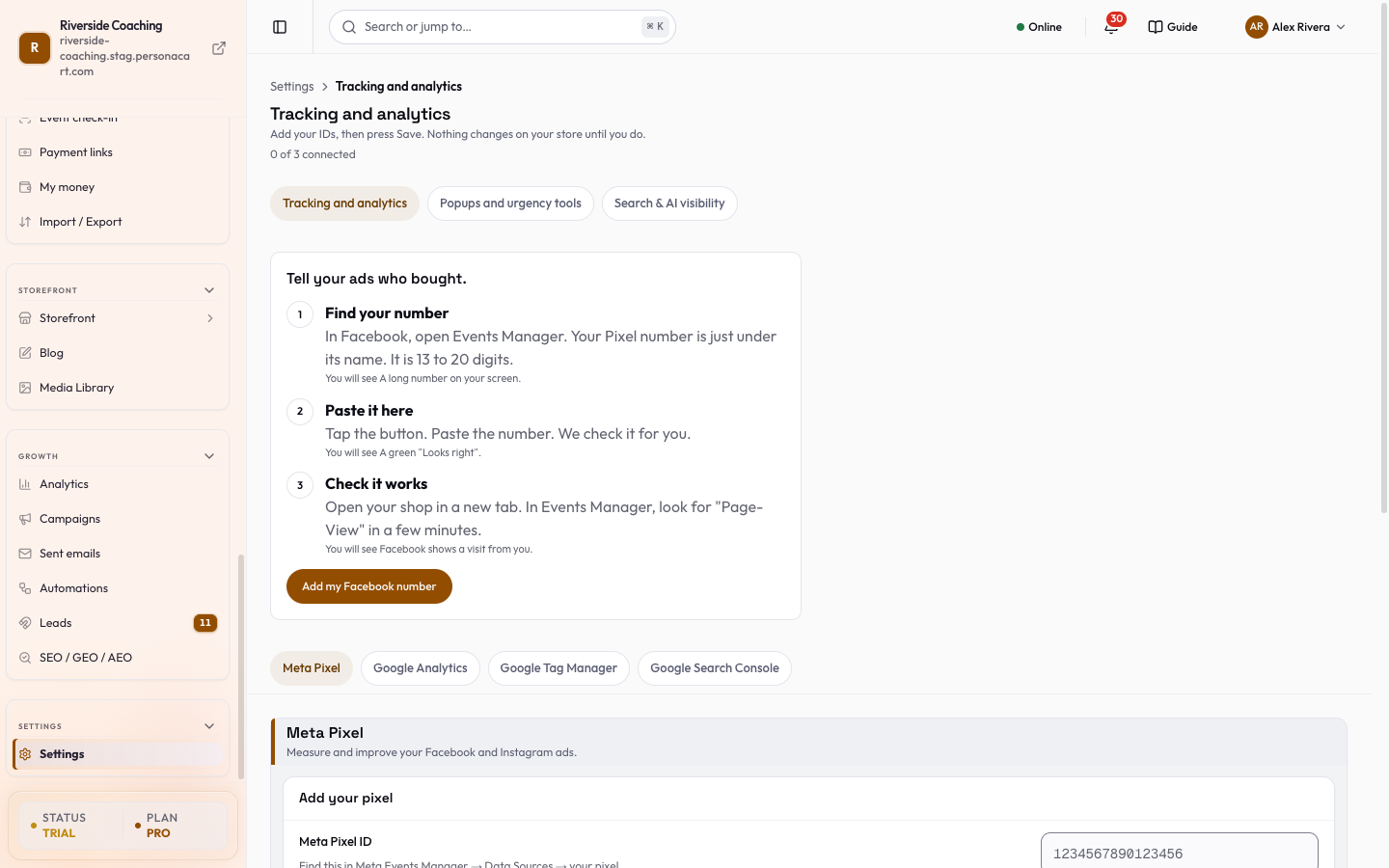
顶部的跳转栏会带你到 Meta 像素、Google 分析、Google 跟踪代码管理器和 Google 搜索控制台。三个 ID 部分都是草稿:在你点底部栏里的保存之前,输入内容不会改变你的店铺。放弃会还原已保存的值。如果你带着未保存的 ID 离开页面,会弹出一个框问你保存还是放弃。
| 部分 | 字段 | 它是什么 | 格式 |
|---|---|---|---|
| Meta 像素(“衡量并改进你的 Facebook 和 Instagram 广告。”) | Meta 像素 ID | 在 Meta Events Manager → 数据源 → 你的像素里找到。 | 13 到 20 位数字,没有字母或符号,例如 1234567890123456 |
| Google 分析(“看看谁访问了你的店铺以及他们做了什么。”) | GA4 衡量 ID | 在 Google Analytics → 管理 → 数据流 → 你的店铺前台数据流里找到。 | G- 后面跟 8 到 12 个字母或数字,例如 G-ABC123XYZ9 |
| Google 跟踪代码管理器(“一个容纳你所有其他追踪代码的容器。”) | GTM 容器 ID | 在 Google Tag Manager 里,位于工作区顶部、工作区选择器旁边。 | GTM- 后面跟 6 到 10 个字母或数字,例如 GTM-ABC1234 |
Google 分析和 Tag Manager 放在一个折叠的更多服务行下面(“Google 分析和 Tag Manager。大多数人只需要 Facebook 的编号。”)。当其中一个已经有值时,它会自动展开。
适用于这三项的规则:
- GA 和 GTM 的 ID 会以大写字母保存,任何 ID 两边的空格都会被去掉。
- 格式不对的值会在字段下面显示错误,在你修正之前不会发送任何内容。
- 把字段留空并保存会移除已保存的 ID。这会关闭那个服务。
- 只会发送你修改过的字段。
快速的 Facebook 设置
在页面顶部,当还没有保存任何 ID 时,一张标题为告诉你的广告是谁购买的。的卡片会带你走三步:找到你的编号(在 Facebook Events Manager 里,位于像素名称下面)、粘贴到这里和检查是否生效。
- 点添加我的 Facebook 编号。会打开一个面板:添加我的 Facebook 编号,“这叫做 Pixel ID。它只包含数字。”
- 把编号粘贴到像素编号(13 到 20 位数字)里。空格会被忽略。面板会检查它,并显示“看起来没问题”,或者告诉你哪里不对:先粘贴一个编号、只能是数字,或者必须是 13 到 20 位数字。
- 阅读你点击按钮后会发生什么:编号被保存,你的商店开始向 Facebook 报告访问和购买(不会向客户显示任何新内容),移除编号会立即让它停止。
- 点保存我的编号。一条消息会显示“Facebook 编号已保存。”并带有撤销,它会再次移除这个编号。
- 在新标签页中打开你的商店,几分钟后在 Events Manager 里找 PageView。PersonaCart 在这里看不到那项检查。
这个快速设置只会写入 Meta 像素字段,并立即保存。你输入的其他任何 ID 会保持为草稿。一旦保存了任何 ID,这张卡片就会消失,之后你在下面的各个部分里编辑 ID。
Google 搜索控制台
Google 搜索控制台部分显示人们在 Google 上搜索了什么才找到你的店铺。它与那三个 ID 是分开的连接:它的按钮会立即生效。
在你的 Google 连接卡片里:
- Google 账号:连接 Search Console 会开始 Google 登录。连接后会显示“已连接为……”,并提供断开连接(会先询问)。如果 Google 需要另一项权限或已停止接受连接,这一行会这么说,并提供登录 Google。
- 网站(连接之后):Pie 读取数字所用的 Google 网站,带有更换网站。选择器会列出你 Google 账号里的每个网站,标出使用中的那个,并为另一个提供使用此。如果你的店铺没有列出,会显示“Pie 可以为你添加并验证……大约需要一分钟。”(让 Pie 添加我的网站)。
- 为你设置:“Pie 会把你的店铺添加到 Search Console,验证它并提交你的站点地图。”点让 Pie 验证。运行时会显示“Pie 正在为你的网站设置 Search Console…”。如果没有完成,你可以点重试。
- 搜索结果:“点击、搜索和排名在搜索与 AI 可见度里。”打开会带你到 SEO 助手页面。
你的店铺里会发生什么
追踪脚本会遵守访客的 Cookie 同意:只有在访客接受营销 Cookie 之后才会触发事件。不接受的访客不会被这些服务追踪。
须知
- 在你点保存之前,你的店铺不会有任何变化(快速的 Facebook 设置和 Search Console 按钮除外,它们会立即生效)。
- 移除一个 ID 会停止那个服务,并立即生效。
如果你的广告账户说看不到任何访问,请先检查格式:Facebook 编号只有数字;GA4 以 G- 开头;GTM 以 GTM- 开头。
常见问题
销售需要像素吗?
不需要。没有任何追踪 ID,你的店铺也能运作。只有在你投放广告或想要访客报告时才添加。
我在哪里找到 Meta 像素 ID?
在 Meta Events Manager 里,数据源下面,你的像素上。它是一个 13 到 20 位的数字。
为什么页面拒绝了我的 ID?
格式不匹配:Meta 像素只能是数字(13 到 20 位),GA4 以 G- 开头,GTM 以 GTM- 开头。修正 ID 后再次保存。
怎么关闭追踪?
清除 ID 并点保存,或者在快速的 Facebook 设置之后马上使用撤销。它会立即停止。
追踪会对每位访客运行吗?
不会。只有访客接受营销 Cookie 之后,追踪才会运行。
Search Console 有什么用?
它显示人们在 Google 上搜索了什么才找到你的店铺。连接一次,Pie 就能设置网站、验证它并提交你的站点地图。
相关内容
Part of 店铺前台 · Product page: PersonaCart features