SEO 与页面元数据
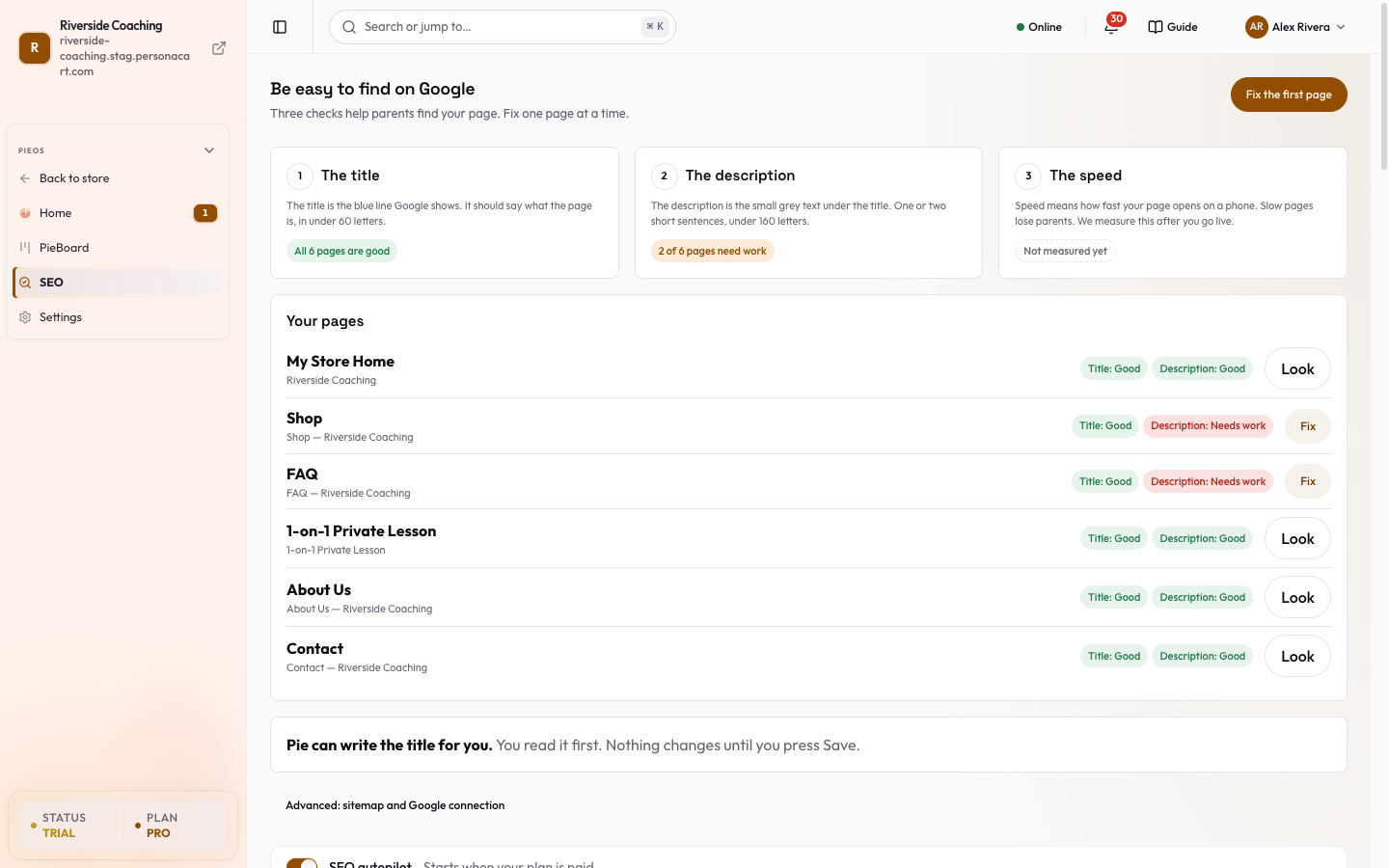
你店铺前台上的每个页面都有一些隐藏的细节,供搜索引擎和社交网络读取:Google 结果里显示的标题和描述、有人分享链接时显示的图片、页面是否允许出现在搜索中,以及它的规范地址。这一页说明它们各在哪里、每个字段的作用,以及 PersonaCart 自动为你做了什么(站点地图和 robots.txt)。
更全面的内容(SEO、GEO 和 AEO 如何配合,以及 Pie 能为你做什么),请阅读 SEO、GEO 与 AEO。商品的 SEO 字段在商品字段里介绍。
在哪里找
有两个层级,它们在不同的地方。
| 层级 | 位置 | 控制什么 |
|---|---|---|
| 单个页面 | 在页面编辑器里,右侧栏的 SEO 标签页(在检查旁边)。也在搜索与 AI 可见度页面的页面侧边面板里。 | 那个页面的搜索标题、描述、社交图片、是否被索引、关键词、FAQ 和结构化数据。 |
| 整个店铺 | 搜索与 AI 可见度(侧边栏 增长 → SEO / GEO / AEO,或设置里的访客与 Google卡片),在设置部分。 | 分享默认值、Google 和 Bing 验证、页面是否显示在搜索中,以及哪些 AI 助手可以读取你的店铺。 |
页面 SEO 标签页里的更改,会在你停止输入片刻后自动保存。顶部会出现一个小的已保存勾选标记。
页面 SEO 标签页(单个页面)
标签页顶部显示一个评级词(良好、正常、需要改进或未设置)、一条类似“6 项检查通过 5 项”的摘要,以及一个替你起草字段的 AI填充按钮。草稿会出现并等你审核(“AI 草稿已就绪。保存之前请检查并微调。”)。摘要下面列出的检查项是可以点击的:每一项会跳到它所对应的字段。
这些检查是:标题长度(30-60 个字符)、元描述(70-160 个字符)、已设置 OG 图片(建议 1200x630)、已配置规范URL、页面可被索引,以及结构化数据没有错误。
基础
| 字段 | 作用 |
|---|---|
| 页面标题 | Google 结果中的蓝色标题。建议 30 到 60 个字符;Google 会截断更长的标题。留空则使用页面自己的标题。 |
| 元描述 | 标题下面的灰色文字。建议 70 到 160 个字符。留空则由 Google 自己写摘要。Google摘要预览会在你输入时更新。 |
| OG图片 | 链接被分享时显示的图片。粘贴完整的 https:// 地址,或点库从你的媒体库里选择。建议 1200x630。留空则自动取自页面的第一张图片(显示为“自动:……”)。不是完整 https:// 链接的地址会被标出,因为社交网络会忽略它。 |
| 允许搜索引擎索引 | 开关。关闭会请搜索引擎不要收录这个页面。无论这个开关如何,草稿始终对搜索隐藏。 |
社交
OG标题和OG描述(Facebook、LinkedIn 等使用;默认取页面的标题和描述)、Twitter标题和Twitter描述(默认取 OG 的)以及 Twitter图片链接(默认取 OG 图片)。Facebook分享和 Twitter卡片预览会显示结果。
高级
- **关键词:**最多 20 个关键词,每个最多 64 个字符。输入一个后按回车;点小叉可以移除。
- 自定义Canonical链接:“只有在你知道原因时才设置。”默认情况下,规范地址是页面在你主域名上的自身地址。如果你设置了,它必须是完整的
https://地址。 - 供 Google 使用的结构化数据:高级功能。粘贴描述页面的 JSON-LD,例如一个 Product。一个有效或无效的标记会告诉你括号和引号是否正确。最外层的值必须是一个对象。
FAQ(用于 AI 搜索)
添加问答对(最多 50 个)。它们会作为 FAQ 结构化数据发布,让 Google、ChatGPT 和其他 AI 引擎可以引用你的答案。把列表留空,则使用页面上已有的任何 FAQ 版块。
自动生成
PersonaCart 替你算出的只读信息:规范URL、Robots元标签、Schema.org类型、SEO评分和最近丰富时间。
全店设置
打开搜索与 AI 可见度,找到设置部分(“只需设置一次的事”)。
分享默认值
你的店铺在社交媒体上分享时的样子,以及哪个地址才是正式的。编辑字段并点保存更改。有内容未保存时,会显示未保存的更改标记。
| 字段 | 作用 |
|---|---|
| 社交分享图片 | 建议 1200x630px。显示在 Facebook、LinkedIn、Slack 和 X(Twitter)的大图卡片上。 |
| 元标题 | 最多 60 个字符。默认取自你的店铺名称。 |
| 元描述 | 最多 160 个字符。显示在搜索结果和社交分享中的简短摘要。 |
| X(Twitter)用户名 | 例如 @yourhandle。 |
| X(Twitter)卡片类型 | 小卡片(仅文本)或大卡片(带图片)。 |
| 规范基础 URL | 你店铺前台的首选地址。必须是不带路径、查询参数或 # 的纯 https:// 地址,例如 https://yourstore.com。留空则自动跟随你的主域名。 |
实时预览会显示店铺在 Google、Facebook 和 X 上的样子。上面页面级别的字段会对单个页面覆盖这些默认值。
被找到
一份标题为被找到的清单(“让你的店铺出现在搜索和 AI 回答中的几个步骤。”):
- 通过 Google Search Console 验证:粘贴 Google 给你的验证码;PersonaCart 会把它添加到你的店铺,让 Google 能确认你拥有它。同时通过 Bing 验证需要一个 Bing 验证码。
- 连接 Google Analytics:粘贴你的衡量 ID(以
G-开头)。这与追踪与分析 ID中的设置是同一个。 - 商店可见性:****在搜索中显示或从搜索中隐藏。隐藏会在确认之后把你所有页面设为隐藏(“从搜索中隐藏你的店铺?”)。任何有链接的人仍然可以打开它们。每个页面也有自己的设置。
- 提交您的站点地图:显示您的站点地图 URL,带有复制链接和打开 Search Console。PersonaCart 无法替你提交,因为它对 Search Console 只有只读权限,所以你需要把链接粘贴到那里一次。
AI 助手
一个总开关允许 AI 助手读取我的店铺,以及每个爬虫一个开关:OpenAI · ChatGPT、Google · Gemini 和 AI 概览、Perplexity、Anthropic · Claude 和 Common Crawl。你一点开关就会保存。关闭一个会阻止那个助手读取你的店铺,所以它无法推荐你的商品。这不会改变 Google 或 Bing 显示的内容。
卡片还会报告你的 AI 数据源已上线(一个给 AI 助手的文件,根据你已发布的页面自动生成,或是你自己的覆盖版本)和 IndexNow(“你一发布就自动提交给 Bing 和 Yandex”)。
站点地图和 robots.txt(自动)
这两个你都不需要自己做。
- **站点地图。**你的店铺会在你自己的域名上的
/sitemap.xml提供站点地图。它在不同的文件里列出你的商品、合集、页面和博客文章,并随着你的发布而更新。 - **robots.txt。**你的店铺会替你提供。在你的线上域名上,它允许抓取,把结账、账号、购物车和订单这类私密区域排除在搜索之外,并列出你的站点地图。它也会反映上面的 AI 助手开关。不是你的规范域名的域名,以及测试环境的副本,会请搜索引擎不要抓取。
- 这两个文件大约每小时刷新一次。更改 AI 开关或在搜索中显示会在下一次刷新后生效。
须知
- 先为人来写标题和描述。一个接近 50 个字符的清晰标题和一个接近 150 个字符的描述,通常刚好合适。
- 在上线之前把整个店铺对搜索隐藏很有用。准备好后,再把它改回在搜索中显示。
- 页面级别的规范网址用于少数情况,比如一个页面是另一个页面的副本。大多数店铺永远不需要设置它。
- 更改自定义域名会改变你的页面地址。见域名。
草稿页面始终对搜索隐藏,所以请先发布它。
常见问题
在哪里设置单个页面的 Google 标题?
在编辑器里打开页面,使用右侧栏的 SEO 标签页。页面标题和元描述是前两个字段。
有人分享我的页面时会用哪张图片?
该页面的 OG 图片。如果你留空,则使用页面上的第一张图片。全店的社交分享图片是店铺的默认值。
为什么我的页面不在 Google 里?
请检查页面是否已发布(草稿始终是隐藏的)、“允许搜索引擎索引”是否打开、店铺是否设置为“在搜索中显示”,以及你是否已在 Search Console 里验证网站并提交站点地图。
我需要自己制作站点地图或 robots.txt 吗?
不需要。PersonaCart 会为你的域名提供这两者,并保持更新。
AI 助手开关有什么作用?
每个开关允许或阻止一个特定的 AI 爬虫读取你的店铺。允许它们有助于你的商品在 ChatGPT、Gemini、Perplexity 和 Claude 里被推荐。它们不会改变 Google 或 Bing 显示的内容。
Pie 能替我写标题和描述吗?
可以。页面 SEO 标签页里的 AI 填充会起草字段供你审核,Pie SEO 助手也可以在全店范围提出修改建议。见 SEO 助手页面。
相关内容
Part of 店铺前台 · Product page: PersonaCart features