菜单
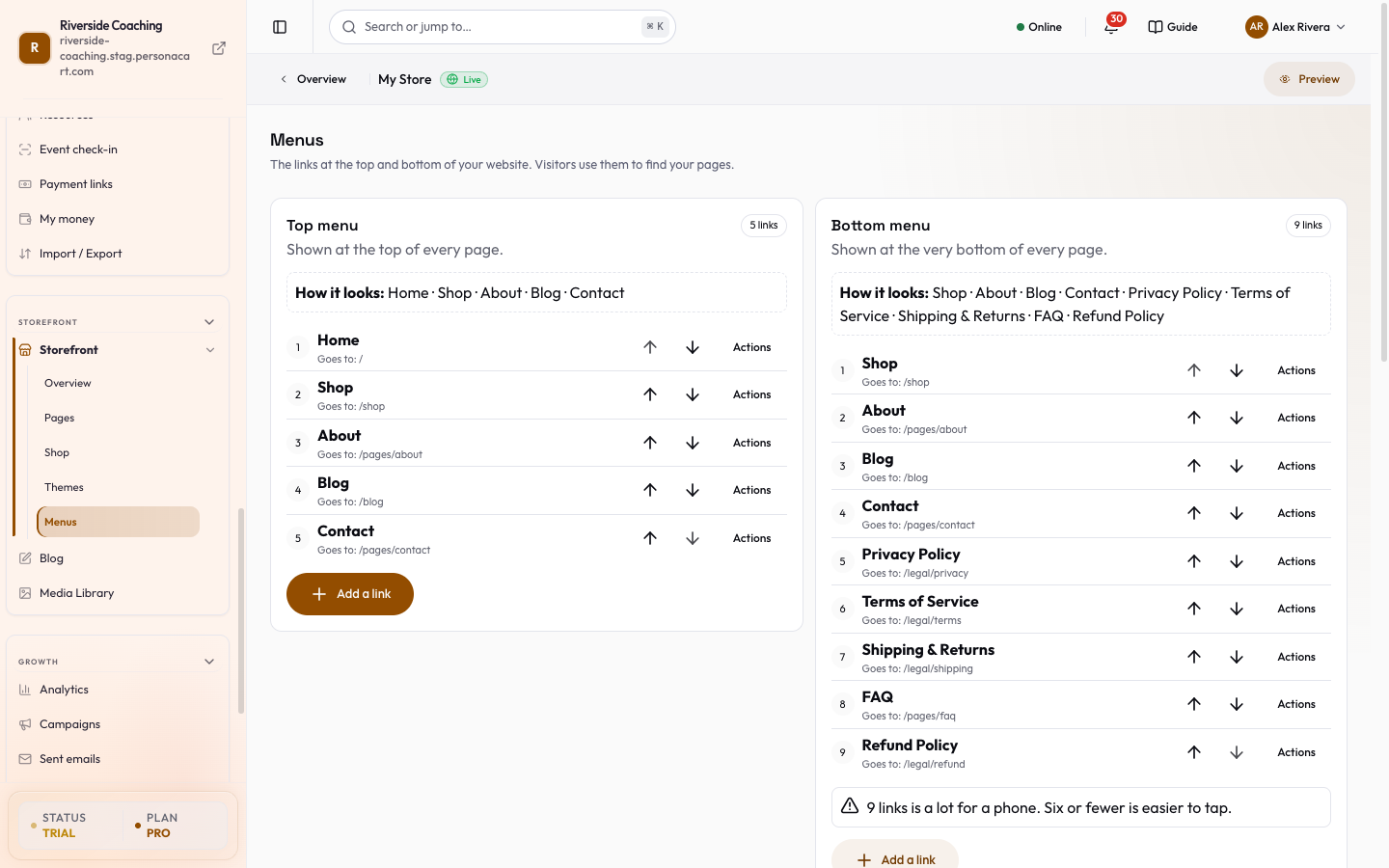
菜单是你店铺的导航:每个页面顶部的链接(页眉)和底部的链接(页脚)。每个链接指向哪里,以及访客看到的顺序,由你决定。页面以简单的表单打开,有两个列表,顶部菜单和底部菜单;所有高级功能(下拉菜单、已保存的页眉和页脚)在大屏幕上再点一下就能找到。
在哪里找
侧边栏 → 店铺前台 → 店铺前台 → 菜单。你的页面的“更多工具”里也有一个**顶部链接(菜单)**快捷方式。
只有拥有管理菜单权限的人才能更改它们。教练席位会看到“你当前以教练身份登录。只有店主可以更改菜单。”
简单页面
标题是菜单:“你网站顶部和底部的链接。访客用它们找到你的页面。”两个列表:
| 列表 | 是什么 |
|---|---|
| 顶部菜单 | “显示在每个页面的顶部。” |
| 底部菜单 | “显示在每个页面的最底部。” |
每个列表显示它的链接数量、效果如下:(一行小预览,或“(目前还没有)”)和一个添加链接按钮。每一行都可以上移或下移(把……上移 / 把……下移)、编辑(编辑)或从菜单中移除(把……从菜单中移除)。指向未发布页面的行会显示尚未发布。如果列表为空,你会看到“你的顶部菜单是空的。访客只能滚动首页。添加你的第一个链接。”一个电脑 / 手机切换会显示使用这个菜单的网站。
在你点保存之前,更改会被保留;栏里会说明有多少项更改“还没有保存。你一点保存,访客就会看到这些更改。”撤销我的更改会放弃它们。保存之后,你会看到“已保存。访客现在就能看到你的新菜单。”并在短时间内带有撤销(“已撤销。你的旧菜单回来了。”)和打开我的网站。
如果你在多个店铺上使用同一个菜单,页面会告诉你:“这个菜单用在 N 个店铺上:……。保存会同时更改它们。”
添加、编辑和检查链接
添加链接
- 在顶部菜单或底部菜单下点添加链接。面板标题是添加链接到你的顶部菜单(或底部)。
- 第 1 步,共 2 步 · 它应该去哪里?选择我的某个页面(“课程、关于、联系、免责声明……”)、某个课程或商品(“把访客带到一件可以购买的东西”)、一组课程(一个合集,例如“所有训练营”)或另一个网站(“打开一个不是你的网站”)。
- 从列表中选择页面、商品或合集(有一个搜索框,并显示哪些是已发布的),或者为另一个网站输入网址。页面还不在这里?创建新页面会创建一个空页面。
- 第 2 步,共 2 步 · 访客应该读到什么?编辑访客读到的文字(菜单里的文字,已为你填好),对于另一个网站,勾选在新标签页中打开。添加之后:这一行会显示结果。
- 点添加到顶部菜单(或添加到底部菜单),然后点保存。
如果你选了一个未发布的页面,面板会警告你:“这个页面还没有发布。如果你添加它,点它的访客会看到‘页面未找到’。”并带有先发布‘……’。链接超过几个会有一条温和的提示:“N 个链接对手机来说太多了。六个或更少更容易点击。”
编辑、重新排序或移除链接
使用编辑打开编辑‘……’和更新链接。移除只会把这个词从菜单里拿掉:“页面本身不会被删除……你随时可以重新添加。”保留则取消。
检查你的链接
链接检查卡片会告诉你“你菜单里的每个链接现在都有去处。”或者“M 个链接中有 N 个现在没有有效的去处。”每个链接会标为已上线、草稿页面、已归档页面、页面已删除、其他网站或未检查,并带有打开页面。下面是“N 个页面不在任何菜单里”,带有添加到某个菜单:添加 N 个页面会显示预览(会添加什么、跳过什么),然后是加入菜单。如果某个菜单很长,一张卡片会建议把它的链接分成两个页脚栏(“公司”和“规则”),带有分组。
访客在哪里看到菜单
访客在哪里看到卡片列出页面(所有线上页面)、店铺和设备(电脑和手机),并在保存会改变很多页面所显示的内容时发出警告。
更多选项(大屏幕)
点更多选项:“下拉菜单、已保存的页眉和页脚、为不同网站设置不同菜单。开始使用时你不需要这些。”在小屏幕上,它会说这些需要更大的屏幕。高级编辑器有四个标签页:
| 标签页 | 是什么 |
|---|---|
| 菜单 | 带有实时预览的完整导航编辑器。 |
| 页眉 · N | 已保存的页眉。“你的主题会选一个;颜色和字体来自主题。” |
| 页脚 · N | 已保存的页脚。 |
| 使用位置 | 每个店铺显示哪个页眉和页脚。“只有已发布的才能被选择。” |
菜单标签页(导航)
标签页页眉导航和页脚。工具栏显示菜单数量、未保存、放弃和保存。在每个菜单里:
- 添加项目会打开添加菜单项,其中有链接类型:页面、商品、合集、外部链接、自定义链接(像
/sale这样的内部路径,“不需要匹配已有的页面”)或仅标题(“这一项只是标题:它不会链接到任何地方。在它下面添加项目来构建下拉菜单。”)。 - 显示标签会根据你的选择自动填写;可以覆盖它。图片(可选)会在大型面板里显示在链接旁边(方形效果最好)。在新标签页中打开和用“新”徽章突出显示是开关。解析后的 URL显示链接会去哪里。
- 在此项下放链接(或把一个项目拖到另一个上)可以做出下拉菜单。键盘用户按空格或回车拿起一个项目,用方向键移动,按空格或回车放下,按 Esc 取消。会有提示显示最多有几层。
- 精选面板会在下拉菜单旁边添加一个带图片和按钮的面板(面板图片、标题、副标题、按钮文字、按钮链接)。它至少需要 3 个可见链接才能显示。
- 桌面菜单类型(此项目)可以覆盖主题的默认值:继承、自动、下拉菜单、大型面板、抽屉或图块网格。图块列数适用于图块网格,它需要 2 到 6 个项目,每个项目都有图块图片,并且自己没有子项目。
- 从商品集合添加链接会添加一个合集,并把它的商品列在下面(“之后你可以重新排序或移除其中任何一个”)。
- 页脚列设置页脚有多少列链接;每列有一个第 N 列标题。没有标题的列不会向买家显示标题。
版本:每个菜单就是一个版本。侧栏让你重命名、克隆当前版本(“……的副本”)、发布上线、关联到店铺…和删除。已上线的菜单显示已上线;其他的显示未启用。“已保存到草稿‘……’。在你让它上线之前,它不会显示在你的线上店铺上。”已关联到某个店铺的菜单无法删除:请先取消关联。
已保存的页眉和页脚
在页眉和页脚上,新建页头 / 新建页脚会创建一个。每张卡片显示它的状态(已上线 · 店铺、有未发布的更改、尚未发布、已发布 · 未使用),并提供编辑、历史记录、制作副本和删除。
- 编辑:一个实时预览(桌面端或手机)、名称、保存草稿和发布(“它会立即在这些店铺上线”)。页眉可以选择样式(经典、橱窗、居中、杂志风、悬浮,或保持你当前的)和链接所用的使用哪个菜单;栏的颜色、文字颜色、粗细和链接样式来自你的主题(在主题编辑器中更改)。页脚有一个区块列表:品牌、菜单栏目、文字、照片、新闻通讯、社交图标、联系和信任徽章,一个最下面一行(版权文字、政策链接、支付图标、语言和货币选择器、由 PersonaCart 提供支持),以及在手机上的布局(并排、堆叠或可折叠)。页脚设计有紧凑条、分栏 + 通讯订阅、品牌收尾、目录、宣言和停靠栏。
- 历史记录列出已发布的版本;恢复会把某个版本放回你的草稿(发布后才会上线)。
- 制作副本会问你是继续共用同一个菜单,还是让副本拥有自己的菜单。
- 删除正在使用的页眉或页脚时,会要求你为每个店铺选一个替代项。你唯一的页眉(或页脚)无法删除:先做一份副本,发布它,然后再删除旧的。
须知
- **共用一套菜单。**菜单属于你的账号,可以被店铺前台复用。
- 页眉和页脚菜单是分开的,所以你的顶部和底部链接可以不同。
- 页脚中的由 PersonaCart 提供支持:在某些套餐上始终显示(“你的套餐始终显示这个。升级后可隐藏。”);在其他套餐上你可以隐藏它。页脚编辑器会告诉你适用哪种情况。
- 页眉的外观(栏的颜色、字体)属于主题;菜单只决定链接。
指向未发布页面的链接会让访客看到“页面未找到”。链接检查可以发现这些问题。
常见问题
菜单链接可以指向什么?
你的某个页面、某个课程或商品、一组课程(一个合集)、另一个网站,或自定义路径。在高级编辑器里,你还可以添加一个只用来承载下拉菜单的标题。
页眉菜单和页脚菜单是同一个吗?
不是。顶部菜单和底部菜单是分开的,所以你的顶部导航和页脚链接可以是不同的集合。
怎么做下拉菜单?
在大屏幕上打开“更多选项”。把链接拖到一个项目上,或点它那一行的 +,把链接放到它下面。
移除一个链接会删除页面吗?
不会。它只是把链接从菜单中拿掉。页面不受影响,你可以重新添加。
访客什么时候能看到我的更改?
在简单页面上,你一点“保存”就能看到。已保存的页眉和页脚在你点“发布”后上线。
这个页面的每个字段
菜单项的每个字段。直接从线上应用读取,所以与你看到的一致。
| 字段 | 类型 | 可接受的内容 | 作用 |
|---|---|---|---|
| /sale or /seasonal | Text | — | |
| Column {number} heading | Text | — | |
| Display Label | Checkbox | — | 例如 Menu item label |
| Menu item label | Text | — | |
| Open in new tab | Text | — | 例如 /sale or /seasonal |
| Search collections | Text | — | |
| Search pages | Text | — | |
| Search products | Text | — | |
| Target Collection | Text | — | 例如 Search collections... |
| Target Page | Text | — | 例如 Search pages... |
| Target Product | Text | — | 例如 Search products... |
| URL | Checkbox | — | 例如 https://example.com |
| URL Path | Text | — | 例如 /sale or /seasonal |
共 13 个字段,读取自正在运行的应用。你看到哪些取决于商品类型和你的套餐。
这个页面在每种状态下的样子
| 状态 | 何时会看到 | 你看到什么,该怎么做 |
|---|---|---|
| 空状态 | 你还没有在这里创建任何内容 | “No header items yet”——并带有创建第一项的快捷方式。一切正常,只是暂时没有可显示的内容。 |
| 加载中 | 界面正在获取你的数据 | 与完成后页面形状相同的骨架屏。应该很短暂——如果一直存在,说明加载已失败而不是仍在进行。 |
| 错误 | 无法加载数据 | 带有重试按钮的提示。请先重试:多数情况是请求中断,而不是店铺出了问题。如果重复出现,说明是上游故障,重新加载也没有用。 |
| 无权访问 | 你的角色不包含此界面 | 显示权限提示而不是页面。所有者或管理员可在“设置 → 团队”中授予权限。 |
出问题的时候
下面是这个页面可能显示的消息,以及每条的含义。
| 如果你看到 | 该怎么做 |
|---|---|
| Attached to … storefront(s) — detach it first | 请重试该操作。如果问题持续出现,请联系支持,并说明你当时在做什么。 |
| Could not update attachments. Please try again. | The change didn't save. Retry — if it keeps failing, the request isn't reaching the server. |
| Save your changes before cloning a new version. | The change didn't save. Retry — if it keeps failing, the request isn't reaching the server. |
相关内容
Part of 店铺前台 · Product page: PersonaCart features