博客与内容
博客是你在店铺前台发布文字更新的地方:给家长的消息、操作指南、幕后故事。文章显示在你店铺的博客页面上,页面的地址和名称由你决定。侧边栏里的这一行叫博客;它打开的页面是内容中心。
在哪里找
侧边栏 → 店铺前台 → 博客。你的页面上的“更多工具”卡片把它叫做新闻动态(博客)。
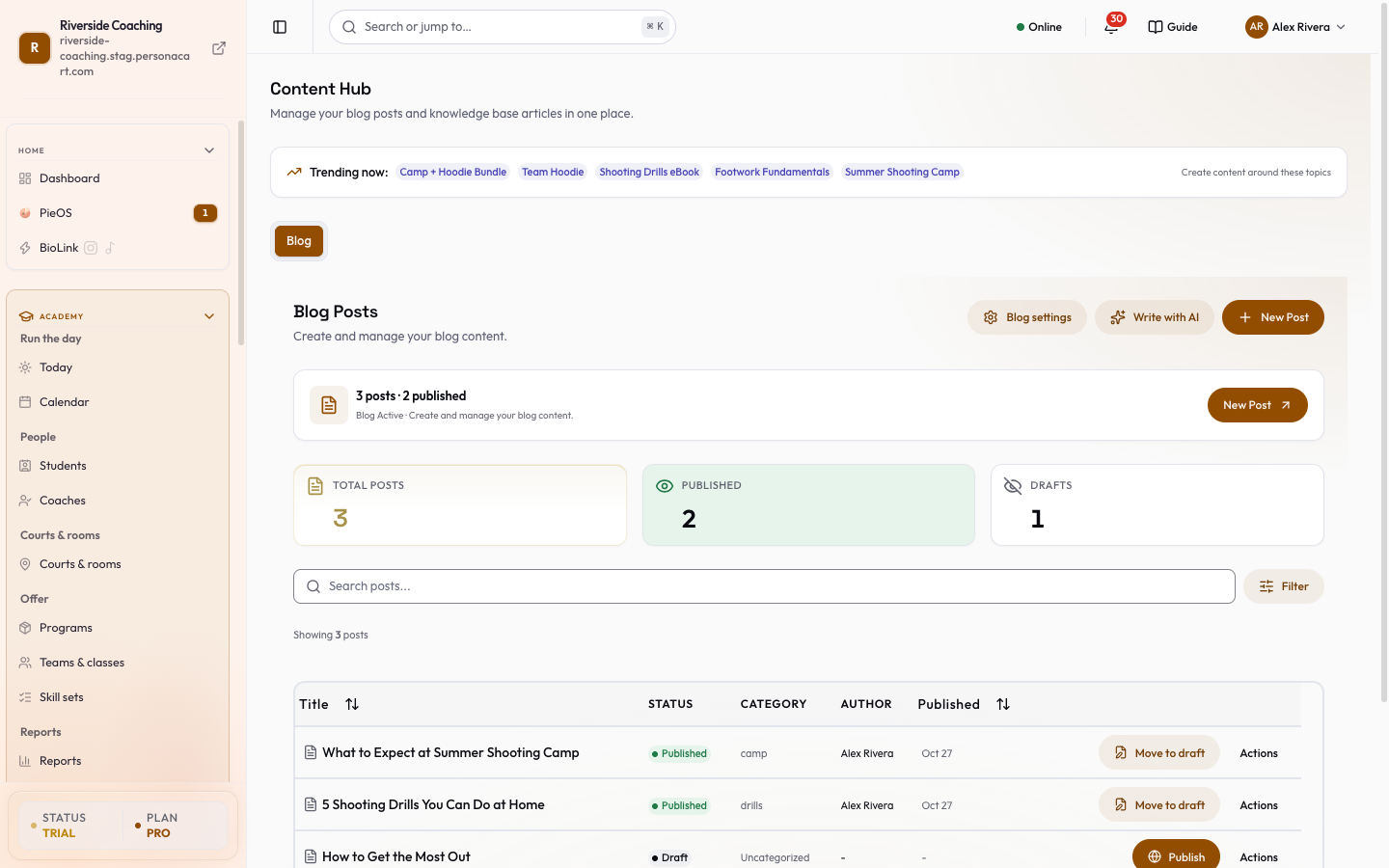
内容中心需要包含内容管理的套餐;如果博客不在你的套餐内,文章编辑器会显示套餐提示。旧的知识库标签页已经下线,所以博客是唯一的标签页。
文章列表
页头是博客文章(“创建和管理你的博客内容。”),有三个按钮:博客设置、用 AI 写作和新建文章。
- **当前热门:**当你的店铺有热门商品时,一条横幅会列出它们,并带有“围绕这些主题创作内容”。
- 计数器:文章总数、已发布和草稿。
- 搜索和筛选:搜索文章...以及带有状态(所有状态、草稿、已发布、已排期)和分类(全部分类)的筛选。“显示 N 篇文章”这一行告诉你有多少匹配;加载更多会获取更早的文章。如果没有匹配:“没有匹配的文章”,并带有清除筛选。
- 表格:标题、状态、分类(如果没有则是“未分类”)、作者和发布时间(日期)。标题和日期可以排序。每一行有发布(对已上线的文章则是移至草稿)和一个更多选项菜单:编辑、查看(打开线上文章;对草稿则是“请先发布文章才能预览”)和删除。
还没有文章时,页面会显示“还没有博客文章”(“开始写作,吸引自然流量并与你的受众互动。”),带有创建第一篇文章和三个范本:欢迎来到(你的店铺名称)(“介绍你自己和你的品牌故事”)、操作指南(“教你的受众一些有价值的东西”)和幕后花絮(“分享你的创作过程”)。使用此范本会用该大纲打开编辑器。
撰写、发布和管理文章
写一篇文章
- 点新建文章(或创建第一篇文章)。编辑器会以新建博客文章打开。
- 输入标题(最多 500 个字符)。博客网址(地址的末尾部分,例如
/blog/your-post)会自动为你填好;如果你愿意可以修改。“这个网址已被另一篇文章占用。”会提供一个可用的,带有使用它。 - 选择一张特色图片,写一段摘要(简短概述,最多 1000 个字符),再写正文。工具栏提供加粗、斜体、二级标题、三级标题、项目符号列表、编号列表、引用、代码块、链接、图片、对齐(左、中、右、全宽)、分隔线、文字大小(小、大、特大)和颜色(品牌色、强调色、淡色)。插入图片时会要求填写替代文本,这对屏幕阅读器和搜索引擎有帮助。正文下面有字数和阅读时间(“N 字 · M 分钟阅读”)。
- 添加一个分类和标签(最多 20 个;“第一个标签会成为这篇文章在你仪表盘上的分类”)。
- 点保存草稿保持私密,点预览查看(先保存),或点发布。
不支持粘贴表格和嵌入内容:“这个编辑器只支持文字、图片和链接。”
发布或定时
点发布;面板会问“发布‘……’?”并说明:“访问你页面的每个人都能阅读它。不会给任何人发邮件。你可以随时把它改回‘仅自己可见’。”选择立即发布或尚未。要稍后发布,打开安排稍后发布,选一个发布日期(必须是将来),然后点定时。这个日期也决定顺序:文章按此日期从新到旧排列。
对线上文章的修改,可能“需要最多 5 分钟才能在各处完全生效”。
展示和布局
在展示设置下,作者姓名(“谁写了这篇文章?”)和模板会改变文章在你的店铺前台的样子:“你的内容保持完全不变。”可以为使用主图的模板设置主图。新文章会从你主题默认页面中设置的布局开始;已有的文章保持自己的布局。
文章的 SEO
SEO设置有SEO标题(60 个字符,默认是文章标题)和SEO描述(160 个字符,给搜索引擎)。使用AI优化SEO会根据你的标题和文字起草两者(“已应用 SEO 建议!”)。另见 SEO 与元数据。
用 AI 写作
点用 AI 写作,分三步。第一步:你想写什么主题?,可选择关联一个商品(“文章会自然地提到它”)、谁会看这篇文章?(从没听说过我们、正在比较选择、已经买过)和这篇文章要达成什么?(促成购买、建立信任、再来一次、单纯学到东西)。点生成大纲。第二步:审核标题和板块(可以添加或删除板块),以及它将使用的 AI 额度估算。点开始写。草稿会被保存并打开编辑器(“草稿已创建。正在打开编辑器。”)。如果你的 AI 额度用完了,“你仍然可以自己写这篇文章。”额度与你店铺其他 AI 工具共用;见 AI 额度。
博客设置
博客设置(“给你的博客起个名字并选择它的网址。”)有名称(“读者看到的标题以及你菜单里的名称”;留空则使用默认值)和网址。更改地址是安全的:“你的旧地址 /… 将继续有效,访客和搜索引擎会自动被带到新地址。”旧地址列在仍在生效的旧网址下。
博客的两个内置页面
文章列表和每个文章页面的外观,在页面 → 博客列表和博客文章里设置(点自定义可以在它们周围添加你自己的版块)。
移至草稿或删除
移至草稿会把线上文章从你的页面撤下,同时不会丢失它。删除会问“移除‘……’?”:草稿“还没有被人看过”;线上文章“正在你的页面上线。访客现在就能阅读。”删除是永久的,并且“它的网址会失效”;保留为草稿是更安全的替代选择。
须知
- 两个人同时编辑。如果一篇文章在别处被修改了,“你在这里的修改是安全的。”会提供打开最新版本。
- 把博客链接添加到你的菜单里,让访客能找到它。
**草稿是私密的。**只有已发布的文章访客才能阅读;已排期的文章会在你设置的时间上线。
常见问题
我的文章显示在哪里?
显示在你店铺的博客页面上,网址是“博客设置”里的那个。把博客添加到你的顶部菜单,访客就能找到它。
我能提前写好一篇文章吗?
可以。在编辑器里打开“安排稍后发布”,选一个将来的日期和时间,然后点“定时”。
发布会给我的客户发邮件吗?
不会。发布只是把文章放到你的页面上;不会给任何人发邮件。要给人发邮件,请使用营销活动。
我能更改博客的地址吗?
可以,在“博客设置”里。旧地址仍然有效,并会把访客带到新地址。
这个页面的每个字段
这里的每个控件,直接从线上应用读取。
| 字段 | 类型 | 可接受的内容 | 作用 |
|---|---|---|---|
| article-url-slug | Text | — | |
| Category | Dropdown | — | |
| Search articles | Text | — | |
| Status | Dropdown | — |
共 4 个字段,读取自正在运行的应用。你看到哪些取决于商品类型和你的套餐。
这个页面在每种状态下的样子
| 状态 | 何时会看到 | 你看到什么,该怎么做 |
|---|---|---|
| 加载中 | 界面正在获取你的数据 | 与完成后页面形状相同的骨架屏。应该很短暂——如果一直存在,说明加载已失败而不是仍在进行。 |
| 错误 | 无法加载数据 | 带有重试按钮的提示。请先重试:多数情况是请求中断,而不是店铺出了问题。如果重复出现,说明是上游故障,重新加载也没有用。 |
| 无权访问 | 你的角色不包含此界面 | 显示权限提示而不是页面。所有者或管理员可在“设置 → 团队”中授予权限。 |
相关内容
Part of 店铺前台 · Product page: PersonaCart features