店铺基础信息
PersonaCart 里几乎所有功能都建立在三个答案之上:你的店铺叫什么、你的业务在哪个国家、你用哪种货币收费。“店铺基础信息”把它们放在一个简短的页面里,并附上收款去向的链接。
在哪里找
侧边栏 → 设置 → 你的店铺 → 关于你的店铺 → 店铺基础信息。团队里的任何人都能查看这个页面,但只有店主能更改答案;其他人会看到一条写着店主名字的提示。
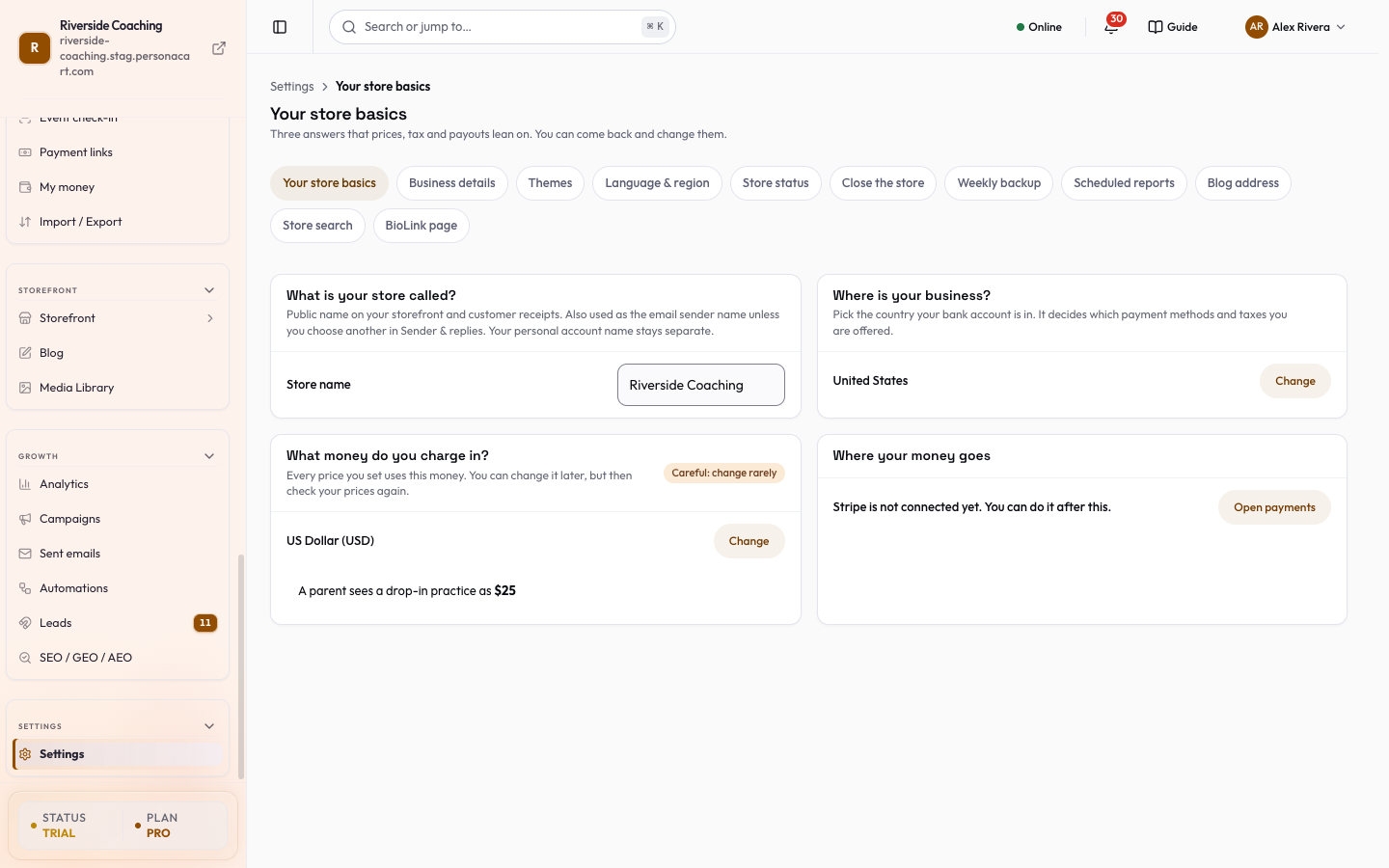
页面上有什么
你的店铺叫什么?
- 店铺名称(最多 100 个字符)。这是显示在店铺前台和客户收据上的公开名称。除非你在发件人和回复里另选,否则它也是店铺所发邮件的发件人名称。你的个人账户名称是独立的。
- 一输入内容,就会出现 保存 栏。保存后会提示“已保存。你的店铺现在叫……”,并带有约十秒钟的 撤销 按钮。
你的业务在哪里?
选择你银行账户所在的国家。它决定你能用哪些支付方式,以及税费名称。点 更改(还没设置时是 选择),选好 新国家,再点 更改营业地 确认。
- 对话框会先检查你的收款设置。如果已连接的支付网关或 Stripe 账户在新国家无法使用,它会提示你先断开,并提供 断开……并继续 按钮。
- 对话框会列出会发生的变化:例如搬到印度后,可以使用 Razorpay、PayU、PhonePe 和 Stripe;离开印度后则只显示 Stripe。
- 过去的订单和付款保持原样。
你用什么货币收费?
你设置的每个价格都使用这种货币。这张卡片标有 注意:尽量少改,因为它会影响你的价格。下方有一行示例,展示价格在家长眼里的样子,例如一次试课价格,会按你的货币格式显示。
点 更改,选择 新货币,对话框会让你一次性选定价格怎么处理:
- 按今天的汇率换算我的价格。 所有价格按今天的汇率换算,然后再取整。选择一种 取整 方式:好看的尾数(.99)、精确值、向上取整到 10 的倍数,或向上取整到 100 的倍数。预览表会显示每个商品的 今天 和 之后 价格,以及所用的汇率和取整方式。在查到汇率之前,这个选项不可用;点 重新获取汇率 可再试一次。
- 保留数字,只更改货币符号。 数字保持不变,之后你自己再逐个修改价格。你要先勾选 我明白价格数字不会改变,因为在你逐个修改价格之前,买家看到的仍是同样的数字,只是换成了新货币。
对话框还会说明哪些内容保持不变(过去的订单和付款、已经创建的付款链接和结账会话、你按货币单独设置的价格),以及“换算”还会改变什么(固定金额折扣、运费、预约和订阅价格)。如果你有未完成的订单,需要确认它们仍会以旧货币完成。已经在扣费的订阅会继续以旧货币的当前价格计费,直到你把它们换到新价格;只有新的订阅用户才会使用新价格。
如果你的店铺还没有任何标价的商品,就没有什么可选的,新商品会直接以新货币创建。
你的钱去哪里
有一行会告诉你 Stripe 是否已连接(“Stripe 已连接。款项会打到你添加的银行账户。”),还没连接就会这样提示,并带有指向收款的 打开支付 按钮。
根据你的电脑给出的建议
如果你浏览器的语言所对应的国家和货币与当前设置不同,会出现一张“根据你的电脑给出的建议”的卡片,带有 使用这些 按钮。一键即可保存这个建议;如果你已经设置了价格,则会打开货币对话框,让你选择价格怎么处理。
好了解的
以后再换回去,也不会恢复原来的数字,因为汇率已经变了。请谨慎选择,最好在添加大量商品之前就定好。
- 只支持单一货币出款的网关(例如 Razorpay 及类似的印度卢比网关)在连接期间不允许更改货币。请先断开它;过去的付款不受影响。
- 这里的店铺名称和商家信息里的店铺名称是同一个字段。
- 如果货币为空,设置首页会出现一张“你的店铺还没有设置货币”的卡片,它的 选择货币 按钮会打开本页。
常见问题
谁可以更改国家和货币?
只有店主。其他人只能查看这个页面。
更改货币会改变过去的订单吗?
不会。过去的订单和付款保持原样。
我不确定价格该选哪个选项,怎么办?
选“按今天的汇率换算我的价格”。确认之前,它会为每个商品显示“今天”和“之后”的预览表。
相关内容
Part of 设置 · Product page: PersonaCart features