视频会议和日历
如果你出售通话或预约服务,就在这里连接你为此使用的工具。连接之后,PersonaCart 可以为每个预约创建视频链接,避免你忙碌的时间被预约,并把每个新预约添加到你的日历里。
在哪里找
侧边栏 → 设置 → 你连接的工具 → 视频会议。不限套餐,更改需要设置权限。页面有 会议工具 和 预约 两部分。你也可以从已连接的应用进入,那里的 Google Meet、Zoom 和 Microsoft Teams 各有一个 连接 按钮,会打开这个页面。
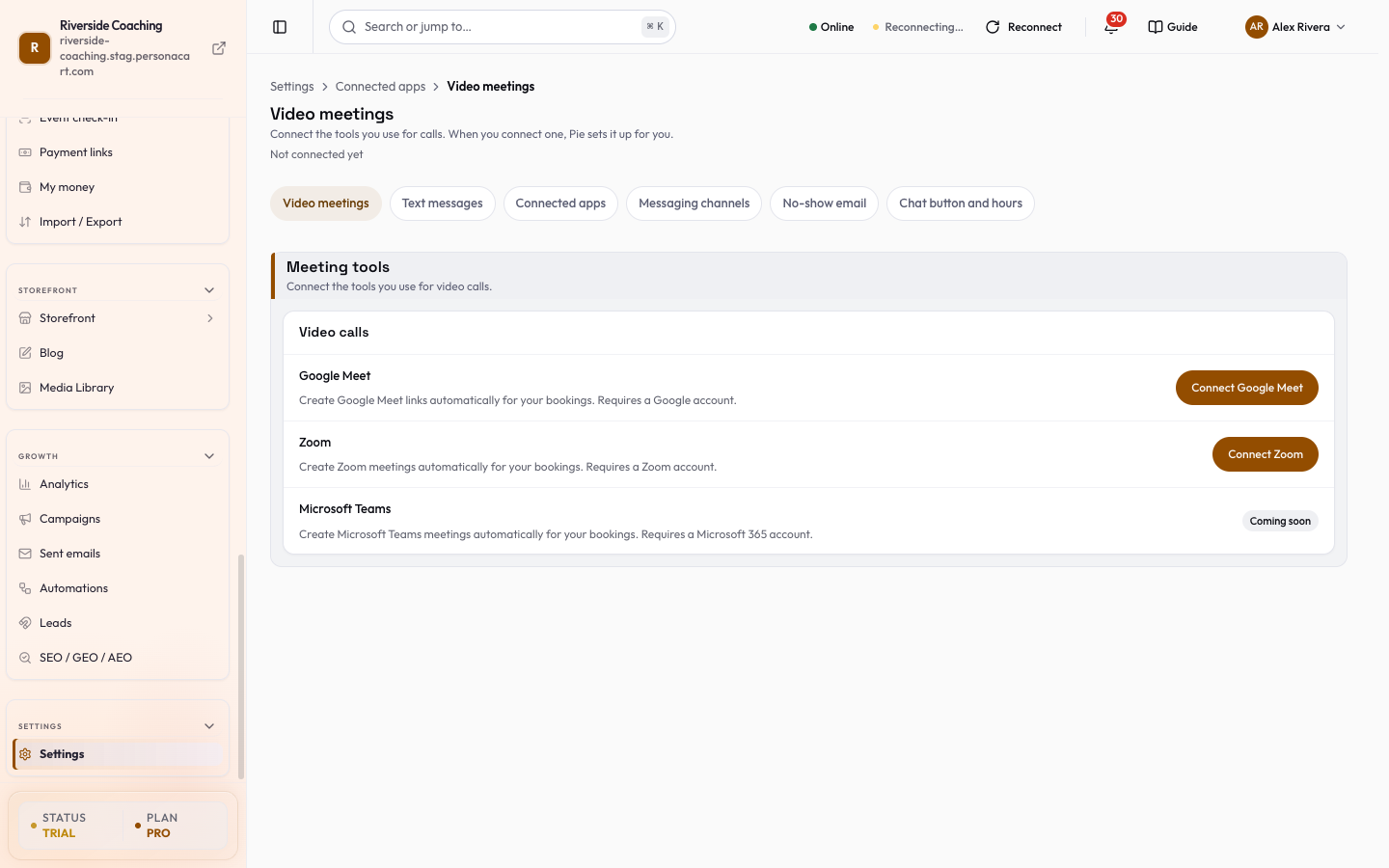
会议工具
| 工具 | 作用 |
|---|---|
| Google Meet | 为你的预约创建 Meet 链接。需要 Google 账户。连接 Google 还能让 PersonaCart 读取你的日历。 |
| Zoom | 为你的预约创建 Zoom 会议。需要 Zoom 账户。 |
| Microsoft Teams | 为你的预约创建 Teams 会议。需要 Microsoft 365 账户。在为你的店铺开启之前,显示为 即将推出。 |
尚未为你的店铺开启的工具,会显示 即将推出,而不是连接按钮。
要连接,点 连接 Google Meet(或 Zoom)。工具会打开,你允许访问,然后回到这个页面。已连接的工具会显示你的账户邮箱。如果连接被取消,你的账户没有任何改变,可以再试一次。
有人预约时会发生什么
先连接一个工具,然后设置下面这些。每一项更改都会自动保存。
- 默认提供商(
选择为新预约自动创建会议时使用哪个提供商)。预约成立时使用哪个工具。在你选择之前,它显示尚未选择。 - 自动创建会议 是 按商品 设置的。在每个可预约商品自己的设置里打开或关闭(见预约)。
- 在确认邮件中包含会议链接。 把链接放进买家收到的邮件里。
- 在日历邀请中包含会议链接。 把链接放进附在确认邮件上的日历事件(.ics)里。
你的日历
连接 Google 之后,日历 卡片会列出该 Google 账户上的每一个日历,并显示类似 已选 5 个中的 2 个 的计数。查找日历 搜索列表,全选 和 清除 选中或取消选中所有项,主日历标有 主要。如果 Pie 在该账户上看不到任何日历,卡片会说明,重新检查 会再看一次。如果它不能再读取你的日历,会请你重新连接 Google。
- 会占用预约时间的日历。 如果你在任何一个勾选的日历上很忙,别人就无法预约那个时间。只有标为 忙碌 的事件才算数。如果什么都没勾选,PersonaCart 就无从知道你什么时候忙,页面会警告你。
- 将新预约添加到。 每个新预约都会添加到你选的日历。只读日历(比如节假日)可以占用预约时间,但不能接收新预约。
如果连接停止工作
更改密码,或在 Google 或 Zoom 里移除 PersonaCart 的访问权限,都可能让连接失效。这时卡片会显示 需要重新连接。在你点 重新连接 之前,新预约可能没有会议链接,忙碌时间也可能不会被检查。你的选择已经保存,所以重新连接后它们就回来了。
断开
点 断开 会在你确认之前显示会发生什么变化:
- 会停止的事: 新预约不再从该工具获得链接;它不再是你的默认;PersonaCart 不再检查你的日历;新预约不会被添加到你的 Google 日历。
- 会保留的事: 已经预约的会议保留它们的链接并留在你的日历上,你的日历选择也保持已保存。
一个好习惯
请确保邮件和日历邀请的设置符合你希望买家收到链接的方式。如果两处都没有链接,买家就得来问你。
Pie 请求日历访问权限,是为了检查忙碌时间。你可以随时从你的 Google 账户以及这个页面移除该权限。
常见问题
PersonaCart 会为每个预约都创建会议链接吗?
只会为开启了“自动创建会议”的商品创建。它是在每个可预约商品自己的设置里设置的。
它能在我忙碌时阻止别人预约吗?
可以,连接 Google 之后。勾选应该占用预约时间的日历;这些日历上标为“忙碌”的事件会隐藏对应的时间。
如果我断开 Google 会怎样?
已有的预约保留它们的链接,并留在你的日历上。新预约不再获得链接,忙碌时间也不再被检查。
我可以使用 Microsoft Teams 吗?
它显示为即将推出。
相关内容
Part of 设置 · Product page: PersonaCart features