发票
这个页面设置 你的买家 每笔订单收到的发票(PDF 格式)。(你为自己的套餐付给 PersonaCart 的费用,在账单和套餐的“账单”里。)你可以选择编号、版式和显示哪些行,实时预览会在你编辑时显示示例发票。
在哪里找
设置 → 你的店铺 → 收款与账单 → 发票(这一行写的是“设置发票的外观和编号方式”)。有设置权限的角色都可以打开。顶部有一条提醒:更改只适用于新发票;已发出的发票永远不会改变。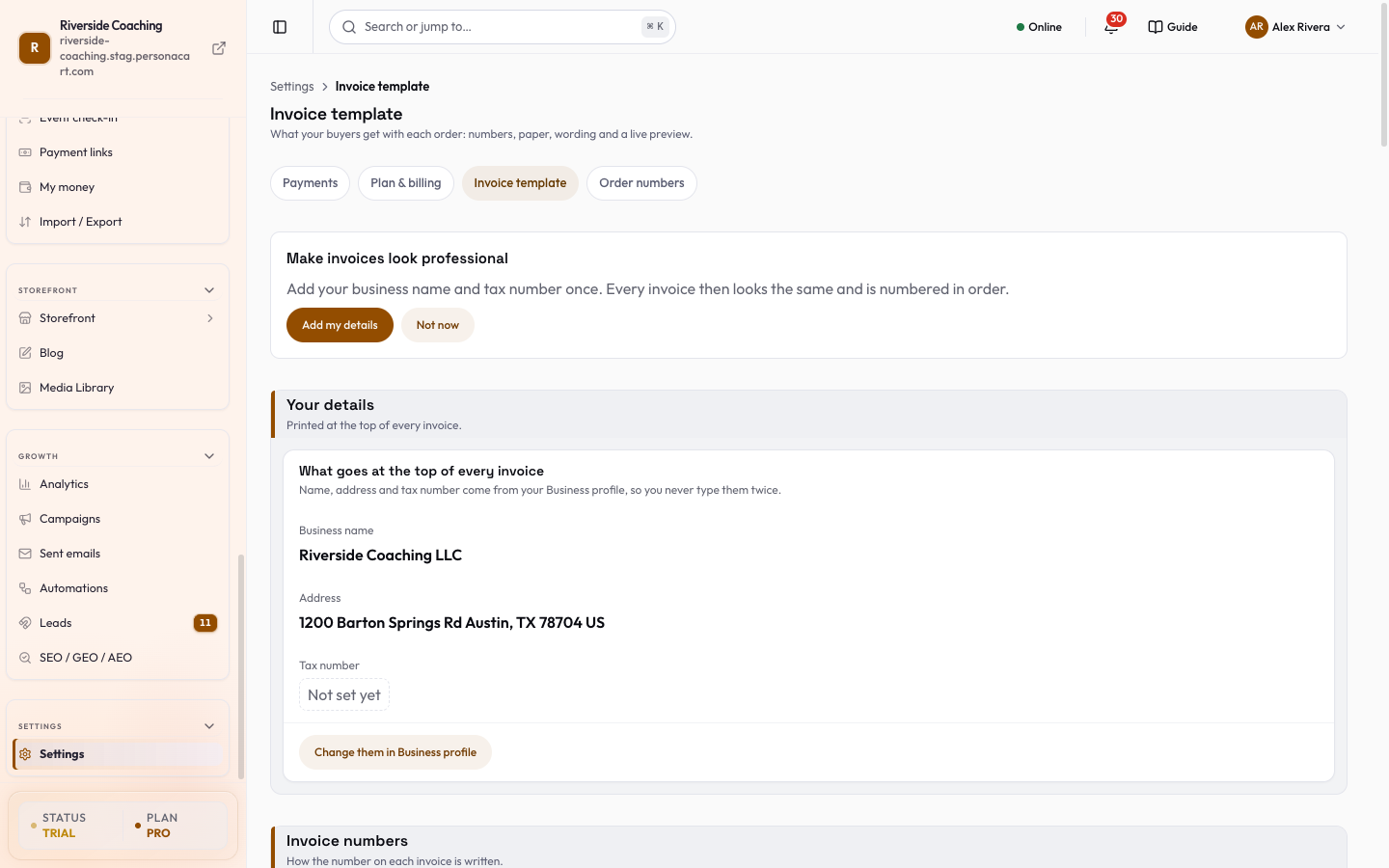
保存是怎么工作的
底部的一个栏会统计你尚未保存的更改(“2 项更改未保存”),并提供 保存更改 和 放弃。如果某一部分失败(例如发票编号),栏里会提示“……未能保存。你的修改仍在这里。”并提供 重试。如果在有未保存修改时切换模板,系统会先询问你。
你的信息(印在顶部)
- 业务名称、地址 和 税号 来自商家信息,所以你不用输入两次。税号的名称会按你的国家显示:GST 号码、增值税号、税务登记号 或 PAN 号码。缺少的值会显示“尚未设置”,并带有 在商户资料中修改。
- 发票上印的地址 会在这里显示,并带有 在业务信息中编辑 链接;如果没有地址,会提示“还没有地址。请在商家信息的“税费”下添加。”
- Logo 来自你的主题;页面会说明你有没有,并带有 在主题中更改徽标 链接。
- 如果你还没有添加你的信息,会出现一张“让发票看起来更专业”的卡片,提供 添加我的信息(或 暂不处理):只需添加一次你的业务名称和税号,之后每张发票的样子都一致,并且按顺序编号。
发票编号
编号格式 卡片:
- 前缀。 1 到 12 个大写字母或数字(A 到 Z,0 到 9)。
- 下一个发票编号。 1 到 1,000,000,000 的整数。它只能增大:页面会显示当前的下一个编号(“现在的下一个编号”)和“最近用过的”,并拒绝更小的数字,这样就不会有两张发票用同一个编号。
- 您的下一张发票编号将是 会显示一个示例。
页面上会显示规则:它只适用于以后的发票,编号永远不会重复,也不会跳号。像 ORD-00015 这样的订单编号是单独设置的:打开订单编号 会带你去订单编号。
模板
- 模板 列表会显示 启用 的模板和 其他模板。新发票使用你的 默认 模板。
- 新建模板 会要求你填写 模板名称(只有你自己能看到,例如“标准发票”)并选择起始版式。每个模板的菜单里有:设为默认、删除模板。默认模板不能删除;请先把另一个设为默认。删除后无法撤销。
- 版式: 紧凑(极简,没有买家信息,字体小;最适合收据)、默认(均衡,带有买家详情和明细项目;适合大多数店铺)或 详细(完整版式,包含税费明细、签名和印章,以及面向已登记 GST 的店铺的 HSN/SAC 代码)。
- 纸张: 整页(A4,显示你打开的每一行)或 小票,窄幅(同样的行放在窄页面上,像收银小票)。
编辑模板
- 标题。 发票标题(默认为 INVOICE)。常见的值有 INVOICE、TAX INVOICE、RECEIPT 和 BILL。
- 显示内容。 税务明细、运费、折扣、备注、付款方式、税务登记(显示 GSTIN,印度以外显示增值税号)和 HSN/SAC 代码(仅限印度;页面会说明它适用于印度的店铺)的开关。
- 页眉和品牌。 显示标志、标志宽度、徽标对齐(左、居中、右)、显示标语 和 显示公司法定名称。
- 文字。 重命名“账单寄至”“小计”“折扣”“运费”“税费”和“合计”等标签,例如改成另一种语言。
- 页脚。 页脚信息(例如“感谢你的购买!”)和一段可选的 法律声明,以灰色小字印在底部。
- 签名和公司印章(详细版式)。上传一张 授权签名 和/或 公司印章 图片(PNG、JPG、SVG 或 WEBP,小于 5 MB;透明背景的 PNG 或 SVG 效果最好)。用 替换 或 移除 来更改。
预览、示例 PDF 和示例邮件
实时预览 会在你编辑时更新,并用一笔示例订单标上 示例。下载示例 PDF 会生成一份 PDF,给我发一份示例邮件 会发一份到你自己的邮箱。
步骤:设置你的第一张发票
- 打开发票。
- 检查 你的信息(名称、地址、税号)。如果缺少什么,用页面上的链接去补。
- 在编号格式下设置 前缀 和 下一个发票编号。
- 选一个版式,并在 显示内容 下打开你想要的行。
- 写一条页脚信息,然后点 保存更改。
- 点 给我发一份示例邮件,看看真实的 PDF。
发票出现在哪里
为什么我不能把下一个发票编号调低?
发票编号永远不会重复,也不会跳号,所以在相同前缀下只能往上增加。如果想开始一个新的编号系列,请更改前缀。
更改模板会改变我已发出的发票吗?
不会。更改只适用于新发票。已发出的发票永远不会改变。
Logo 从哪里来?
来自你的主题。地址和税号来自商家信息。在那里修改,每张发票都会跟着变。
我可以做窄幅小票,而不是整页吗?
可以。创建或编辑模板时,把纸张选为“小票,窄幅”。
好了解的
- 品牌信息(Logo、颜色、名称、地址、联系方式)取自你的店铺设置,所以在那里的更改会自动更新你的发票。
- 更改只适用于新发票。
相关内容
Part of 设置 · Product page: PersonaCart features