邮件设计
“邮件设计”让店铺发出的每一封邮件拥有统一的外观。你编辑的是一个副本,并用你真实的“订单已确认”邮件实时预览,在你点 应用 之前,客户看不到任何变化。
在哪里找
侧边栏 → 设置 → 邮件与网址 → 邮件设计,或在邮件模板上点 编辑设计。所有套餐都可用。旧的品牌套件链接(/settings/brand)会打开本页并定位到页眉图片部分。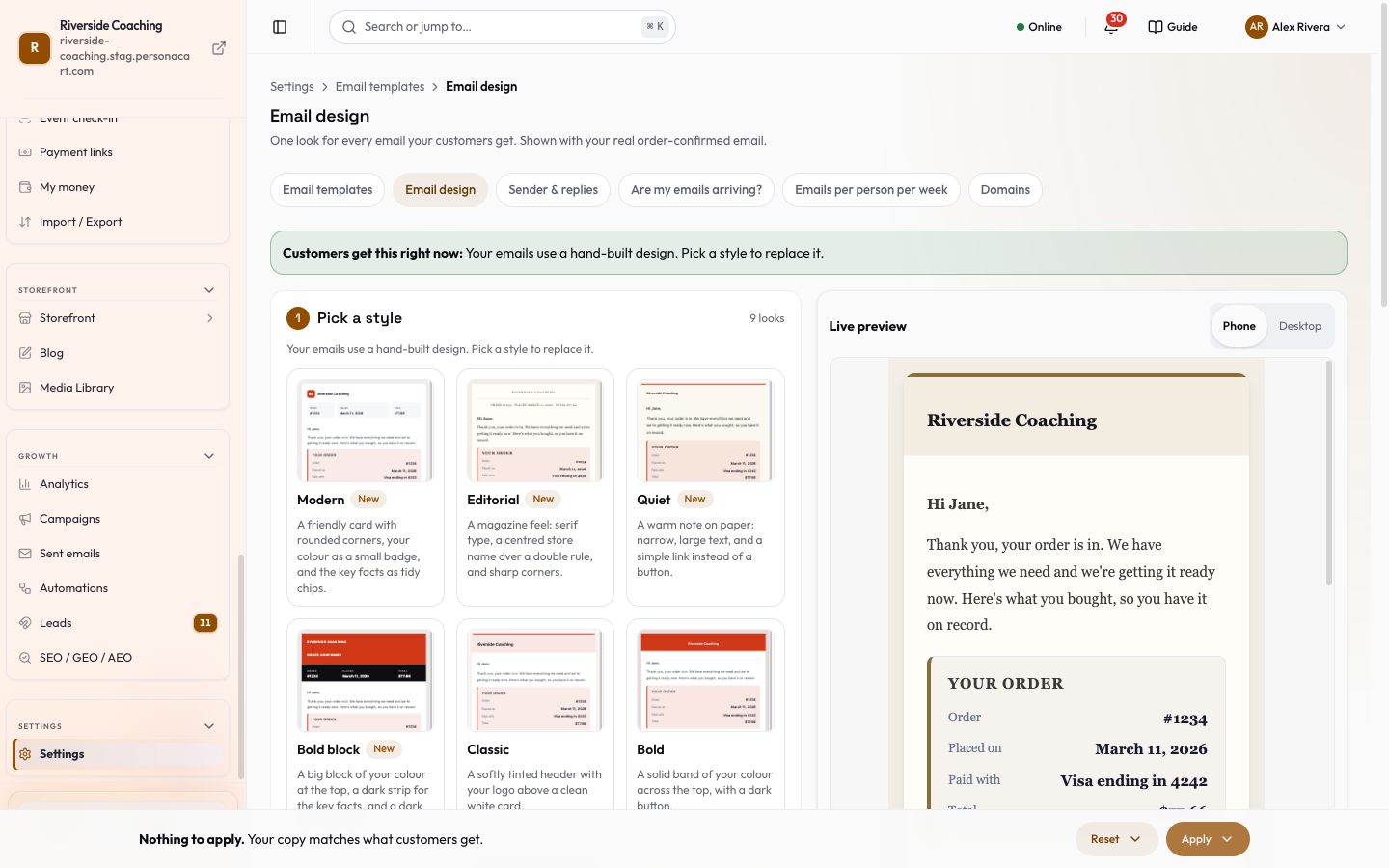
编辑你的副本
页面上写着:客户收到的每封邮件都是同一种外观。用你真实的“订单已确认”邮件来展示。一条横幅会告诉你客户目前收到的是什么(所有 N 封邮件都在使用,或正在使用的几种不同外观),而你编辑的是一个 副本,直到你点 应用。
- 选择样式。 从显示的外观里选一个。以前手工设计的会显示为 手工设计,你需要选一种样式来替换它。
- 您的颜色。 选一种颜色(你的店铺颜色,或者色板,比如墨黑、森林绿、海洋蓝、梅子紫,或者任何颜色代码,如
#1d4ed8)。页眉、按钮、链接和高亮框都会跟随它。如果这个颜色在白底上不容易看清,链接会自动加深。 - 字体。 三种搭配:杂志风(衬线标题,简洁正文)、简洁 和 友好。只使用适合邮件的字体,因为 Gmail 和 Outlook 会去掉自定义网页字体。
- 微调(所有选项一开始都是 自动,跟随你的样式和颜色;恢复自动 可撤销某项改动)。标签页有:标志与名称(显示标志、标志大小、标志位置、标志形状 方形/圆角/圆形、显示品牌名称)、颜色(页眉颜色、按钮颜色、强调色、链接颜色、画布背景、页脚背景)和 形状与商品(按钮形状 方形/圆角/胶囊形、圆角、内容宽度 窄/标准/宽、商品卡片样式 紧凑/详细)。
- 页眉图片、页脚和详情:你的页眉图片(
显示在每封邮件的顶部,所有设计都一样;留空则使用店铺 Logo)、页脚文字、联系方式一行、社交链接、签名,以及是否 显示“Powered by PersonaCart”(去除品牌标识取决于你的套餐)。这些属于你保存的模板。 - 在别处设置:发件人名称、发件地址、回复地址和页脚地址会用于每一封邮件,要到它们所在的地方更改,每一项都有链接。
预览可以在 电脑 和 手机 之间切换,在 您的副本 和 客户现在收到 之间切换,还可以打开 全尺寸。底部的栏会显示更改的数量,应用 有两种选择:应用到所有 N 封邮件 或 仅“订单已确认”。应用之后你可以 撤销。重置 提供 放弃我的更改 或 重置为 PersonaCart 默认(经典风格、你的店铺颜色、杂志风字体、不做微调)。
你的邮寄地址和退订链接始终会包含在内,因为邮件法律要求这样做,所以无法移除。
好了解的
- 在你点 应用 之前,你的编辑只是一个 副本。横幅
你正在编辑一个副本。在你点应用之前,客户仍然收到<样式>。会提醒你。 - 应用之后,撤销 会把客户之前收到的样子放回去。
- 字体是特意选用适合邮件的:Gmail 和 Outlook 会去掉自定义网页字体,所以每个选择都对应一组精选的字体,到处都能正常显示。
- 发件人名称、发件地址和回复地址不在这里设置。它们由每一封邮件共用,位于发件人和回复。
我编辑的时候,客户会看到变化吗?
不会。你编辑的是一个副本,并有实时预览。只有你点“应用”之后,客户才会看到。
一封邮件可以和其他邮件看起来不一样吗?
可以。在某封邮件自己的编辑器里,你可以只给这封邮件设置单独的外观,或者让它重新跟随店铺的外观。
在哪里更改发件人名称?
在“发件人和回复”。邮件设计在“在别处设置”下提供了链接。
我可以去掉退订链接或我的地址吗?
不可以。邮件法律要求营销邮件带有它们,所以它们始终会包含在内。
相关内容
Part of 设置 · Product page: PersonaCart features