连接 AI 和 API 密钥
“连接 AI”让你已经在用的 AI 应用,在你提出要求时在你的店铺里工作。你用日常的话说(“我上周卖了多少?”“做一个商品草稿:瑜伽垫,999”),应用就会通过安全连接去完成。你决定它能看到什么,任何会上线的操作都要等你点头。
它通过 MCP 工作,这是 AI 应用连接服务的一种标准方式。你不需要懂它的原理也能使用。
在哪里找
设置 → 连接 AI。它是一个可以滚动的页面,顶部有一个跳转栏:连接应用、你的 AI 应用、工作原理、帮助、API 密钥、审批、活动 和 危险区域。链接可以直接指向其中某个部分:
?tab=apps、?tab=keys、?tab=approvals和?tab=activity会滚动到对应部分,?tab=keys&create=1会打开 创建密钥 对话框。- 旧地址
/settings/api-keys会带你到同一个页面的对应部分,所以旧书签和审批邮件仍然能落在正确的位置。
你需要有管理设置的权限。每个套餐都包含“连接 AI”;你的套餐决定你每天有多少个连接和调用次数(见套餐、限额和包含内容)。审批 和 活动 会在审批服务响应后出现。如果你的店铺关闭了“连接 AI”,会有提示“AI 连接已关闭”:你仍然可以查看并移除已连接的密钥和应用,但不能创建新的。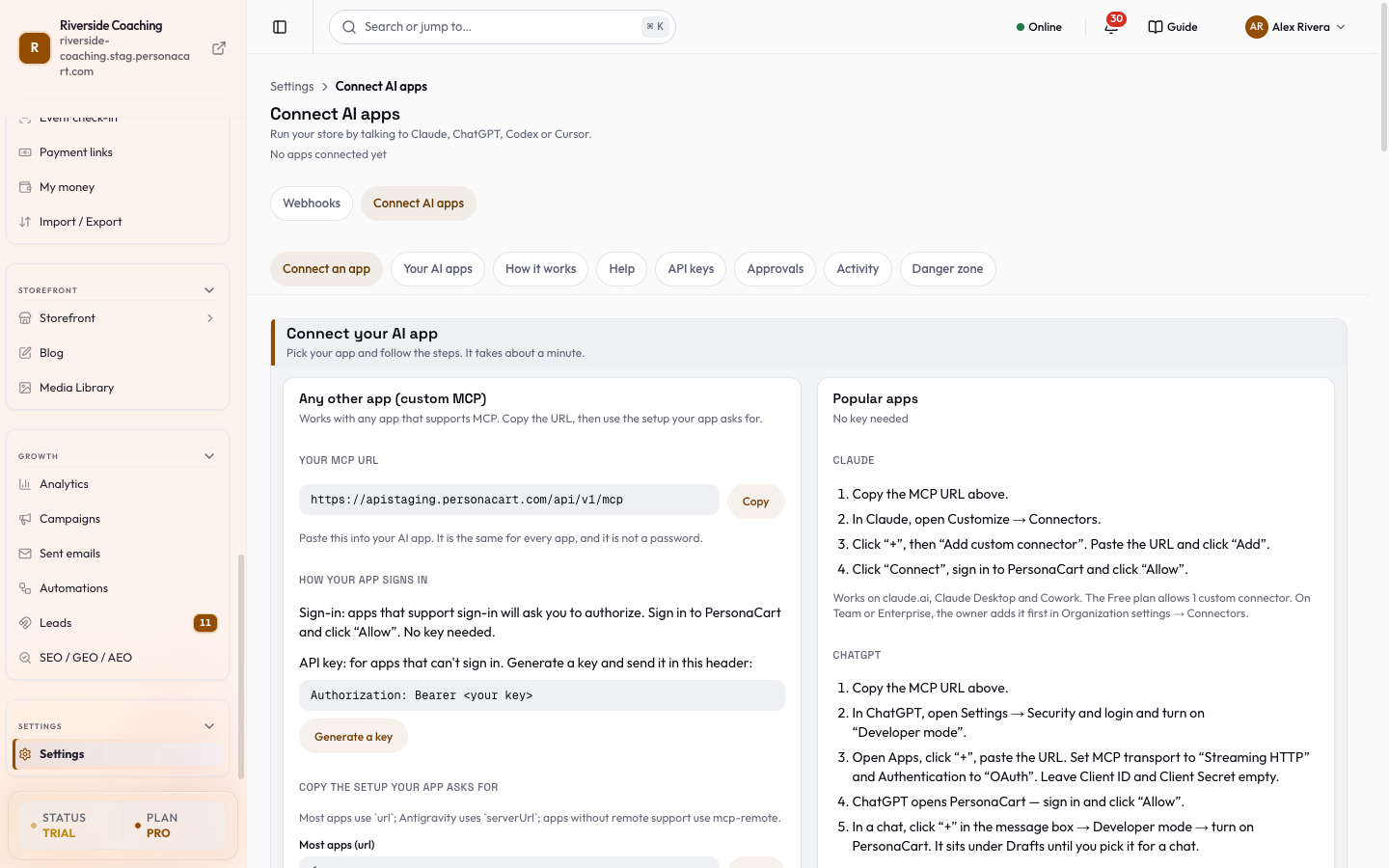
连接应用
连接应用 部分有两张卡片。一旦你连接了应用,这些步骤就会收起到 连接其他应用 下面。
任何其他应用(自定义 MCP)
这张卡片排在最前面,所以任何支持 MCP 的应用都能用:
- 你的 MCP URL: 点 复制 MCP URL。每个应用都一样,它也不是密码。它以 https 开头,以
/api/v1/mcp结尾。 - 你的应用如何登录: 支持登录的应用会请你授权;你登录 PersonaCart 并点 允许,不需要密钥。对于不能登录的应用,生成密钥 会打开密钥对话框,应用把它放在
Authorization: Bearer <你的密钥>请求头中发送。 - 复制你的应用所需的配置: 每种格式一个复制框。大多数应用(url)、serverUrl(Google Antigravity)、使用 API 密钥(headers) 和 不支持远程的应用(mcp-remote)。
常用应用(不需要密钥)
授权页面
当应用开始连接时,PersonaCart 会在你的浏览器里打开 /oauth/consent。如果你已退出登录,会先请你登录。页面显示:
- “[应用] 想要连接到你的店铺” 和 之后将返回 一个网址。应用会自己取名,所以请核对这个网址,而不是名称;把鼠标悬停在上面可以看到提示。
- 一条警告:只批准你自己发起连接的应用。
- 店铺: 你店铺的名称,以及 连接: 你套餐的连接数已使用多少。
- 它将能够: 与该应用的“权限”对话框(见下文)相同的权限面板。应用的请求会预先选好一个起点,只读 或 助手,始终受你的套餐允许范围的限制,客户详情默认关闭。批准之前你可以更改任何内容。
- 你的套餐不包含此功能: 应用请求了但你的套餐不包含的任何内容,每一项都有简短的原因。
- 如果你已经连接过这个应用,会有一条提示:批准将替换旧的连接。
- 批准 或 拒绝。如果请求已不再有效,你会看到 请求已过期:请从你的 AI 应用重新开始连接。如果你的套餐无法连接更多应用,页面会说明,并提供 升级。
做出决定后,浏览器会回到应用。决定权完全在你:在你点 批准 之前,不会连接任何东西。
你的 AI 应用
你的 AI 应用 列出目前能访问你店铺的每一个应用,无论它是通过“连接”登录的,还是使用密钥。每一行显示应用名称(新应用在下次连接后才会显示名称)、“通过一键连接登录”或“使用密钥[名称]”、已连接 的日期、一个 启用中 状态,以及它可以做什么的摘要:
- 可以查看: 设为“读取”的区域。可以起草: 设为“草稿”的区域。当一切都关闭时,显示 什么都看不到、也改不了。
- 先问你: 设为询问的实时操作。自己直接做: 它可以不经询问就做的实时操作。
- 客户详情保持隐藏 或 可以查看客户详情。
- 如果应用被暂停,则显示 实时操作已暂停(见“审批”)。
每一行都有 权限(打开“[应用]能做什么”)、查看活动(跳转到按该应用筛选的“活动”)和 断开。列表下方是 供您的 AI 助手使用的 Pie 只读工具 开关:让我的 AI 助手使用 Pie 的只读工具(分析、库存、预约)。它们只能读取,绝不会改变任何东西,你可以随时关闭。访客的姓名和邮箱还需要另外的客户详情开关。
权限
在某个应用上打开 权限。更改会应用到该 AI 的下一次请求。
- 快速设置: 只读(可以看,不能改任何东西)、助手(可以查看所有内容,并为你写商品草稿供你检查)或 自定义(你自己的组合)。
- AI 能看到和做的事: 把每个区域设为 关闭、读取 或 草稿:
| 区域 | 涵盖内容 |
|---|---|
| 数据洞察 | 销售数据、访问和趋势。 |
| 订单 | 你的订单,以及每一单的进展。 |
| 客户 | 你的买家。除非你在下面打开,否则姓名和联系方式保持隐藏。 |
| 商品 | 商品、价格和库存。“草稿”允许它写商品草稿。 |
| 预约 | 别人向你预约的通话和约见。 |
| Webhook | 把店铺更新发送给其他应用的链接。 |
| 页面 | 你店铺的页面。“草稿”允许它编辑页面草稿;让页面上线是下面的另一个开关。 |
“关闭”会对 AI 隐藏你店铺的那一部分。“读取”让它可以查看。“草稿”让它可以写一些仍由你自己发布的东西。每个区域只提供它存在的级别。
- 让 AI 看到客户的姓名、邮箱、电话和地址: 默认关闭。关闭时,AI 看到的订单和客户中没有任何能识别这个人是谁的信息。
- 实时操作: 这些操作会立即改变你真实的店铺。对每一个,选择 关闭 或 先问我:把店铺数据发送到新网站、上架商品、发布页面、修改价格、修改库存、将订单标记为已发货。每一项都会显示它的作用;有些会注明它总是先问你。
权限范围(Scopes)
密钥和连接都带有 scopes,即它被允许做什么的简短列表。它们会显示在每个密钥和授权页面上:
| 范围 | 标签 | 含义 |
|---|---|---|
read | 读取店铺 | 查看你的店铺。 |
write:drafts | 创建草稿 | 以草稿形式创建内容,在上线之前由你审阅。 |
webhooks | Webhook | 管理你的 Webhook 端点。 |
webhooks:test | 测试 Webhook | 向 Webhook 端点发送一个测试事件。 |
audit | 审计日志 | 访问审计日志。 |
对于密钥,你不需要自己选择范围:你选一个 访问级别,对应的范围就会自动跟上。
API 密钥
大多数人永远不需要密钥,因为 Claude 和 ChatGPT 通过“允许”登录。密钥是给无法登录的工具或脚本用的。它只在一个地方有效:你的 MCP URL;PersonaCart 的其他 API 都不接受它。在 什么时候需要 API key? 下,页面会显示密钥该放在 Claude Code、Codex、Cursor 以及 n8n 或你自己的脚本的什么位置,并说明 Webhook 不需要密钥:PersonaCart 会把它们发送到你的服务器,每个都有自己的签名密钥(见 Webhook)。
API 密钥 部分(“给无法登录的 AI 工具和脚本使用”)会显示一个用量表,密钥:N / M 和 今日:N / M 次调用,然后是每个密钥,包括名称、权限范围徽章、最近使用 和 过期时间,一个 权限 按钮和一个带有 撤销密钥 的菜单。当你已用完套餐的所有密钥名额时,会提示你撤销一个或升级。复制给 Claude 会复制一份完整的 AI 连接指南(包含你的套餐和限额),可粘贴到 Claude 或 ChatGPT。你的密钥绝不会包含在内。
:::caution 好了解的 密钥只显示一次,就像密码一样。如果你弄丢了,就无法再次查看:请撤销它并创建一个新的。请保密。密钥属于店铺,而不属于某个人,所以如果有团队成员离开,请撤销他们可能接触过的任何密钥(见团队)。 :::
审批
当 AI 想做某件实时操作,而该操作设为 先问我 时,请求会在 审批 里等待(“等你点头”)。每个请求都会写明“[应用] 请求:[操作]”,并显示它何时 过期。读取你的店铺和创建草稿从不需要审批,所以它们不会出现在这里。如果该操作是 关闭 的,应用就直接被拦截,你会在“活动”里看到。
- 它会显示将会发生什么变化。对于价格,它显示旧价格和新价格;对于商品,它显示 买家将看到的内容。
- 批准前请检查 和 批准前需要了解 会列出类似“现在有买家正在结账这个商品”或“包裹要寄往承运商可能不服务的国家”这样的事。
- 如果自 AI 提出请求之后有变化,批准将被拒绝,页面会说明并显示当前的值。请让 AI 重新请求。
- 要批准 将订单标记为已发货,请输入快递收据上的 物流单号后 4 位;在你输入之前,“批准”保持不可用。给买家发邮件告知已发货 默认关闭;勾选它即可立即发送带有物流单号的发货邮件。
- 点 批准 或 拒绝,或 全部拒绝。30 分钟内没有被批准的请求会显示 已过期;请让你的 AI 再试一次。最近的请求 会列出发生了什么:等你处理、已批准、已拒绝、已过期、完成、已取消。
- 如果你在一小时内拒绝了同一个连接的三个请求,它的实时操作就会暂停(“[应用]:实时操作已暂停”),直到你点 恢复。
:::caution 好了解的 批准实时操作会改变你真实的店铺,而且有些无法撤销。 价格会从你批准的那一刻起改变买家支付的金额。发货邮件无法收回。发送到新网站的数据无法收回。点“批准”之前,请先阅读预览。 :::
活动
活动(“每一次 AI 使用你的店铺,以及做出的决定”)会列出每一次调用及其决定:已允许、已询问你 或 已拦截。可按 AI(某个密钥或应用)和 决定 筛选,点 加载更多 查看更早的调用。这些更改也会出现在活动日志中。调用历史在 Starter 上保留 7 天,Pro 上 30 天,Scale 上 90 天;被拦截和审批事件在所有套餐上都保留 90 天。
AI 可以调用什么(MCP 工具)
你的 AI 可以使用的工具与上面的权限区域挂钩。只有具备相应级别的应用才会出现某个工具;查询客户还需要客户详情开关。
| 区域 | 读取 | 草稿(立即运行,不会上线任何东西) | 实时(等待你的批准) |
|---|---|---|---|
| 数据洞察 | 店铺摘要:今天、7 天和 30 天的销售和订单、平均订单金额、热门商品 | ||
| 订单 | 列出订单、获取订单 | 将订单标记为已发货 | |
| 客户 | 搜索客户、获取客户(需要开启客户详情) | 更改客户标签(需要开启客户详情) | |
| 商品 | 列出商品、获取商品 | 创建商品草稿 | 上架商品、修改价格、设置库存、编辑商品详情、编辑变体详情 |
| 预约 | 列出即将到来的预约、获取预约 | ||
| Webhook | 列出端点、列出投递记录、列出事件类型,以及发送测试 Webhook(向现有端点发送一个测试事件) | 重试失败的投递 | 创建 Webhook 端点 |
| 页面 | 列出页面、获取页面结构、列出板块类型、获取示例页面、获取设计系统、获取排版指南、列出媒体、预览页面、获取预览、检查页面质量、与源设计对比 | 创建页面、编入页面、更新板块内容、移动板块、移除板块、撤销 AI 的上一次更改,以及(HTML 编辑器店铺)添加和更新设计好的板块、获取元素映射 | 发布页面 |
打开 Pie 的只读工具 后,助手还可以读取 Pie 的报告,比如收入趋势、流量、漏斗流失、库存、折扣、订阅、营销活动、课程以及你的 BioLink 内容。
无论哪个套餐,AI 都绝对无法做到的事: 退款、打款、银行信息,以及删除你的店铺或你的客户。
撤销和关闭
- 撤销密钥(在密钥的菜单里):任何使用该密钥的应用会立即失去访问权限。这无法撤销;需要的话请创建一个新密钥。
- 在应用上点 断开:它在下一次请求时就会停止。其他工具不受影响。要再次使用,请重新连接并选择它可以做什么。
- 断开所有 AI(危险区域,“一次性关闭所有密钥和所有已连接的应用”):所有密钥和所有已连接的应用都会立即停止工作。你以后可以重新连接。
遇到问题?
帮助 部分回答了常见问题:
- 粘贴网址后没有任何反应: 检查它是否与显示的网址完全一致(以 https 开头,以
/api/v1/mcp结尾,全部小写)。在 ChatGPT 里选择 Streaming HTTP 和 OAuth。 - PersonaCart 登录页面没有打开: 在浏览器里允许 chatgpt.com 或 claude.ai 的弹出窗口,然后再试一次。
- 提示说我的套餐不支持这个功能: ChatGPT 需要 Plus 或更高套餐,并打开开发者模式。Claude 免费版允许一个自定义连接器。
- 我点了 Allow,但 AI 看不到某些内容: 打开 你的 AI 应用,然后打开该应用的 权限,打开对应的区域。
- 我想重新开始: 先断开,再重新连接,就能看到全新的“允许”页面。
AI 会不经询问就改动我的店铺吗?
草稿和读取不需要审批。任何实时操作,比如价格、库存、配送或发布,都要在“审批”里等你点头。
AI 能看到我客户的邮箱吗?
除非你为该应用打开客户详情开关,否则看不到。它默认是关闭的。
在哪里找到我的 MCP URL?
在 设置 → 连接 AI 的“连接应用”下。从那里复制。每个应用都一样。
我弄丢了 API 密钥,还能再看到吗?
不能。密钥只显示一次。请撤销它并创建一个新的。
连接 Claude 或 ChatGPT 必须使用密钥吗?
不用。它们通过授权页面上的“允许”登录。密钥只用于无法登录的工具和脚本。
要花多少钱?
每个套餐都包含连接功能。你的套餐决定你每天有多少个连接和调用次数;见套餐页面。
相关内容
Part of 设置 · Product page: PersonaCart features