了解 PieOS
“了解 PieOS”回答“Pie 能为我的店铺做什么?”它有两个标签:Pie 应用,一个简短的清单,最适合入门;所有工具,完整的列表。
在你点头之前,试用任何东西都不会改动你的店铺。
在哪里找
首页 → PieOS → 了解 Pie。PieOS 侧边栏里没有它的入口。你可以用这个地址打开,或者通过 Pie 的搜索(Cmd/Ctrl + K)。旧地址 /pie-os/capabilities、/pie-os/capabilities/app-library 和 /pie-os/capabilities/all-tools 也会打开它,最后一个会打开 所有工具 标签。
标题是 了解 Pie:“Pie 能为 [你的店铺] 做 [N] 件事。在你点头之前,试用任何一件都不会改动任何内容。”
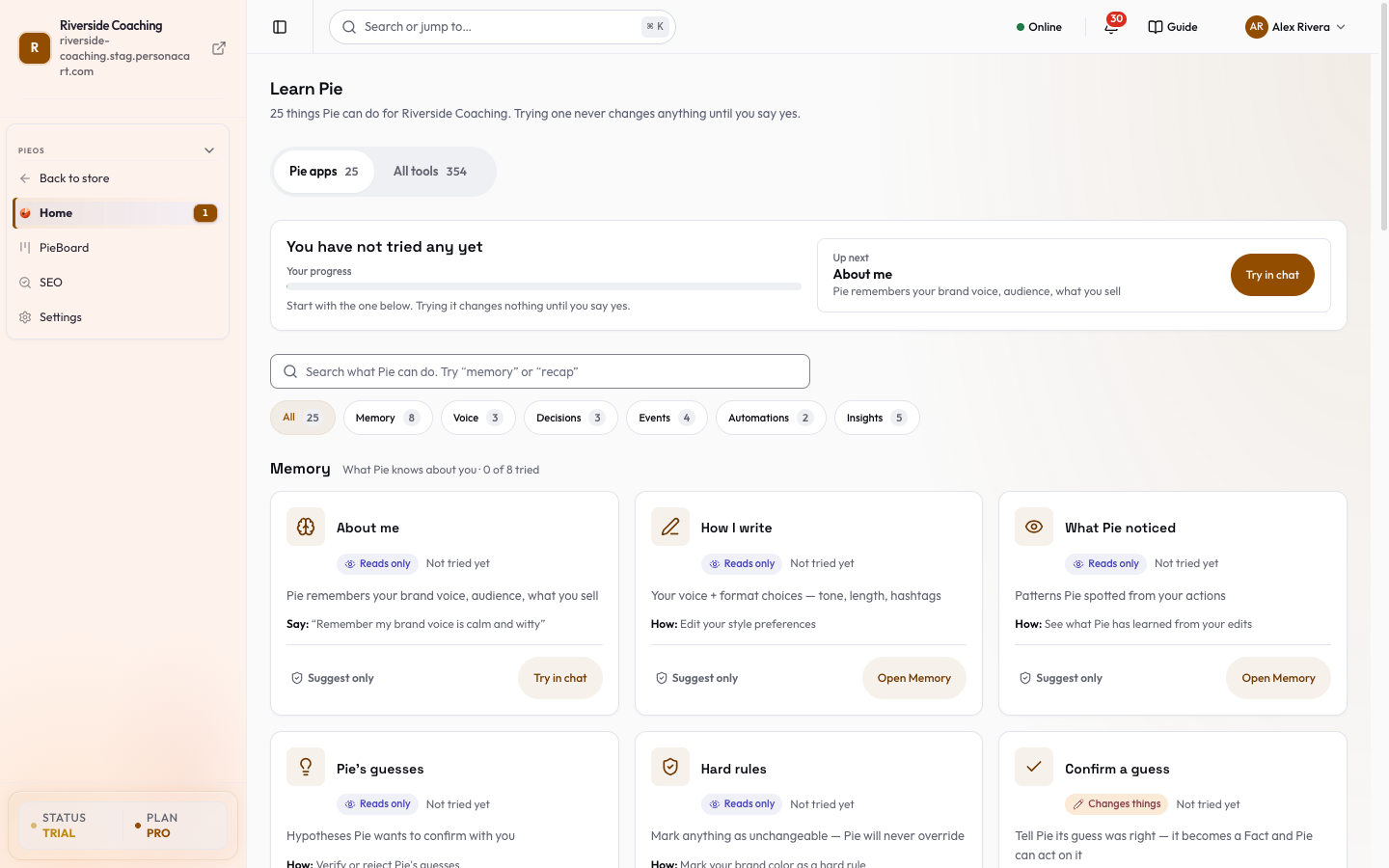
选择标签
| 标签 | 是什么 | 更多 |
|---|---|---|
| Pie 应用(带数量) | 一份简短的清单,按记忆、语音、决策、活动、自动化和洞察分组,会显示你的进度。 | Pie 应用 |
| 所有工具(带数量) | Pie 能用的每一个工具,按帮助的方向分组,每个都有风险标签。 | 所有工具 |
你所在的标签会保留在地址里(?view=all),所以可以收藏。
查找并试用 Pie 应用
- 使用搜索框(“搜索 Pie 能做什么。试试“记忆”或“回顾””)或分类标签。页面会显示“[total] 个中有 [N] 个匹配”。
- 每个分组会告诉你试过几个,比如“4 个中试过 2 个”。在你使用之前,每张卡片都显示 尚未试用。
- 打开卡片可以看详情。标签会写明 只读 或 会做更改。
- 点 在聊天中试用,或者点能打开对应页面的按钮,比如 打开 Memory 或 打开活动目录。
在聊天中试用 会打开 Pie 的聊天,并预先输入一句示例。你可以修改它。在你点 发送 之前,不会发出任何东西。页面上的按钮会带你去某个界面,你在那里操作之前,不会有任何改动。
查看你的进度
你的进度 卡片会显示“你已试用 [N] / [total]”,并显示 接下来。它统计的是你最近 30 天试过的内容,所以不需要手动打勾。全部试过之后,会显示“你已经试过每一个 Pie 应用。其他任何事都可以在聊天里问 Pie。”
常见问题
“功能”和“探索”去哪了?
它们现在合并成了“了解 PieOS”,旧地址会打开它。
试用一个应用会改动我的店铺吗?
不会。试用只会打开带示例句子的聊天,或者打开该功能所在的界面。在你确认之前,不会有任何改动。
“Pie 应用”和“所有工具”有什么区别?
“Pie 应用”是帮你入门的简短清单。“所有工具”是 Pie 能做的所有事的完整列表,每个都有风险标签。
列表会显示其他创作者的活动吗?
不会。所有店铺看到的列表都一样,另外加上你自己的使用次数。
相关内容
Part of PieOS · Product page: PersonaCart with PieOS