PieBoard
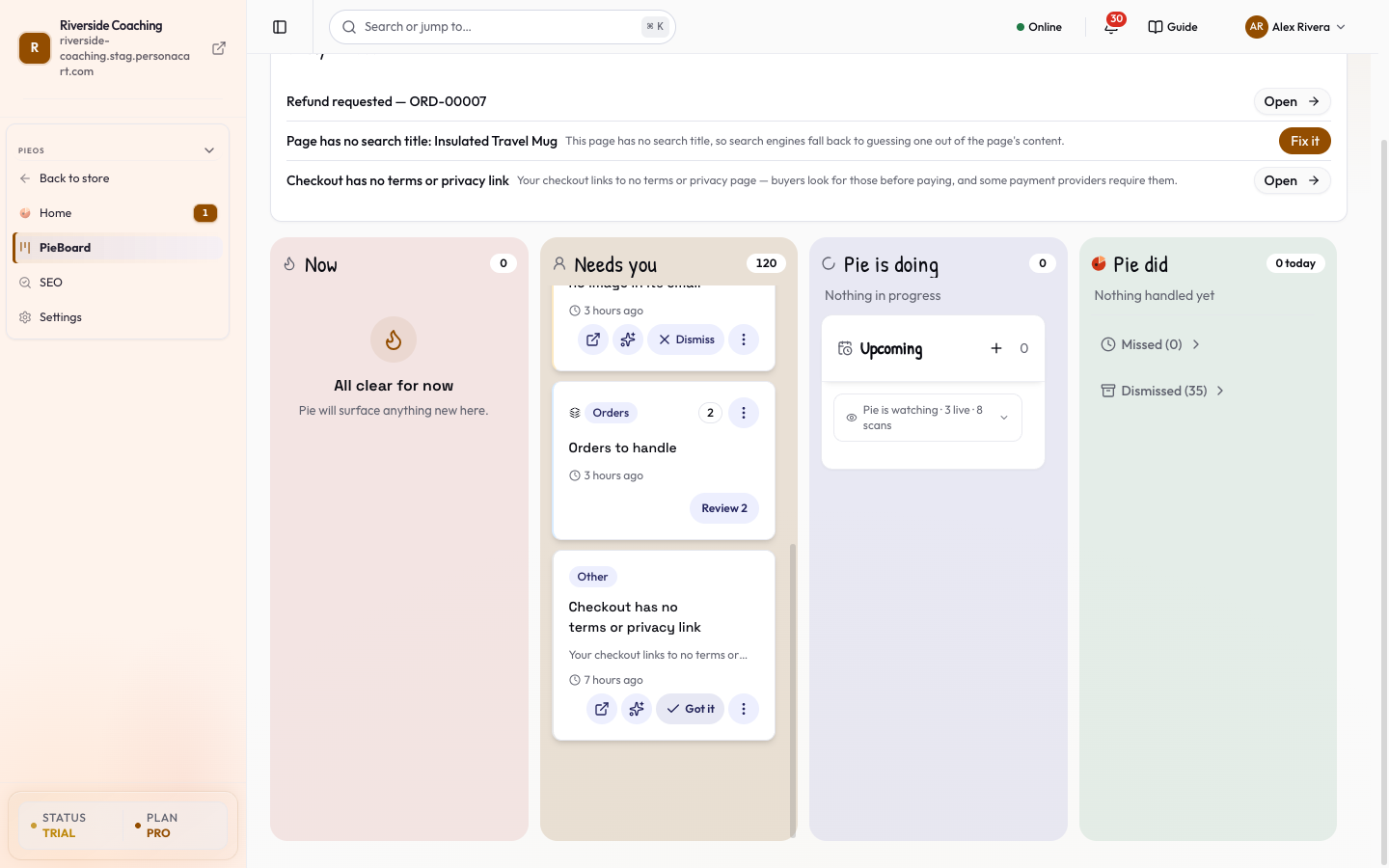
PieBoard 是 Pie 的统一待办队列。审批、店铺健康问题、搜索建议和 Pie 自己的工作,都会以卡片的形式分在四栏里。你在这里批准 Pie 的建议。
在哪里找
打开 首页 → PieOS → PieBoard。地址 /pie-os/approvals 和 /pie-os/health 也会打开 PieBoard。
看懂页眉
- 一句问候(“早上好,[名字]”)和 更新于 [时间]。
- 三个标签:[N] 件紧急、[N] 组需要你 和 Pie 今天完成 [N] 件。
- 实时更新离线时会出现一条横幅(“实时更新已离线——显示的是最近一次已知的看板状态”)。此时看板显示它最后知道的内容,连接恢复后会自动跟上。
先看今日三件事
栏目上方的一张卡片,列出今天最重要的三件事。每一行有一个按钮:批准、修复 或 打开,取决于这件事需要什么。点完会有提示确认(“已完成——Pie 正在处理。”)。如果没有急事,会显示 今天没有需要你处理的事项。
逐栏处理
在电脑上,各栏并排显示。在手机上,它们是名为 当前、需要你、进行中 和 已完成 的标签,每个都带数量。手机上默认打开 需要你。
| 栏 | 里面有什么 |
|---|---|
| 当前 | 紧急事项。置顶的卡片会显示 紧急。为空时的文字:“暂时一切正常。有新的事 Pie 会在这里提示。” |
| 需要你 | 等你点头的决定。为空时:“你都处理完了——没有等待决定的事。” |
| Pie 正在做 | Pie 正在进行的工作。它还包含 即将进行 区块(见下文)。为空时:“目前没有正在运行的事项。” |
| Pie 已完成 | Pie 自己处理完的事。末尾有两个折叠的列表:已错过 ([N]),指超时的事项;以及 已忽略 ([N]),指你忽略过的卡片,方便你重新找到它们。 |
同类卡片会叠成一个磁贴(“[分类]——[N] 项,需要你决定”)。栏目的数量统计的是磁贴数,所以可能比里面的事项数少。在 需要你 里,卡片会按标题分组,比如 待处理的订单、Google 如何看你的页面、大家在搜什么、商品修正、发给客户的邮件、店铺改动、客户与评价、想法与资讯 和 其他事项。
对卡片进行操作
按钮取决于卡片的类型。你会遇到这些:
- 批准 会执行 Pie 的建议。拒绝 或 忽略 会丢弃它。需要你 里的任何事都还没有发生。
- 在叠起来的磁贴上点 查看(或 查看 [N])会打开 检查并批准 面板:“Pie 将要做的所有事,都在这一个屏幕上。不想要的取消勾选。在你点批准之前,什么都不会改变。”每一行用一句话说明 Pie 会改什么,例如“Pie 会更新此页面在 Google 里的标题和描述。”点 批准 [N]。如果有的失败,提示会说明批准了多少,其余的仍留在看板上。在手机上,底部有一个栏提供 [分组]:检查并批准 [N]。
- 让 Pie 修复 和 与我无关 出现在店铺健康问题上。Pie 会准备一个修复方案,等你点头。与我无关 表示 Pie 不会再提这一条。
- 稍后 会打开“暂时隐藏这个吗?”,选项有 隐藏 24 小时、隐藏 7 天、隐藏,直到我放回 或 关闭 — 永久移除。隐藏的卡片会收在一张叫 暂时隐藏 的卡片里,按已逾期、24 小时内回来、7 天内回来、直到你放回来分组,并带有 重新显示。
- 知道了 会关闭一张仅供参考的卡片。
- 置顶 / 取消置顶 会让卡片一直待在所在栏的顶部。
- 问 Pie 会打开聊天,并预先输入一个关于这张卡片的问题。查看来源 会打开这张卡片所涉及的界面。
- 撤销 会还原 Pie 已经做的改动。会弹出对话框说明“Pie 会把它恢复成之前的样子。你可以在 [日期] 之前撤销。”有些改动不能撤销,并会说明原因(“钱已经通过你的支付服务商转出,无法追回。”“邮件一旦发出,就已经在对方的收件箱里了。”)。如果撤销窗口已经关闭、改动已经撤销过,或者没有保存更早的版本,提示也会解释清楚。
- 恢复 会把一张被忽略的卡片找回来。如果它所涉及的内容已不存在,会提示“这一项的来源已经不在了”。
- 更多操作 里放着其余的功能。
打开一张卡片,可以看到 内容、紧急程度(紧急、值得一看、仅供参考)、阶段、到达、原因,以及它为什么被忽略或暂停。打开完整页面 会把它作为独立页面打开(见工作项)。显示 这是 Pie 写的 的一行,表示该文字是 Pie 起草的。
如果 Pie 试过某张卡片但失败了,会显示“Pie 试过这一项,但失败了:”以及原因。
即将进行
在 Pie 正在做 这一栏里,即将进行 会显示接下来 24h 或 7天 的定时工作:
- 定时扫描 按时钟运行,并显示“[时间]后下次运行”。
- 持续监控 会在事情发生时做出反应,分为商务、支持以及域名与邮件。每项会显示 已上线、最多落后 [N] 分钟 或 每 [N] 秒检查一次,出问题时显示 异常事件。
- 邮件提醒 行显示你添加的事项。发出后会显示“已发送——24 小时后移除”。
- 添加 可以创建一个 提醒 或一个 任务。字段有:关于什么?、时间(1 天后、2 天后、7 天后或自定义,带 时间 和 时区)、分类、通知方式(邮件、推送通知或两者)和 发送给(团队成员或另一个邮箱;留空则只提醒你自己)。点 添加。用 编辑 来修改。
需要你 这一栏里的任何事,都还没有改动你的店铺。批准才会让它真正生效。被忽略和被隐藏的卡片会保留,不会被删除。
会发生什么,不会发生什么
- 需要你 里的任何事,都还没有改动你的店铺。批准才会让它真正生效。
- 未经你批准,Pie 绝不会花钱、给你的客户发邮件或发布内容。涉及资金、店铺设置和删除数据的事,无论你的自主权限怎么选,都会先问你。
- 叠起来的磁贴可以一次全部忽略。确认框会写明数量(“忽略全部 [N] 项吗?”)。
- 被忽略和被隐藏的卡片会保留,不会被删除。
常见问题
我的审批在哪里?
在 PieBoard 的“需要你”一栏里。旧的审批页面会打开 PieBoard。
“稍后”有什么作用?
它会把卡片隐藏 24 小时、7 天,或者直到你放回来为止。被隐藏的卡片会放在“暂时隐藏”卡片里,点“重新显示”就能放回看板。
为什么栏目上的数字比我看到的事项少?
相似的卡片会叠成一个磁贴,数字统计的是磁贴数。
我可以撤销 Pie 做的事吗?
很多改动在若干天内都可以撤销。“撤销”按钮会显示截止时间。已经通过支付服务商转出的钱,以及已经发出的邮件,无法撤销。
“让 Pie 修复”是什么?
在店铺健康问题上,它会请 Pie 准备修复方案,方案要等你点头。重新检查通过,才会把问题标记为已解决。
相关内容
Part of PieOS · Product page: PersonaCart with PieOS