活动历史
活动历史是一份完整、可搜索的列表,记录访客在你店铺里做的一切:页面浏览、商品浏览、加入购物车、结账和购买,最新的在最前面。当分析里的某个数字让你想问“到底发生了什么?”时就用它,比如跟踪某一位访客的每一步,或者看谁看过某个页面。
在哪里找
它在访客标签页的底部:侧边栏 → 增长 → 分析 → 访客,然后向下滚动。旧地址 /growth/analytics/activity 会打开同一个标签页。
活动历史适用于 Pro 和 Scale 套餐。如果你的套餐没有这个功能,这一部分会告诉你需要哪个套餐。
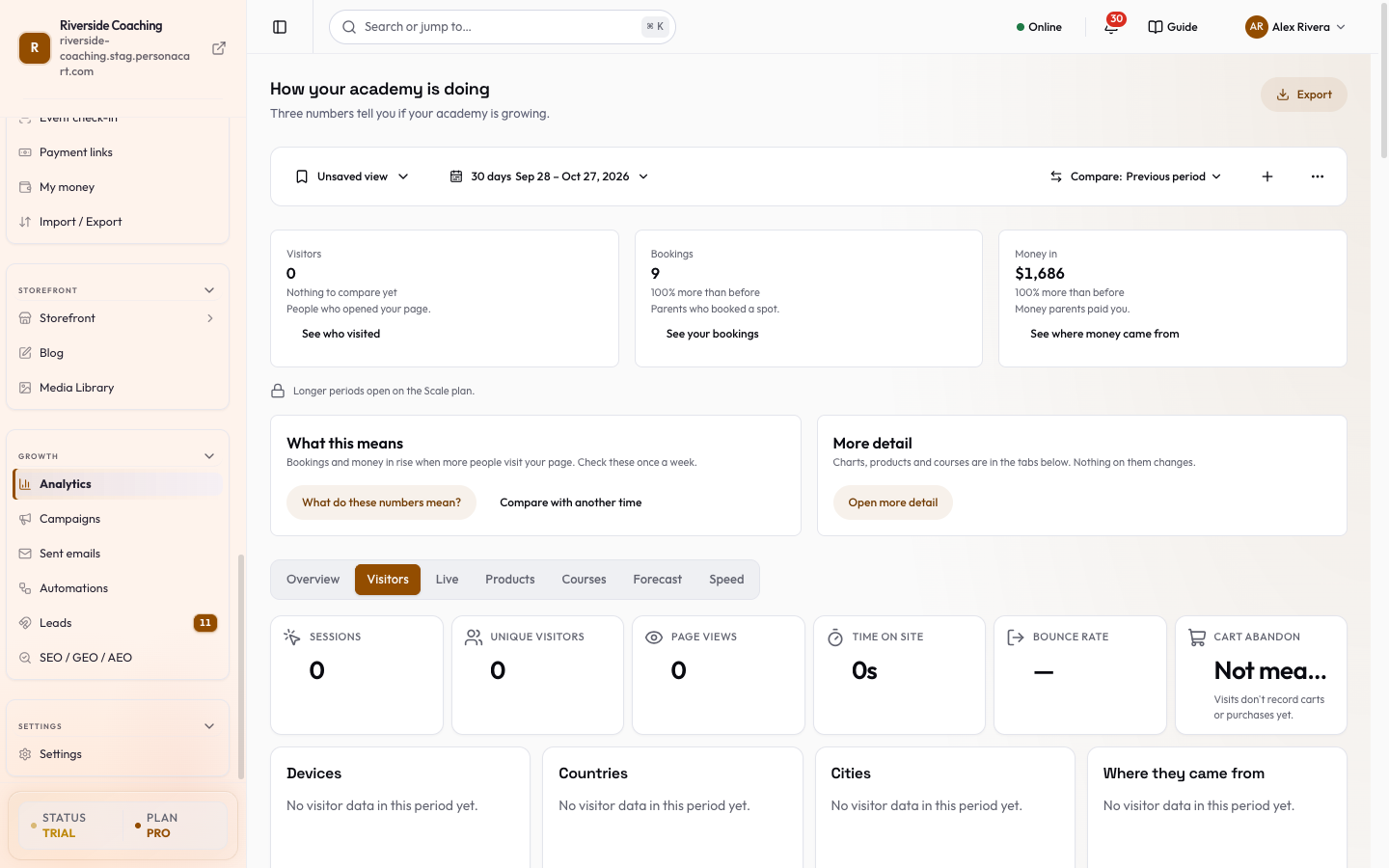
读懂列表
标题是活动历史,旁边显示当前显示的个事件数量。刷新会重新读取列表。每一行显示:
- 一个图标和事件的类型:页面浏览、商品浏览、已加入购物车、查看购物车、从购物车移除、已开始结账、购买、购物车被放弃或用户已识别;
- 页面,如果有商品则显示商品名称;
- 一个简短的标签说明是谁、在哪里(城市和国家),以及多久之前发生的。把鼠标放在时间上可以看到精确到秒的日期。
点某一行可以打开详情:时间、事件类型、时间段分组(Bucket)、会话、匿名、用户、客户、IP、位置、设备、用户代理、页面、来源、商品和数值(购买事件显示订单金额)。只显示该事件实际有的详情。
列表每次加载 50 个事件。点加载更多可以再加载接下来的 50 个,而且不会丢失你当前的位置。没有匹配时会显示没有事件匹配您的筛选条件,并建议你放宽时间范围或去掉筛选。非常频繁的后台“心跳”事件已被排除,因为它们只是噪音。
缩小列表范围
点筛选打开筛选面板。清除(或清除筛选)会重置所有筛选,每个生效的文字筛选会作为可删除的标签显示在**生效中:**下面。
| 筛选 | 作用 |
|---|---|
| 时间范围 | 24 小时、7 天(默认)、30 天或90 天。 |
| 事件类型 | 打开一种或多种事件,只看这些。一个都不选时显示所有类型。 |
| 标识符(IP、会话、用户、客户) | 粘贴你手上的任何标识信息,例如 IP 地址,或会话、用户、客户的编号。它会匹配文本的一部分,不区分大小写。点搜索。 |
| 页面路径 | 输入地址的一部分,例如 /products/ 或 /checkout,查看匹配页面上的事件。 |
跟踪一位访客
请把这份列表当作客户数据
IP 地址和用户代理这类详情是关于个人的技术数据。请不要公开这份列表的截图。如果有人要求删除数据,请在访客档案里使用忘记这位访客。
常见问题
为什么这里不能选自己的日期?
这份列表使用滚动时间窗口:24 小时、7 天、30 天或 90 天。需要精确日期的话,请用分析顶部的时间段栏查看汇总数字。
为什么看不到名字?
访客在留下邮箱或购买之前都是匿名的。客户会显示客户编号。
相关内容
Part of 增长 · Product page: PersonaCart features