在店铺之间切换
一个登录账号可以在不止一个店铺里工作。比如您可能自己拥有一个店铺,同时以管理员身份协助运营另一个,还在第三个里当教练。每个店铺都完全独立(有自己的店铺前台、商品、订单、客户和设置),您可以在它们之间切换,不用退出登录。
在哪里找到它
点击侧边栏顶部的店铺名称,或者打开个人菜单(您的头像),点击 我的店铺。
切换到另一个店铺
从侧边栏的店铺名称切换
当您在多个店铺里工作时,侧边栏顶部的店铺名称会变成一个带小上下箭头的菜单。打开它,就能看到我的店铺:每个店铺和您在那里的角色(例如所有者),您当前所在的店铺会有一个勾。选择另一个店铺即可切换。
这个菜单里还有三行:
- 查看站点会打开您当前所在店铺的线上店铺前台。
- 选择要前往的地方会打开"选择要前往的地方"页面(见下文)。
- 所有店铺会打开"我的店铺"页面(见下文)。
在手机上,店铺名称位于顶部栏下方的第二行,用法相同。
"我的店铺"页面
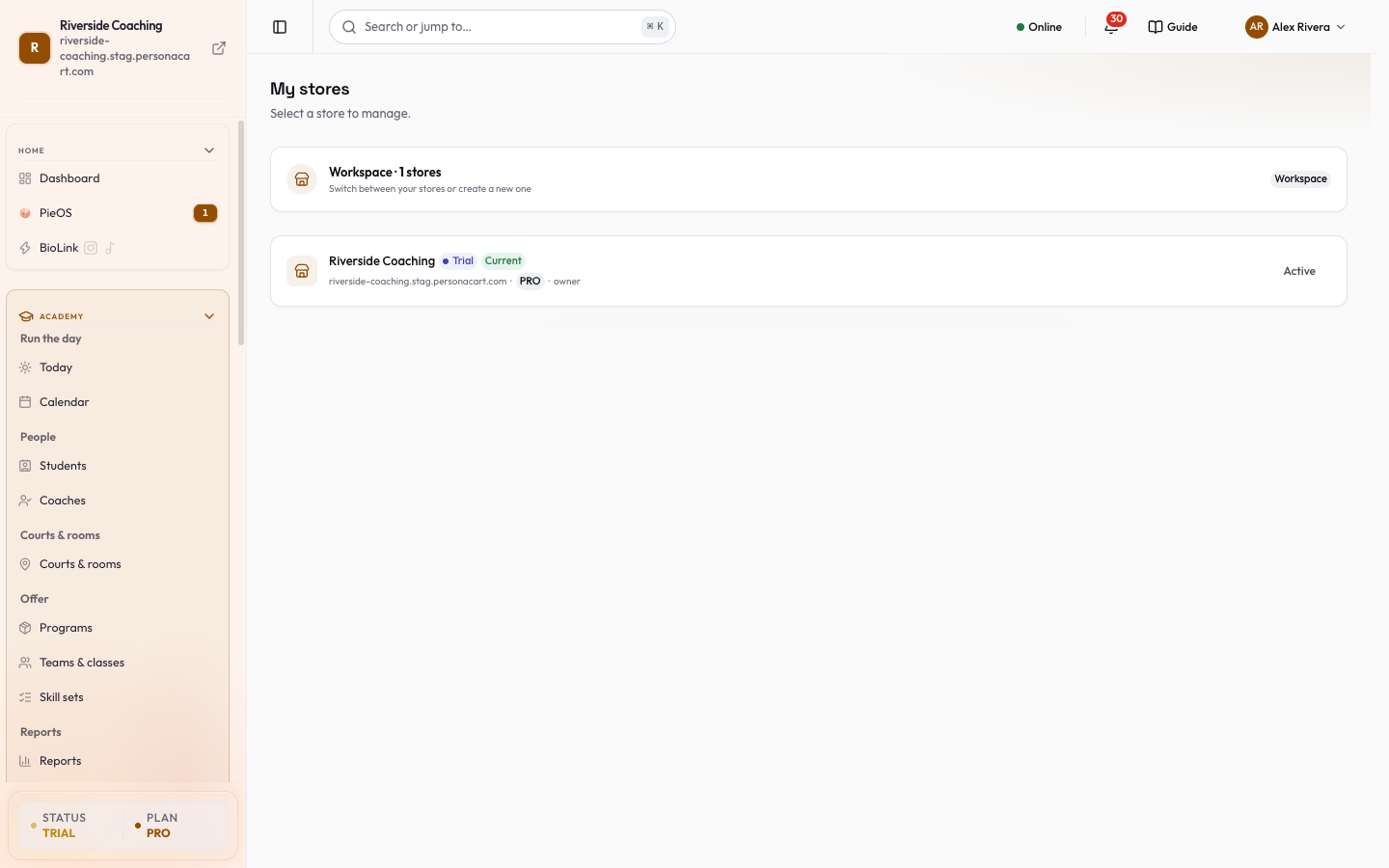
打开个人菜单(右上角的头像),点击 我的店铺。页面标题是 "My stores: Select a store to manage."(我的店铺:选择要管理的店铺。),列表上方有一行工作区和店铺数量。
每张店铺卡片会显示:
- 店铺名称和状态标签(例如已上线或草稿);
- 您当前所在店铺上的绿色当前标签;
- 它的域名,如果您还没绑定自己的域名,就是您的 PersonaCart 免费地址;
- 店铺的套餐(每个店铺都有自己的订阅);
- 您在该店铺的角色;
- 一个按钮:其他店铺显示打开,您当前所在的店铺显示灰色的已启用。
点击打开或卡片上的任意位置即可切换。PersonaCart 会重新加载,并带您进入那个店铺的商品页。如果切换失败,您会看到 "Failed to switch store"(切换店铺失败),再试一次即可。
如果列表加载不出来,您会看到一条带重试按钮的错误提示,而不是一个空列表。如果您的账户还没有店铺,页面会显示 No stores found. Create your first store to get started.(没有找到店铺。创建您的第一个店铺开始吧。)和一个设置店铺按钮,点击后会打开发布页面。
只有能打开店铺设置的人才能看到这个页面。
选择要前往的地方
当您在两个或更多地方工作时,PersonaCart 可能会显示一个叫选择要前往的地方的页面:"You work in more than one store. We remember your choice on this device."(您在多个店铺工作。我们会在这台设备上记住您的选择。)每一行显示一个店铺、您在那里的角色(所有者、管理员或教练)和一个当前店铺标签。所有者或管理员的身份会打开仪表盘,教练的身份会打开教练端应用。当您有多个身份时,登录后会看到这个页面;在教练端应用里点击切换店铺也会进入。
当您还没有自己的店铺时
如果您是以团队成员的身份加入了别人的店铺,之后又切换到自己那个空的店铺,PersonaCart 会先问您一下。创建您的店铺页面会说:"You're a team member of (store). You don't have your own store yet."(您是(店铺名)的团队成员,还没有自己的店铺。)并说明:开始创建店铺,就会开始您的免费试用和店铺设置。
- 开始我的店铺会开始引导设置;见创建账户。
- Back to (store)(返回(店铺名))会带您回到刚才所在的团队店铺。
教练不会被送到这个页面,而是直接进入教练端应用。
哪些内容保持独立
- 商品、订单、客户、页面、团队和设置,在不同店铺之间绝不会混在一起。
- 您的角色在每个店铺里可以不同。您在每个店铺里能做什么,由该店铺里的角色决定;见团队。
- 套餐按店铺计,所以每个店铺都有自己的发票和用量。
小提示
- 切换很快,而且不会让您退出登录。
- 想让别人在您的某个店铺里工作,请从那个店铺的 设置 → 团队 邀请他们。这个店铺随后会出现在对方自己的列表里,角色就是您给他们的角色。
常见问题
在哪里切换店铺?
点击侧边栏顶部的店铺名称,或者打开个人菜单,点击「我的店铺」,然后选择您想去的店铺。
我的几个店铺会共享客户或商品吗?
不会。每个店铺都有自己独立的商品目录、客户、订单、团队和设置。
别人能管理我的某个店铺吗?
可以。在那个店铺的 设置 → 团队 里邀请他们,并选择一个角色。
为什么我看不到切换菜单?
只有当您的登录账号能在不止一个店铺里工作时,店铺名称才会变成菜单。
相关内容
Part of 快速入门 · Product page: How PersonaCart works