主题界面:左侧栏
主题界面控制你 整个 店铺的外观,而不是某一个区块。在这里改一个颜色或字体,会立刻影响每一个页面。可以在店铺 → 主题打开它,或者从页面编辑器里的 设置 菜单打开(主题:“整个店铺的颜色、字体、按钮和形状”)。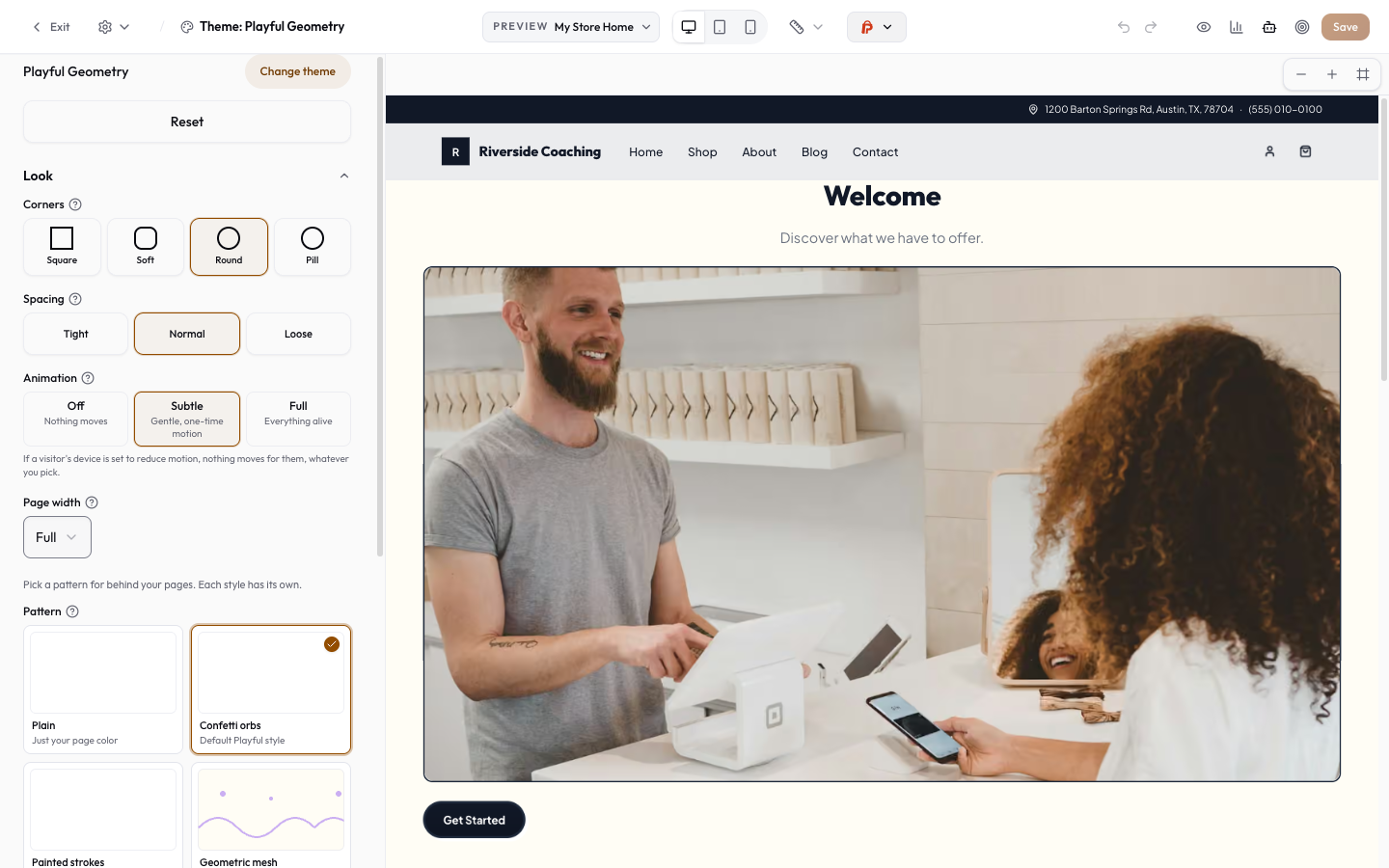
主题界面。 改动适用于你的 整个店铺,所有页面同时生效。改了主色,每个按钮都会跟着变。
页面编辑器的检查器。 改动适用于 你选中的那一个区块。来自主题的值会显示 跟随主题,并提供 在主题中修改,它会在这个界面里打开对应的设置。
如果你发现自己在一个又一个区块上做同样的修改,请改成在这里设置一次。
在哪里找
侧边栏 → 店铺 → 主题,或者在编辑器里打开任意页面,选择 设置 → 主题。
界面上有什么
- 左侧栏:主题设置,分为六组。
- 中间:套用该主题的某个页面的预览。选择哪个页面(“选择一个页面来预览此主题”);还没有页面的店铺会显示“这家店铺还没有页面,所以没有可预览的内容”,并带有 创建第一个页面。用 放大 和 缩小 缩放,并在 网页、平板 和 手机 之间切换预览。选 浅色 或 深色,可以预览主题的另一个版本。
- 顶部栏:状态(店铺已上线时显示“买家会随着你的修改实时看到变化。”,否则显示“保存之后买家才会看到变化。”)、未保存的更改、正在保存…、已保存 或带有 重试 的 无法保存,以及一个 保存 按钮。尚未发布的店铺会显示 草稿店铺:“买家还看不到这家店铺。”
在手机大小的屏幕上,底部栏有 设置、画布 和 更多。
搜索
顶部的 搜索设置 可以让你在不知道某项设置属于哪个分组的情况下找到它。输入你会怎么称呼它(“胶囊”“字间距”“投影”);匹配的设置会列在 匹配的设置 下。用方向键和 Enter 跳转到其中一项。如果没有匹配,输入框会建议你试试其他词。
六个分组
| 分组 | 包含什么 | 页面 |
|---|---|---|
| 外观 | 圆角、间距、页面宽度、图案、动画级别、装饰、纸张纹理、店铺外观、版块间距、悬停速度、滚动效果、动效风格、自定义 CSS | 样式和布局和动效 |
| 颜色 | 浅色或深色、调色板、主色、强调色、背景、文字、方框颜色、淡化文字、线条、对比色带、品牌色调 | 样式 |
| 字体 | 字体组合、标题字体、正文字体、花式字体、上传字体、字重、字间距、标题和文字大小、眉标样式、行间距 | 字体排印 |
| 按钮和图片 | 按钮、商品页上的选项、商品卡片、表单字段、图片 | 按钮、图片和页面默认值 |
| 店铺框架 | Logo 和标签页图标、公告栏、页眉(样式、菜单、图标、滚动)、页脚(设计、区块、底部一行) | 店铺框架 |
| 此页面 | 新建的商品页面:布局和附加内容 | 按钮、图片和页面默认值 |
外观 分组最先打开。有些分组带有 更多选项 折叠区,里面是更细的设置。应用里其他地方的链接(比如检查器里的 在主题中修改)会打开对应的分组,并让那个控件闪一下。当你预览的页面类型没有自己的默认值时,此页面 会显示“这个页面没有自己的设置。它的版块直接在页面上编辑。”
正在使用的主题
顶部的 样式 一行会显示你的主题名称,旁边有 更换主题。主题都有浅色版本,大多数还有深色版本。对于符合条件的店铺,店铺外观 卡片会提供 经典(你当前的外观)或 新(更新的外观),在任何改变发生之前先预览。见样式控制项。
步骤:更改你的品牌颜色
- 打开店铺 → 主题,选一个页面来预览。
- 打开 颜色,选择一个 调色板,或者设置 主色 和 强调色。
- 打开 字体,检查 字体组合。
- 点 保存。先在 手机 上预览。
- 店铺已上线时,点 发布主题(或者按状态提示操作:对已上线的店铺,改动会实时显示)。
主题界面里的改动会一次性作用到你店铺的每一个页面。如果只想改一个区块,请改用页面上的检查器。
会发生什么,不会发生什么
- 主题改动是 全店范围 的,对已有的页面也同样生效。
- 一切都是实时预览;是否立刻让买家看到,取决于店铺是否已上线。已上线的店铺会显示“买家会随着你的修改实时看到变化。”
- 每个店铺都有自己的主题。
- 预设只是一个起点:所有底层的值仍然可以调整。
常见问题
主题的改动影响一个页面还是整个店铺?
整个店铺。颜色、字体、页眉、页脚和按钮会影响每一个页面。
主题所有的控制项完整列表在哪里?
在主题参考页面里:样式、字体排印、布局和动效、按钮和图片,以及店铺框架。每一页都列出了所有控制项及其作用。
怎么快速找到某项设置?
在“搜索设置”里输入你会怎么称呼它,比如“胶囊”或“字间距”。
检查器里的一个值显示“跟随主题”。怎么在所有地方修改它?
点它旁边的“在主题中修改”。它会在这个界面里打开对应的设置。
相关内容
Part of 编辑器 · Product page: PersonaCart features