付款链接
付款链接是一个“立即购买”的快捷方式。你不必把人带到你的商店,只要发一个网址:用短信发给客户、放进邮件、发布在 Instagram 上,或者打印成二维码。对方打开、付款,就完成了。不需要购物车,也不需要浏览。
每个链接只卖一样东西:你目录里的一个产品,或者一个自定义金额(咨询费、定金、打赏)。
在哪里找到它
侧边栏 → 商务 → 付款链接。页面有两个标签页:付款链接 和 交易。
列表
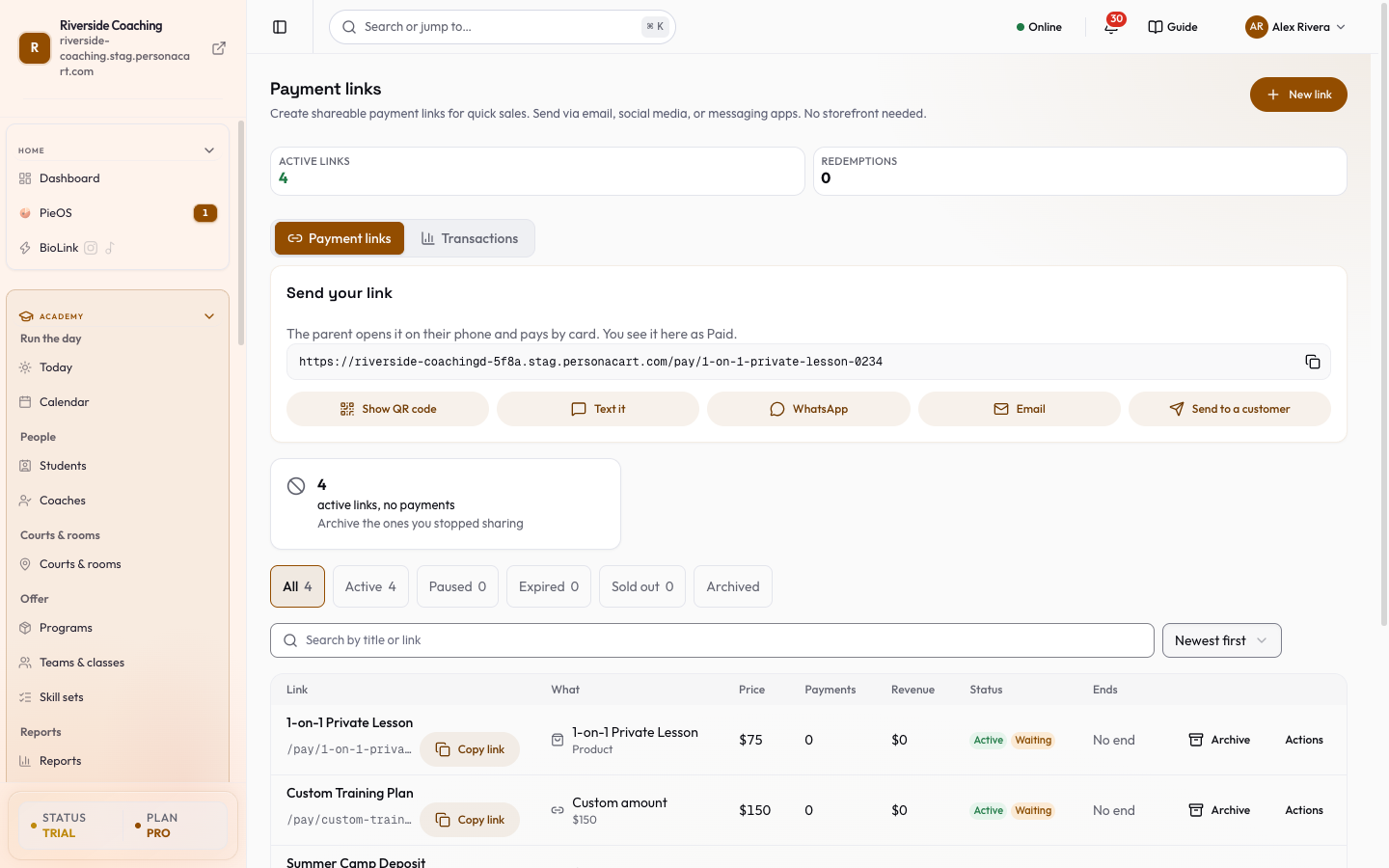
顶部的汇总显示 活跃链接 和 兑换次数(收到了多少笔付款)。下面有:
- 按状态筛选 标签:全部、启用中、已暂停、已过期、已售罄 和 已归档。
- 按标题或链接搜索,以及 排序: 最新优先、付款最多 或 收入最高。
- 一张表格,包含 内容(链接的标题和复制链接按钮)、价格、付款(如果你设置了上限,还会显示“已用 3 / 10”)、收入 和 结束(有效期日期或“无结束日期”)。链接按页显示。
- 每一行的 三点菜单:编辑、复制、暂停 或 恢复、打开(线上付款页面)、复制链接、显示二维码 和 归档。已归档的链接则显示 恢复。
- 提示整理工作的卡片:启用却从未有人付款的链接(“归档那些你不再分享的链接”)、已过期的链接(“买家打开它们会看到错误”)以及被关闭的链接。
- 你可以开启一条 每月整理规则:创建超过 90 天且过去 90 天内没有付款的链接,会在每月被归档。
在你创建第一个链接之前,页面会显示一段简短的说明、三个步骤(选择产品或输入金额、分享链接或二维码、收款),以及 创建我的第一个链接,外加一个带标记的示例。当你收到第一笔付款时,会有一条消息告知,并链接到 我的资金,在那里它显示为“在途中”。
快速创建链接
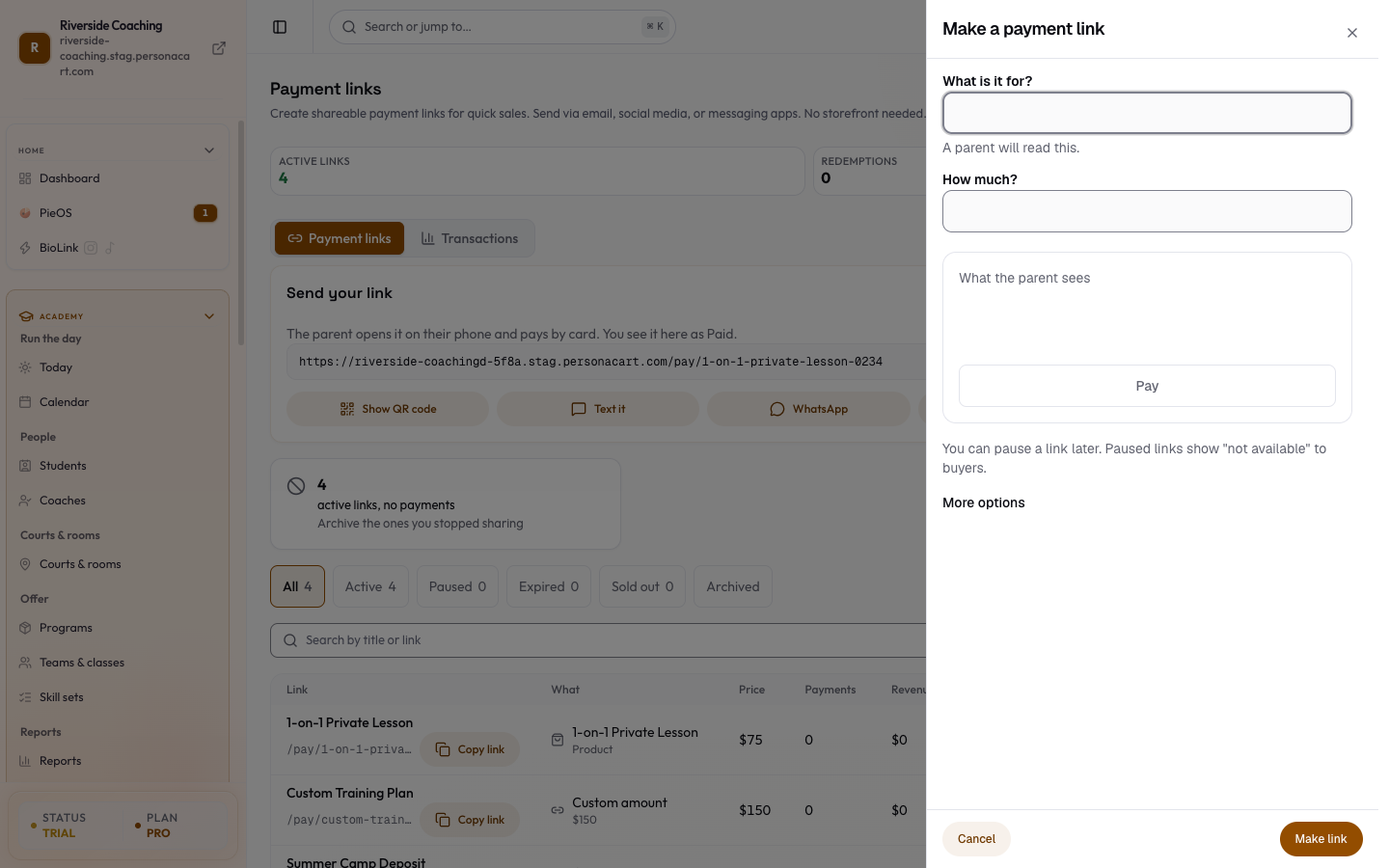
点击 创建付款链接(已有链接后会显示为 新建链接)。一个标题为 创建付款链接 的侧边面板会问两个问题:这是用来付什么的? 和 多少钱? 它会把金额回读给你(“对吗?家长将支付 $75.00”),并预览 家长看到的内容。点击 创建链接。更多选项 会打开完整编辑器,在那里你可以销售某个产品并修改每一项设置。
完整编辑器
从 更多选项 打开它,或用 编辑 打开任何一个链接。页面分成两部分:左边是设置,右边是买家页面的 实时预览(在手机上,点击 预览)。在预览中点击“支付”不会有任何反应,也不会真的产生任何扣款。你可以用 普通、已售罄 或 已关闭 状态预览页面。
买家为什么付款?
- 我店铺中的商品: 搜索你已发布的产品并选择一个。价格来自该产品。如果该产品是订阅,编辑器会提示“付款链接暂时不能销售订阅”,并请你选择一次性产品或使用自定义金额。
- 自定义金额: 为服务、定金或一次性费用设置你自己的 价格(使用你商店的币种)。
- 收取税费 开关。开启后可以设置 税种(销售税、增值税 或 GST(印度))、税费模式(在价格外另加 或 含在价格内)和 税率(%)。关闭后,链接会显示“不适用税费”。使用印度卢比(INR)的商店默认开启 GST;其他商店默认关闭税费,所以不会意外出现税费。税率由你来选择:页面提示你有责任选择正确的税率。
由买家自己选择金额的链接会显示 由客户决定金额,并带有建议金额、最低金额和最高金额。这些在编辑器里无法修改。
页面显示什么
选择 页面布局:分栏(一边是详情,一边是付款)或 居中(一张卡片,顶部使用你商店的颜色)。页面字段 是一个可以重新排序、编辑和删除的区块列表:
- 标题(必填)、标题上方的小字、图片(上传一张,或从产品的图片中选择)、文字、列表(项目符号)、详情(标签:值)、卖家(你的商店名称和徽标)以及 评价(经验证的买家评价,仅在有评价时显示)。
- 一个小标签会说明区块是 来自产品、已编辑,还是 已编辑 · 产品已更改;使用产品的版本 会恢复产品自己的文字。
- 添加字段 会再添加一个区块。
价格、付款表单、支付按钮、安全提示行和法律链接始终显示在页面上。如果你更换了产品,横幅会提供 全部使用 {name} 的内容 或 保留我的。
我们向买家询问什么
- 邮箱 始终必填:收据会发到那里。
- 要求提供客户姓名 和 需要客户电话 是可选的。页面提醒你,每多一个字段都会减少成交。
规则
- 链接网址: 链接的短地址。在你输入自己的之前,它会跟随你的标题。请使用小写字母、数字和连字符,最多 200 个字符。修改它会使你已经分享的链接失效。
- 允许优惠券(每次结账一张优惠券),允许时还有 预应用优惠券代码,它会在链接打开时自动应用。
- 上限(付款次数): 留空表示不限。达到后链接会显示“已售罄”。
- 过期时间: 这个日期之后,链接就不能再付款。必须是将来的日期。
- 要求登录: 买家必须先登录才能付款。
- 付款按钮文字: 用
{amount}作为价格的占位符。留空则使用默认值。
让它看起来值得信赖
一份简短的清单会提醒你缺少 商店徽标(买家会看到你的首字母)、退款政策 和 客服邮箱或电话,每项都带一个添加按钮。三项都设置好后,它会这样说明。
运行情况、分享和归档
在已保存的链接上,你还会看到:
- 运行情况: 付款(占允许数量的多少)、已收款(已付款订单)和 剩余名额。
- 分享: 复制链接、二维码、下载 PNG、WhatsApp、邮件 和 发送给客户。发送给客户 会把链接用邮件发给一个人。
- 停止收款: 归档此链接 会隐藏它。订单、下载和统计数据都会保留,你可以从“已归档”列表中恢复它。暂停和恢复在列表上。
如果你在编辑时别人保存了这个链接,系统会请你选择 加载对方版本 或 用我的版本覆盖。如果你商店的币种与链接的币种不同,编辑器会请你用商店币种重新输入价格,否则买家无法付款。
交易
交易 标签页列出每一笔通过付款链接支付的订单:订单、客户、金额、状态、支付方式 和 日期。可以按客户邮箱搜索。
会发生什么,不会发生什么
- 不需要商店。 即使你的其他商店内容未发布,付款链接也能使用。
- 买家看到的总额始终等于实际扣款金额。税费另加时总额会增加;税费含在价格内时价格不变,税费会在发票上逐项列出。
- 每次结账只会应用一张优惠券,而且只有在你于链接上允许优惠券时才可以。
- 达到上限或有效期后,链接会自动关闭。
- 修改税率只会改变以后的付款;已开出的发票保留当时收取的税率。
- 付款链接支付后会创建一个普通的订单,来源为 付款链接。
- 价格是随链接一起保存的。如果你之后修改了产品的价格,请打开链接并重新保存。
PersonaCart 通过你自己连接的支付账户向买家收款,所以你是记录在案的卖家。为你的商品和销售地区选择正确的税率是你的责任。发票上会写明你是卖家。
使用付款链接需要有商店吗?
不需要。付款链接完全独立。你可以不发布商店、也不搭建购物车,就分享链接并收款。
如何给付款链接加税?
在完整编辑器的“买家为什么付款?”下,打开“收取税费”。选择销售税、增值税或 GST,选择“在价格外另加”或“含在价格内”,并输入你的税率。
“不适用税费”是什么意思?
当“收取税费”关闭时,链接会显示这一句。不会加收任何税费,发票会注明不适用税费。
我可以限制一个链接被使用的次数吗?
可以。设置“上限(付款次数)”、有效期,或两者都设。链接会自动关闭。
付款链接可以销售订阅吗?
暂时不能。请使用一次性产品或自定义金额。订阅请在你的商店里销售。
“暂停”和“归档”有什么区别?
暂停会关闭链接,你可以恢复它。归档会对买家隐藏它,并把它列在“已归档”下;你随时可以恢复。无论哪种方式,订单和统计数据都会保留。
此页面的所有字段
构建付款链接的每一个字段:你为什么收款、收多少,以及它所包含的税务决定。直接读取自线上应用,所以与你看到的一致。
| 字段 | 类型 | 可接受的内容 | 作用 |
|---|---|---|---|
| 150.00 | Text | — | |
| A custom amount | Dropdown | — | |
| Allow Coupons | On/off | — | |
| Amount | Number |
| 例如 150.00 |
| Charge tax | On/off | — | |
| Checkout Configuration | Dropdown | — | 可选项: Store Default |
| CTA Button Text | Text | — | 例如 Pay '{amount}' securely |
| Description | Long text | — | 例如 Describe what the customer is paying for... |
| Text |
| 例如 customer@example.com | |
| Email address | Text |
| 例如 customer@example.com |
| Expires On | Date | — | 例如 No expiry |
| John Doe | Text | — | |
| Link Name | Text | — | 例如 e.g., Yoga Mat — Blue |
| Link URL | Text | — | 例如 my-link |
| Max Redemptions | Number |
| 例如 Unlimited |
| my-link | Text | — | |
| Name | Text | — | 例如 John Doe |
| One-time link | Number | — | |
| Pay '{amount}' securely | Text | — | |
| Pre-applied Coupon Code | Text | — | 例如 WELCOME10 |
| Product | Dropdown | — | |
| Rate (%) | Number |
| |
| Require customer name | On/off | — | |
| Require customer phone | On/off | — | |
| Require Login | On/off | — | |
| Show order summary | On/off | — | |
| Show product image | On/off | — | |
| Store Default | Dropdown | — | |
| Tax mode | Number | — | |
| Tax type | Dropdown | — | 可选项: GST (India)VATSales TaxIncluded in priceAdded on top |
| WELCOME10 | Text | — | |
| What are you selling? | Choice | — |
共 32 个字段,读取自正在运行的应用。你看到哪些取决于商品类型和你的套餐。
相关内容
Part of 商务 · Product page: PersonaCart features