在哪里找到它
侧边栏 → 商务 → 订单。顶部有一排标签页:
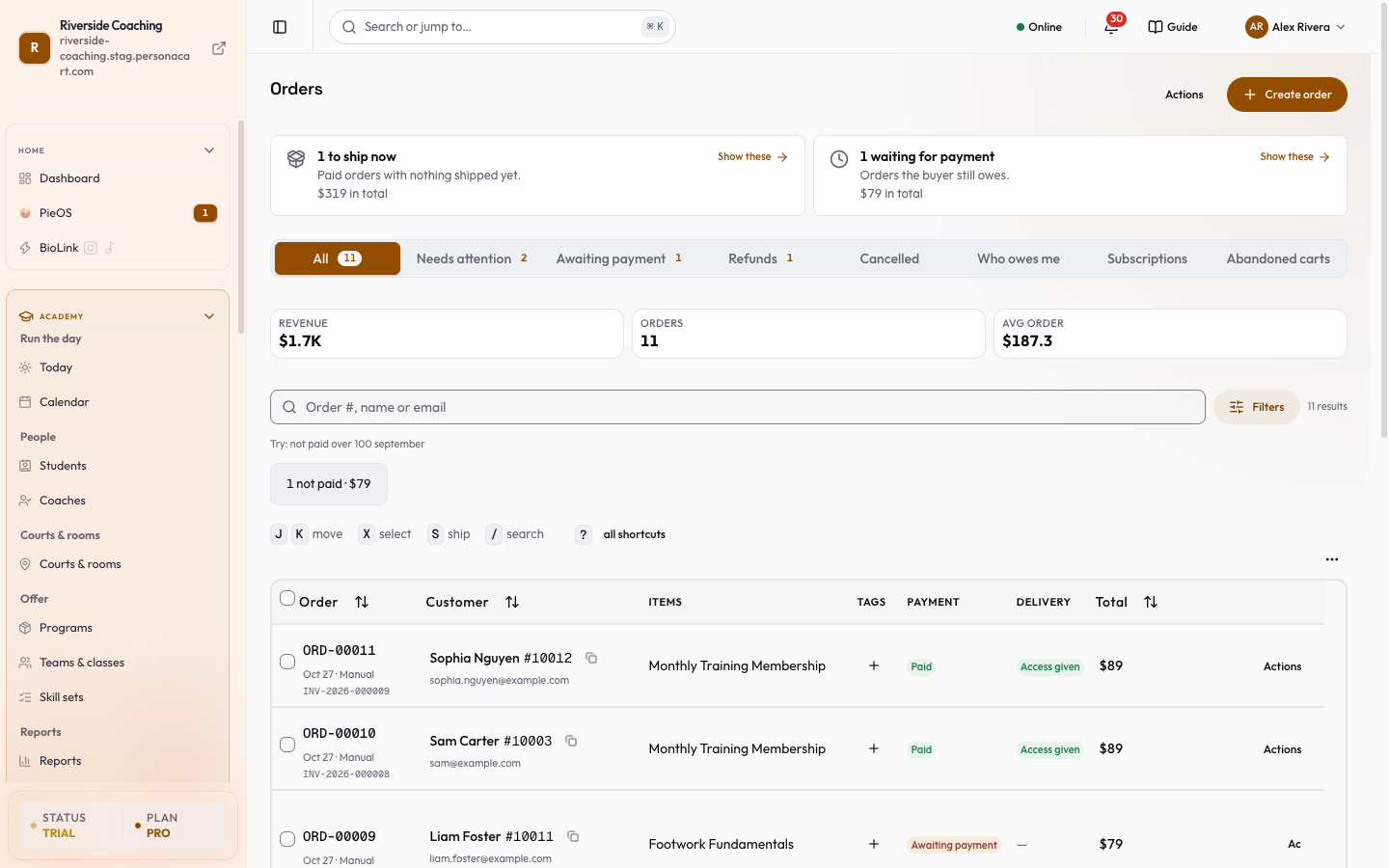
| 标签页 | 显示的内容 |
|---|---|
| 全部 | 所有订单,最新的在前。 |
| 需要关注 | 需要你做决定的订单。 |
| 待付款 | 已创建但尚未付款的订单。 |
| 退款 | 已退款的订单。当有买家在等待答复时,这个标签页会显示有多少个申请在等待。 |
| 已取消 | 已取消的订单。 |
| 弃置购物车 | 付款前就离开的顾客。详见弃置购物车。 |
| 订阅 | 定期付款的客户。详见订阅。 |
每个订单标签页都会显示数量。当标签页里有需要你处理的东西时,数量会变成强调色。链接 ?tab=recovery 打开“弃置购物车”,?tab=subscriptions 打开“订阅”,所以你可以把它们加入书签。
页面顶部
- 创建订单 是主按钮。它会打开创建订单。
- 它旁边的 三点菜单 包含 导出 CSV、订单设置 和 刷新订单。订单设置用来设置订单编号的样式;详见订单编号。
- 当 PersonaCart 发现你的订单里有异常模式时,比如取消数量激增,会出现一个 异常提醒。它提供 调查、解决 和 全部忽略。“解决”和“忽略”会请你确认,并应用于该提醒中列出的所有异常。
- 标签页下方的一行是 订单摘要:收入、平均订单金额,以及有多少订单需要关注。当“待你处理”队列中有卡片时,这一行会让开,避免两者争抢注意力。
待你处理
当有东西在等你处理时,列表上方最多会出现三张卡片。每张卡片显示数量、最早的一个已经等了多久,以及涉及的金额。没有内容的卡片不会显示。
- 需立即发货: 已付款但还没有发出任何东西的订单。
- 需完成发货: 已付款但部分商品仍在等待的订单。
- 等待付款: 买家仍欠款的订单。
点击卡片上的 显示这些,下方列表就会缩小为恰好这些订单。卡片上的数字就是你到达的行数。再次点击卡片可以回到全部。
如果你连续几周都手动发送付款提醒,会有一张 建议 卡片提议为你自动完成(设置 或 以后再说)。
查找订单
搜索 可匹配订单号、客户的姓名或邮箱。搜索框下方的提示展示了一个白话搜索的例子,比如“9 月 未付款 超过 100”。付款状态是用词语搜索,而不是下拉菜单。像 未付款、已付款、已退款、超过 100、低于 50、本月、今天 和 昨天 这样的词会被理解,并显示为 理解为 标题下的标签。点击标签上的 x 移除它,搜索范围就会重新扩大。
筛选 按钮会打开一个面板,包含:
- 状态: 所有状态,或者处理中、已确认、处理中、已发货、已送达、已取消、已退款、部分退款、需要关注等之一。
- 履约: 未履行、部分、已履行或已退回。
- 订单来源: 结账、付款链接、手动、API 或续订(订阅续费)。
- 类型: 所购买产品的种类;如果你使用 Academy,还有 尚未加入 Academy。
- 开始日期 和 结束日期。
- 标签: 选择你自己的一个或多个标签。
- 真实、测试或全部,并附带各自的数量(见下文)。
清除筛选 按钮会重置一切。筛选条件旁边的计数器显示类似“34 条结果”。每个筛选条件都保存在网址中,所以你可以复制链接,稍后打开完全相同的列表。任何已登录你的商店并有订单访问权限的人都可以打开它。
已保存的视图
当你有了一个经常使用的列表,点击 保存此视图,输入名称(最多 60 个字符,例如“未付款超过 100”),然后点击 保存视图。你已保存的视图显示在 已保存的视图 下;选择一个即可跳回。删除视图 只会删除保存的视图,绝不会删除订单。你最多可以保留 30 个视图。复制此列表的链接 会复制当前列表的网址。
真实订单和测试订单
在练习模式下付款的订单会标记为 测试订单,不计入收入、打款或报表。顶部有一条小提示,例如“未计入的测试订单:3”,带有 显示测试订单 / 隐藏测试订单。在筛选中你可以选择 真实、测试 或 全部。你也可以在单个订单的详情页把它标记为测试或真实。
表格
| 列 | 显示的内容 |
|---|---|
| 订单 | 订单号(带复制按钮)、日期、一个表示来源的标签(商店、BioLink、手动、API 或续订),以及发票开具后的发票号。已知时,一行小字会说明买家是如何到达的,例如“来自 ...”。 |
| 下单日期 | 默认隐藏。如果你想要一个可以排序的日期列,请在 列设置 中打开它。 |
| 客户 | 姓名(点击打开客户)、客户编号、一个小的客户洞察徽章和邮箱。 |
| 孩子 | 仅限 Academy。显示班级或球队订单对应的孩子。在订单有孩子之前保持隐藏。 |
| 商品 | 第一件商品和“+N 件”。 |
| 标签 | 你自己给订单加的标签。点击加号可添加或编辑标签。 |
| 付款 | 一个标记:已付款、免费试用、待付款、失败、已退款、部分退款、已取消、有争议或拒付。 |
| 配送 | 待发货、已发货、已送达、已退回、课程(班级或预订,无需发货)、已开通访问(数字、课程或会员),或在不适用时显示短横线。 |
| 合计 | 订单总额。测试订单带有测试标记。 |
你可以按订单、下单日期、客户、付款和合计排序。选择每页显示多少行(30、50 或 100)。在手机上,表格会变成每个订单一张卡片,信息相同。
每行一个下一步操作
行末的按钮是你下一步可以做的一件事:
- 对于等待付款的订单,是 发送提醒。
- 对于有东西要发的已付款订单,是 标记为已发货。
- 对于付款失败的订单,是 查看。
该行的三点菜单包含 现金支付(用于等待付款的订单)、下载发票,以及订单号上的 复制订单号 按钮。
现金支付
如果客户在商店之外向你付了款,打开 现金支付,选择他们的付款方式(现金、银行转账 或 其他方式),为自己添加一条可选备注并确认。订单会变成已付款,这笔钱会按你选的方式记账,客户会收到确认邮件,随订单附带的任何内容(例如一个课程名额)都会创建。不会扣银行卡,Stripe 里也没有任何资金变动。如果你选错了订单,请在一天内点击 撤销。
批量操作
勾选行左边的方框(或表头里的 全选)。底部一栏会列出你可以对所选订单做的事:
- 标记为已发货: 所有订单使用同一个运单号和同一个承运商。买家的发货邮件会在 10 秒后发出,所以你仍可以撤销。
- 标记为已付款: 用于在商店之外付款的订单。选择 现金、银行转账、支票 或 其他方式,以及可选的参考号。
- 提醒付款: 给每位买家发送付款提醒。
- 标签: 给所有订单添加一个标签,或从已有该标签的订单中移除。
- 导出 CSV 和 更新状态: 下载所选的行,或为它们全部设置同一个新状态。
- 装箱单: 为每个有东西要寄到某个地址的订单打印一张单据(订单、日期、收货人、带数量的商品和买家的备注)。没有东西要寄或没有地址的订单会被排除,并显示数量。
- 给买家发邮件: 打开你自己的邮件应用,所有买家放在密送中,这样他们看不到彼此。如果列表太长无法放进一个链接,复制地址 会给你一份可以粘贴的列表。
大多数批量操作之后,会短暂显示一个 撤销 按钮。如果你勾选了整页,可以点击 选择全部 N 个匹配项,涵盖所有符合当前筛选条件的订单。一次操作最多涵盖 100 个勾选的行,或按筛选条件选择时最多 1,000 个订单;超过后会请你先缩小筛选范围。无法执行该操作的订单(例如你尝试标记为已发货的已取消订单)会被跳过,消息会说明有多少个以及原因。
键盘快捷键
点击键盘图标(或 全部快捷键)查看。J 和 K 在列表中向下和向上移动,X 选中该行,S 发货,/ 跳到搜索,Enter 打开订单,Ctrl+A 选中本页所有行,Esc 清除选择。
导出
导出 CSV(三点菜单)会下载符合你当前筛选条件的订单,列包括订单号、日期、客户、邮箱、状态、履约、付款和合计,以及是否为测试订单。如果符合条件的订单超过了最新的一批,会告诉你只导出了最新的订单,并请你缩小筛选条件或日期范围。
会发生什么,不会发生什么
- 付款和配送是分开的。 一个订单可以已付款但尚未发货;两个标记各自独立变化。
- 取消和退款是分开的。 已付款的订单在退款之前不能取消,这样客户的钱就不会被搁置。请先打开订单进行退款。
- 数字、课程和会员订单没有东西要发。付款成功后立即开通访问权限,该行显示 已开通访问。
- 班级和预订订单显示 课程。Academy 有自己的订单视角,详见Academy 中的订单、收件箱和客户。
- 练习模式的订单永远不计入收入或总额。
标记为已付款 和 现金支付 记录的是你已经收到的钱。请只在你确实收到钱之后才使用,因为买家会被告知订单已付款。
常见问题
为什么我不能取消已付款的订单?
取消已付款的订单会让客户的钱留在你这里,所以 PersonaCart 要求你先退款。打开订单,先退款,然后如果仍需要再取消。
“待你处理”卡片统计的是什么?
就是你点击“显示这些”后看到的那些订单。卡片和列表使用同一条规则,所以数字总是与行数一致。
我可以和团队分享筛选后的列表吗?
可以。每个筛选条件都保存在网址里。复制网址,或使用“已保存的视图”中的“复制此列表的链接”。任何已登录你的商店并有订单访问权限的人,看到的都是同一个列表。
如何区分测试订单和真实订单?
测试订单带有“测试订单”标记,并被排除在收入、打款和报表之外。用“筛选”来显示真实、测试或全部。
我可以撤销批量操作吗?
“标记为已发货”、“标记为已付款”、“提醒付款”和“标签”都会短暂显示一个撤销按钮。发给买家的发货和付款邮件会等待约 10 秒,这样撤销仍然可以阻止它们。
此页面的所有字段
此页面上的控件:筛选、搜索,以及订单编号背后的设置。直接读取自线上应用,所以与你看到的一致。
| 字段 | 类型 | 可接受的内容 | 作用 |
|---|---|---|---|
| Carrier * | Text | — | 例如 e.g. UPS, FedEx, USPS |
| Discount | Number | — | |
| Number |
| ||
| Fulfillment | Dropdown | — | |
| Max {amount} | Text | — | |
| New Status | Dropdown | — | |
| Next Order Number | Number |
| |
| Note | Long text | — | |
| Note (optional) | Long text | — | 例如 e.g. Cash received 12 Jun, cheque #1234 |
| Note for customer (optional) | Long text | — | 例如 Add a note for the customer... |
| Number Padding | Number | — | |
| Optional note for your records | Text | — | |
| Order Prefix | Dropdown | — | 可选项: None (1, 2, 3...)3 digits (001, 002...)4 digits (0001, 0002...)5 digits (00001, 00002...)6 digits (000001, 000002...) |
| Payment link | Text | — | |
| Reason | Long text | — | 例如 Optional note for your records |
| Refund amount | Number |
| |
| Search by order #, name, or email | Text | — | |
| Search name or email | Text | — | |
| Search products… | Dropdown | — | |
| Shipping | Number | — | |
| Tax | Number | — | |
| Tracking Number * | Text | — | 例如 e.g. 1Z999AA10123456784 |
共 22 个字段,读取自正在运行的应用。你看到哪些取决于商品类型和你的套餐。
相关内容
Part of 商务 · Product page: PersonaCart features