导入与导出
“导入与导出”是你迁入和迁出的地方。从文件、Google 表格或你现在使用的商店导入产品和客户。你想下载自己的数据时,随时都可以。
在哪里找到它
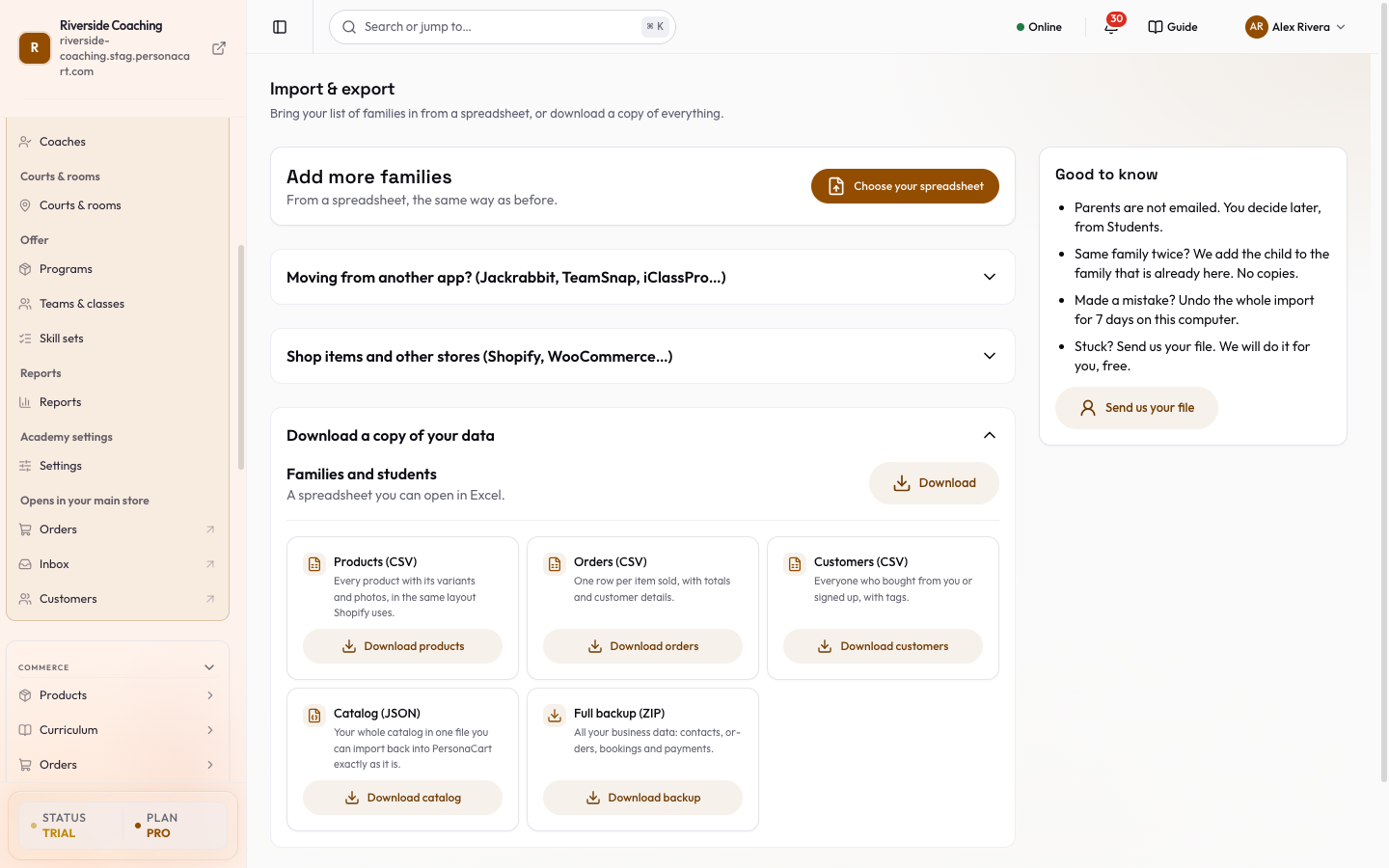
侧边栏 → 商务 → 导入 / 导出。页面一开始显示 您之前用的是哪个平台?:选择你原来的工具,它会生成一份方案。下面的标签页有 从文件、你原来工具对应的标签页(例如 从 Shopify 或 从 Mailchimp)、Stripe 会员、从链接 和 导出。
按来源看可以导入什么
| 来源 | 方式 | 导入的内容 |
|---|---|---|
| CSV 或 JSON 文件(Shopify CSV、PersonaCart CSV、PersonaCart 目录 JSON、任何保存为 CSV 的电子表格) | 从文件 | 产品或客户 |
| Google 表格 | 从链接 | 产品或客户 |
| Shopify | 从 Shopify(连接) | 带变体、照片和合集的产品;客户 |
| WooCommerce | 从 WooCommerce(连接) | 带变体、图片和分类的产品;客户 |
| Squarespace | 从 Squarespace(连接) | 产品和客户档案(礼品卡留在 Squarespace) |
| Thinkific | 从 Thinkific(连接) | 作为草稿产品的课程(名称、价格、描述、图片);学员 |
| Kajabi | 从 Kajabi(连接) | 作为草稿产品的优惠;联系人(联系人标签留在 Kajabi) |
| 商店网址或产品页面网址 | 从链接 | 产品 |
| 网站上的一个页面 | 新建页面 → 复制页面 | 一个可编辑的页面 |
| Wix | 从 Wix(拖入 Wix 导出的 CSV) | 带变体、照片、折扣和库存的产品;合集会作为标签导入 |
| Mailchimp | 从 Mailchimp(拖入导出的 ZIP 或其中一个 CSV) | 带姓名、电话、标签和备注的联系人;只有 Mailchimp 列为已订阅的联系人才会获得邮件许可 |
| Mindbody | 从 Mindbody(拖入客户或 Mailing List CSV) | 作为客户的会员:姓名、邮箱、电话、标签;只有文件里有同意列时才会有邮件许可 |
| Calendly | 从 Calendly(粘贴个人访问令牌) | 作为草稿预约产品的活动类型:名称、描述和时长 |
| Linktree | 从 Linktree(粘贴你的 linktr.ee 地址) | 你公开 Linktree 页面上的链接,添加到你的 BioLink 页面 |
| 你自己的 Stripe 账户 | Stripe 会员 | 会员(订阅) |
| 你的家庭(Academy) | 见下面的“学员” | 孩子和家长 |
各个工具的分步指南
- 从文件导入:CSV 和 JSON、预览、对应列、先试 20 个、更新你已有的产品。
- 导入页面:每个导入页面显示什么、待修复的行、停止、重试和撤销。
- 从链接导入:带每日同步的 Google 表格、用 AI 导入产品页面、商店地址,以及用于大量产品链接的队列。
- 从 Shopify 导入、WooCommerce、Squarespace、Thinkific 和 Kajabi:连接一次,复制你销售的内容。
- 从 Stripe 迁入会员:无需新银行卡就迁移订阅会员。
- 导出你的数据:产品、订单、客户、目录、完整备份和每周备份。
产品始终以 草稿 形式导入。在你发布之前,不会有任何东西上线。过去的订单留在你原来的工具里,所以在关闭它之前请先在那里下载。来自 Thinkific 或 Kajabi 的课时和课程内容,要在课程编辑器中重新搭建。
仅提供引导式文件导入
对于 Teachable、Podia、Gumroad 和 Stan Store,没有连接器。在“您之前用的是哪个平台?”中选择其一,你会得到操作步骤:在它们的应用中找到导出功能(附其帮助页面的链接),然后把文件拖到 从文件 下。Gumroad 和 Stan Store 的会员需要在 PersonaCart 上重新订阅,因为这些工具保管着银行卡信息。页面会给你一条可复制的邀请消息。
Wix、Mailchimp、Mindbody、Calendly 和 Linktree
这些工具给你的是一个文件、一个令牌或一个公开页面,所以每个标签页会准确地索取这些内容,先展示将会发生什么(预览),然后才导入。重复运行同一次导入不会产生重复项,撤销此次导入 对文件导入有效。
Wix。 在 Wix 中打开 Store Products,选择 More Actions,然后选择 Export,再把 CSV 拖到 从 Wix 上。Wix 每个文件最多导出 5,000 个产品。你会得到名称、描述、照片、价格、折扣、成本、库存、选项和变体;Wix 的合集会变成标签。数字产品(Wix 不导出它们)、角标、重量和自定义文本框不会导入。所有内容都以草稿形式导入。
Mailchimp。 在 Mailchimp 中导出你的受众,把它发给你的 ZIP(或其中一个 CSV)拖到 从 Mailchimp 上。Mailchimp 为每种联系人写一个文件,文件名会说明是哪一种,所以请保留文件名。Mailchimp 列为已订阅的联系人会连同标签被保存为订阅者。已退订和已清理的联系人会在没有邮件许可的情况下保存,并被加入你的“不发邮件”名单,所以即使他们之后购买,也永远不会收到邮件。没有说明谁已订阅的文件(例如被重命名的文件)不会给任何人邮件许可。已经在你商店里的客户保留他们已有的许可。营销活动、自动化和报表留在 Mailchimp。如果你撤销导入,“不发邮件”条目会保留。
Mindbody。 在 Mindbody 中运行包含所有同意状态的所有客户的 Mailing List 报表,导出为 CSV,并拖到 从 Mindbody 上。你会得到姓名、邮箱、电话和标签。如果文件里有一列说明客户已同意接收邮件,它的读取方式与 Mailchimp 相同;没有这一列,就没有人会被标为已订阅。到访记录、课程表、会员资格和付款不属于导入内容。不同账户的 Mindbody 导出列可能不同,所以如果某一列没有被识别,请在 最近导入 下打开这次导入,并在导入之前在那里对应列。
Calendly。 在 Calendly 中打开 Integrations,然后是 API and webhooks,创建一个个人访问令牌。把它粘贴到 从 Calendly 上。令牌只会用一次来读取你生效的活动类型,且不会被保存。每个活动类型都会变成一个草稿预约产品,带有名称、描述和时长。Calendly 通过这种方式不会共享价格、可预约时间、问题或地点,所以请在发布前自行设置。
Linktree。 把你的 linktr.ee 地址粘贴到 从 Linktree 上。PersonaCart 会读取你的公开页面,显示它找到的链接,并把新的链接添加到你的 BioLink 页面末尾。页面上已有的链接保持不变,不会删除或重新排序任何内容。图片、社交图标、主题和分析数据不会导入,用密码或年龄验证锁定的链接也不会。如果你的 BioLink Studio 有尚未发布的更改,请先发布或放弃它们。
其他工具
对于其他任何能导出产品或客户电子表格的工具,请选择 其他平台 并使用文件导入。
分步导入文件
- 打开 从文件。选择文件是用于 商品 还是 客户。
- 拖入 .csv 或 .json 文件(最大 15 MB 和 10,000 行)。不确定格式?使用 下载 Shopify 风格模板。
- 我们会先检查文件,并显示将会发生什么:新建、更新、跳过、有问题。如果列名不熟悉,对应列 一次即可。
- 使用 先试 20 个 导入一小批,看看效果,然后 导入其余的。
- 有问题的行会被排除。导入之后,你可以把它们下载为 CSV,修好后再上传。
客户按邮箱匹配,不会有人因为导入而收到邮件。客户文件只有在注明对方已订阅时才会给予邮件许可(见上面的 Mailchimp);否则这些人导入时没有该许可。已经在你商店里的产品可以更新或跳过。更新已有商品(按商品编号匹配) 让你编辑下载的文件并应用回去。请保持文件中的价格使用你商店的币种;如果不同,导入会暂停,直到你修好。
导入错文件了?撤销此次导入 会移除它创建的内容,并恢复它修改过的内容。已有真实订单或在导入之后被编辑过的项目会保留。
分步使用连接器导入
- 打开你的工具对应的标签页(例如 从 WooCommerce)。
- 按照标签页上的简短指南,在你原来的工具中创建一个只读密钥。Shopify 使用 使用 Shopify 连接 和你的 myshopify.com 地址。Thinkific 需要你的子域名和 API 密钥。Kajabi 需要 Client ID 和 secret。
- 点击连接。密钥加密存储,且只用于读取你原来的商店。它永远不会被修改。
- 在 我们应该复制什么? 下,勾选产品和/或客户,然后点击 开始导入。你可以离开页面;进度显示在 最近导入 下。
- 之后可以再次导入。Shopify 可以只导入自上次导入以来“有变化的内容”。断开连接 会保留你已导入的所有内容。
Google 表格
在 从链接 上,粘贴共享为“任何知道链接的人都可以查看”的表格链接。打开 每天从此表格更新,它会每天重新检查一次,更新有变化的内容,并把新增的行作为草稿添加。不会删除任何东西。
学员(Academy)
Academy 是一个可以开关的模块(设置 → Academy,“Academy 已开启”)。当它开启并且为你的商店启用了家庭视图时,这个页面会以 导入你的家庭 打开。你需要每个孩子一行,包含家长的姓名和邮箱。在保存任何内容之前,会有一次检查显示每个家庭,家长不会收到邮件,你可以在同一台电脑上 7 天内撤销这次导入。每个文件最多 10,000 行。“学员”页面有一个通向这里的 导入名单 按钮。仅限店主和管理员。
导出
在 导出 上:
- 产品(CSV)、订单(CSV)(每售出一件商品一行)和 客户(CSV)
- 目录(JSON):你的整个目录,可以原样导入回 PersonaCart
- 完整备份(ZIP):联系人、订单、预订和付款
- 每周备份:一个开关,每周给你发一份备份邮件
导出是你运行那一刻的快照,不是实时连接。
常见问题
导入只支持 CSV 吗?
不只是 CSV。你还可以连接 Shopify、WooCommerce、Squarespace、Thinkific 和 Kajabi,拖入 Wix、Mailchimp 或 Mindbody 的导出文件,粘贴 Calendly 令牌或 Linktree 地址,粘贴 Google 表格链接,从商店或产品网址导入,以及复制网站上的页面。
我的 Mailchimp 订阅者会收到邮件吗?
只有 Mailchimp 列为已订阅的联系人才会被保存为订阅者。已退订和已清理的联系人会进入你的“不发邮件”名单。不会有人因为导入本身而收到邮件。
我的 Calendly 令牌会被保存吗?
不会。它只用一次来读取你的活动类型,然后就会从页面上清除。
我原来的商店会有变化吗?
你原来的商店保持原样。连接只会读取,你可以随时断开连接。
我导入的产品会直接上线吗?
它们以草稿形式导入,等你发布后才会上线。
我可以导入过去的订单吗?
导入涵盖产品、客户和会员。过去的订单请从你原来的工具中导出保存;PersonaCart 的订单可以从“导出”标签页导出。
如果我导入错文件了怎么办?
在“最近导入”下打开该次导入,使用“撤销此次导入”。
本节内容
导入页面
每次导入都有自己的页面:添加了什么、更新了什么、跳过或排除了什么、需要修复的行,以及如何停止、重试或撤销。
从文件导入
从 CSV 或 JSON 文件把产品或客户导入 PersonaCart。先预览、对应列、先试 20 行、修复问题,并可撤销。
从链接导入
从 Google 表格导入(可选每日同步)、一个产品页面、整个商店地址,或批量产品链接队列。
从 Shopify 导入
连接你的 Shopify 商店,把你的产品、变体、照片、合集和客户复制到 PersonaCart。之后可以只导入有变化的内容。
从 WooCommerce 导入
用只读 API 密钥连接 WooCommerce,把你的商品(作为草稿,包含变体、图片和分类)和客户复制过来。
从 Squarespace 导入
用 Developer API 密钥连接你的 Squarespace 网站,把你的商品(作为草稿)和客户档案复制到 PersonaCart。
从 Thinkific 导入
用你的子域名和 API 密钥连接 Thinkific,把你的课程列表(作为草稿商品)和学员复制到 PersonaCart。
从 Kajabi 导入
连接你的 Kajabi 网站,把你的优惠(作为草稿商品)和联系人复制到 PersonaCart。课程内容和联系人标签会留在 Kajabi。
从 Stripe 迁入会员
把已经通过你自己的 Stripe 账户付费的会员迁到 PersonaCart,无需任何人重新输入银行卡。
导出你的数据
下载你的产品、订单、客户、目录和完整备份,并设置每周发送到邮箱的备份。
相关内容
Part of 商务 · Product page: PersonaCart features