在哪里找到它
侧边栏 → 商务 → 客户。侧边栏下面还有两个快捷入口:细分 和 潜在客户。
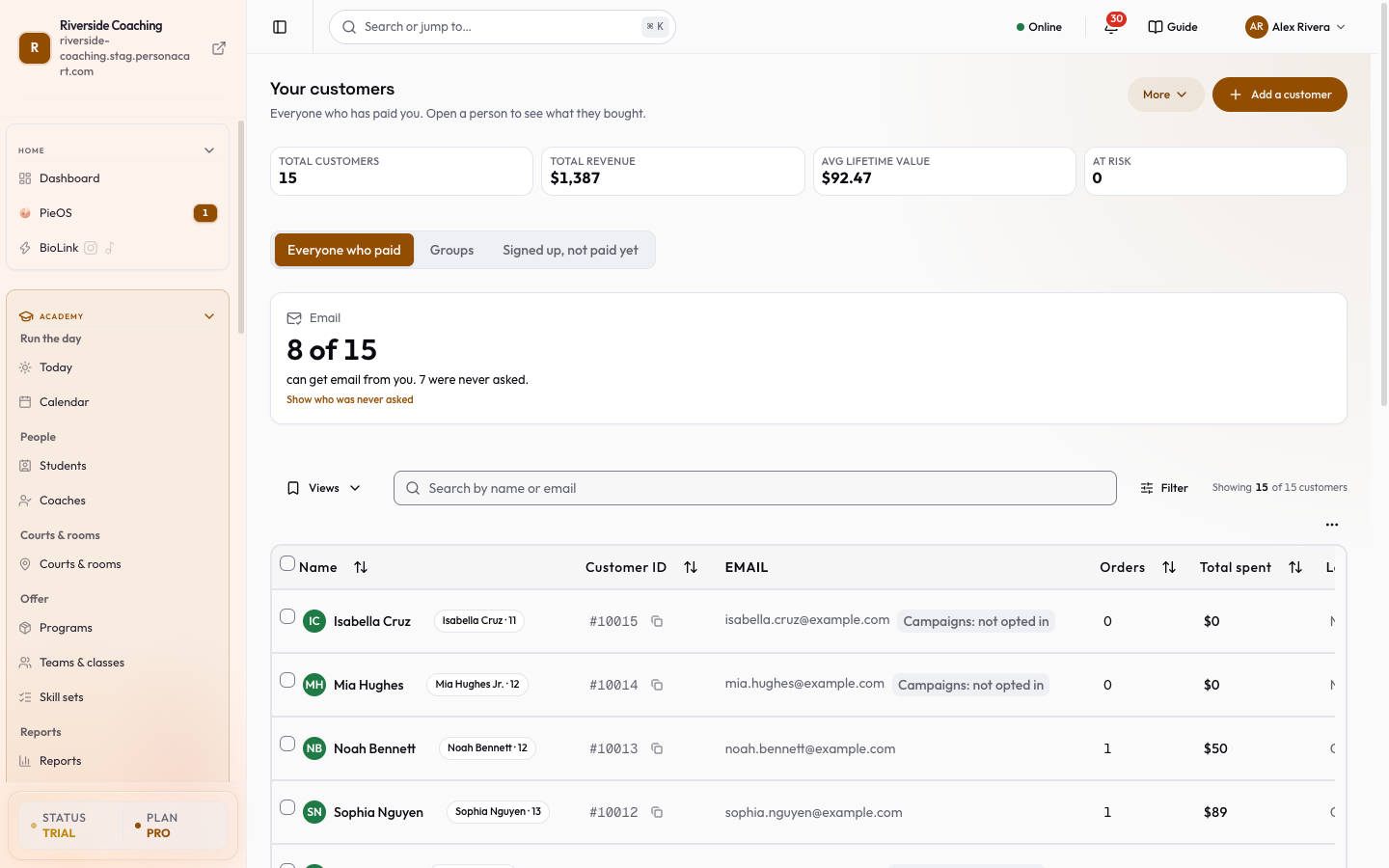
页面有三个标签页:
| 标签页 | 显示的内容 |
|---|---|
| 所有付过款的人 | 本页介绍的主列表。 |
| 分组 | 会自动填充的列表,比如“买过 2 次或更多”。详见客户分组。 |
| 已注册,尚未付款 | 留下了邮箱但还没有购买的人。详见潜在客户标签页。 |
在标签页上方,有四个数字汇总商店的情况:总客户数、总收入、平均终身价值 和 有流失风险(可能正在流失的买家)。点击 有流失风险 即可准确看到这些人。在空商店里,这些数字保持隐藏,因为还没有东西可以汇总。在 已注册,尚未付款 标签页上,这些数字会变为 潜在客户总数、高意向潜在客户 和 已转化。
顶部的按钮
- 添加客户(主按钮)会打开一个侧边面板,见下文。
- 更多 打开一个菜单,里面有四项任务:导入名单、下载我的名单、下载全部 和 查找重复的人。这四项只显示给被允许导出客户的人。如果你开启了 Academy 菜单,并且从“家庭”打开了列表,更多 里还会有 添加家庭。
添加客户
适用于用现金或在门口向你付款的人。
- 点击 添加客户。
- 输入 姓名。
- 输入 邮箱。PersonaCart 只会用它让你能给对方写信。
- 点击 保存(按钮上会带有这个人的名字)。
在两个框都填好之前,面板会说明缺少什么(“输入姓名才能保存”、“输入完整的邮箱地址才能保存”)。保存会把这个人添加到你的列表中,且不会发送任何邮件。如果这个邮箱已经属于某位客户,PersonaCart 会打开已有的那个人,而不是创建第二份副本。在你添加第一位客户之后,会有一张卡片提供 下一步:给 <姓名> 写信 或 再添加一位。
导入名单
点击 更多 → 导入名单,然后点击 查看我的文件。这会打开导入与导出,你可以在那里选择从 Excel 或 Google 表格保存的电子表格(.csv)。文件需要有姓名列和邮箱列。你会看到将添加多少人、跳过多少人,在你点击按钮之前不会添加任何内容。
下载我的名单
更多 → 下载我的名单 会把你的客户保存为电子表格。面板会告诉你文件里有多少位客户,并提醒你它包含姓名和邮箱地址,所以请把它保存在安全的地方。你可以每隔几分钟下载一次;如果太早再试,按钮会显示需要等多久。
更多 → 下载全部 会给你一个包含联系人、预订和付款的 ZIP。五分钟内可以请求三次。
下载中的每个文件最多包含 50,000 行。如果超过,PersonaCart 会告诉你文件被截断了,ZIP 里的 MANIFEST.txt 会列出被遗漏的内容。请使用筛选,或勾选特定客户,分批下载其余部分。
快速分组
在标签页下方,快速分组 是把列表缩小到某个想法的标签,每个都带有人数:
- 买过 2 次或更多
- 很久没回来
- 新客户
没有人的标签不会显示。点击标签进行筛选;再次点击取消。
值得关注
当你有客户时,一排卡片会指出可能需要你的人。点击一张卡片,把列表筛选为恰好这些人(再次点击取消):
- 邮箱:有多少位客户同意接收你的邮件。如果答案是没有,现在发营销活动将不会触达任何人。查看从未被询问的客户 会筛选列表。
- 久未下单:90 天没有下单的客户。查看,消费最多的在前 按消费排序。
- 可能重复:被多位客户使用的邮箱地址。审核 会打开重复客户窗口。
搜索、筛选和已保存的视图
搜索框会在每一位客户中按 姓名、邮箱或电话号码 查找,而不仅仅是屏幕上的行。按 / 可以跳到搜索框。
筛选 按钮会打开筛选面板。它会显示开启了多少个筛选条件,如果已经应用了筛选(例如通过链接),它会自动展开。清除筛选 会移除所有筛选条件。
| 筛选 | 作用 |
|---|---|
| 标签 筛选项 | VIP、批发、课程学员、活动参加者。选择多个可以组合。 |
| 有孩子 | 仅限登记了孩子的家长(Academy)。 |
| 状态 | 全部、活跃 或 不活跃。 |
| 客户行为组 | 根据购买的新近程度、频率和金额算出的九个分组之一:冠军、忠实、新客户、有潜力、即将休眠、不可流失、有流失风险、已流失、需要关注。 |
| 最近下单 | 任何时间、90 天前以上、180 天前以上、一年前以上。 |
| 同意 | 全部同意、可发送(可以接收营销邮件)、已订阅、客户(已购买)、营销活动:未订阅、已退订。 |
| 订单 | 订单数量的最小值和最大值。 |
| 累计消费 | 消费金额的最小值和最大值,使用你商店的币种。 |
| 创建时间 | 客户创建时间的 从 和 到 日期。 |
已保存的视图 位于搜索框旁边。设置好筛选条件后,点击 保存此视图,给它起个名字(例如“大客户久未下单”),下次只需点一下。每个视图会显示它包含多少位客户。删除视图只会删除视图本身,绝不会删除客户。
像“显示 126 位中的 50 位”这样的数量,始终来自整个商店,而不是你正在看的这一页。如果某个数量无法加载,它会被省略,而不是显示错误的 0。
表格
列有:姓名(Academy 家庭会附带像“Aarav · 9”这样的孩子标签)、客户编号、邮箱(当你不能向这个人做营销时会带有小徽章:已退订 或 营销活动:未订阅)、订单、总消费、最近订单、更新时间、状态 和 标签。点击列标题可按它排序(姓名、客户编号、订单、总消费、最近订单)。标签列显示两个标签,其余用“+N”表示。列菜单让你隐藏不用的列。点击一行、姓名或眼睛图标即可打开客户。在手机上,每位客户是一张可点击的卡片,而不是表格的一行。
键盘:J 和 K 向下和向上移动,X 选中,Enter 打开,/ 搜索,? 显示所有快捷键。
一次处理多个人
勾选一行或多行开头的方框。底部会出现一栏,说明选中了多少人,对于邮件,还会说明有多少人 可以收邮件、多少人 从未被询问 以及多少人 已退订。这一栏提供:
- 请求电子邮件许可:给每个人发一封带按钮的邮件。在他们点击之前,什么都不会改变,你仍然不能给他们发营销邮件。已退订的人永远不会被询问,最近 7 天内被询问过或已经同意的人会被跳过,并且有每日上限,面板会显示(“今天还可以询问 N 人”)。
- 给他们写信:对于一个人,会打开一个简短的消息窗口(主题和内容,作为一封对方可以回复的邮件发出)。对于多个人,会先把这些人保存为一个分组,因为营销活动是发给分组的,然后写信界面会在该分组上打开。
- 加入小组:给这些人加上以该小组命名的标签,并用这个名字保存一次小组。不会发送任何内容。
- 合并:只有恰好勾选了两个人时才可用。详见合并重复客户。
- 批量标签:输入标签并点击 应用标签。标签会以小写加下划线的形式保存。
- 导出所选:仅把勾选的人下载为 CSV。
查找重复的人
更多 → 查找重复的人(或“可能重复”卡片上的 审核)会列出共用同一个邮箱地址的客户。对每个分组,选择要 保留为主要记录 的记录,然后点击 合并 N。被合并的副本会被隐藏,合并可以在 30 天内撤销。完整流程,包括按电话和姓名匹配,请参阅合并重复客户。
需要了解的事
- 客户会自动创建,当有人付款或创建账户时。手动添加是给用其他方式付款的人。
- 标签用来给人分组,不会改变客户能做什么。
- 营销邮件需要许可。 订单和账户邮件仍会发给所有人。已退订 或 营销活动:未订阅 的人会被营销活动跳过。
- 隐藏客户或合并不会删除他们的订单。 订单仍保留在下单时的那位客户名下。
常见问题
客户是怎么被添加到我的列表中的?
自动添加:任何在你的商店付款或创建账户的人都会出现在这里。对于用现金付款的人,你也可以点击“添加客户”,或者从电子表格导入名单。
客户标签有什么用?
标签是你使用的标记(VIP、批发等),用来筛选列表和给人分组。它们本身不会授予或限制任何权限。
为什么客户被标为“已退订”?
他们要求不再接收营销邮件,或者还没有同意(营销活动:未订阅)。你仍然可以发送订单和账户邮件。要请求许可,请勾选他们并点击“请求电子邮件许可”。
我可以下载我的客户吗?
可以。点击“更多”,再点击“下载我的名单”,会得到所有人的电子表格;也可以勾选一些人并点击“导出所选”,只导出这些人。文件包含姓名和邮箱,请妥善保管。
一位客户被列了两次。我该怎么办?
打开“更多”,再点击“查找重复的人”,或者勾选两个人并点击“合并”。不会丢失任何内容,而且你可以在 30 天内撤销合并。
此页面的所有字段
此页面上的控件,直接读取自线上应用。
| 字段 | 类型 | 可接受的内容 | 作用 |
|---|---|---|---|
| AI Prompt Instructions | Number | — | |
| Auto-Send | Number | — | |
| Channel | Dropdown | — | |
| Consent | Dropdown | — | |
| Contact Name | Text | — | |
| Customer Behavior Group | Dropdown | — | |
| Description (optional) | Long text | — | |
| Duplicate Customer ID | Text | — | 例如 Paste customer ID to merge into this one |
| Email (optional) | Text | — | |
| Enabled | On/off | — | |
| Field | Dropdown | — | |
| Greeting Message | On/off | — | |
| Keywords (comma-separated) | Long text | — | |
| Lifecycle Stage | Dropdown | — | |
| Match Type | Dropdown | — | 可选项: All conditions (AND)Any condition (OR) |
| Max | Text | — | |
| Max $ | Text | — | |
| Min | Text | — | |
| Min $ | Text | — | |
| Offline Message | On/off | — | |
| Op | Dropdown | — | |
| Operator | Dropdown | — | |
| Paste customer ID to merge into this one | Text | — | |
| Priority (lower = higher priority) | Number |
| |
| Regex Pattern | Number | — | |
| Response Template | Number | — | |
| Response Type | Long text | — | |
| Rule Name | Long text | — | |
| Rules * | Dropdown | — | |
| Search by name or email… | Text | — | |
| Search conversations | Text | — | |
| Search segments | Text | — | |
| Segment Name * | Dropdown | — | 例如 e.g. High-Value Customers |
| Select… | Dropdown | — | |
| Subject (optional) | Text | — | |
| Value | Number |
| 例如 min |
共 36 个字段,读取自正在运行的应用。你看到哪些取决于商品类型和你的套餐。
本节内容
客户 360
打开一位客户的页面:联系方式、订单、备注、工单、额度和 AI 洞察,以及你可以对他们采取的所有操作。
合并重复客户
把属于同一个人的两条客户记录合并,查看哪些内容会被移过去、什么会阻止合并,并可在 30 天内撤销。
客户数据请求
向客户索取缺失的信息,查看他们的回复,导出你持有的某位客户的所有数据,或删除其个人数据。
客户分组(细分)
创建会自动填充的客户分组,比如买过两次的所有人,这样你就能给合适的人写信。
潜在客户标签页(已注册,尚未付款)
客户页面上的“已注册,尚未付款”标签页,显示的人和“增长 → 潜在客户”一样。完整指南在潜在客户页面。
消息收件箱
在一个收件箱里阅读和回复买家的对话,了解客户是谁,并开启在线聊天。
支持收件箱
在一个收件箱里回答买家的问题,或者让 Pie 回答简单的问题。
社区
为你的买家创建讨论话题,为每个话题选择访问类型,并可以置顶、锁定或删除。还会显示哪些话题比较活跃。
相关内容
Part of 商务 · Product page: PersonaCart features