合集
合集是为营销挑选的一组产品:“畅销款”、“夏季特卖”、“500 元以下”、“入门套装”。分类是产品在你商店菜单里所在的货架,而合集更灵活:一个产品可以在多个合集里,合集还可以按规则自动填充。
在哪里找到它
侧边栏 → 商务 → 产品 → 合集,或者单独的合集页面。该标签页的提示语是“手动挑选的组合”。单独的页面在顶部多了三个数字:合集、产品总数 和 每个集合的平均值。
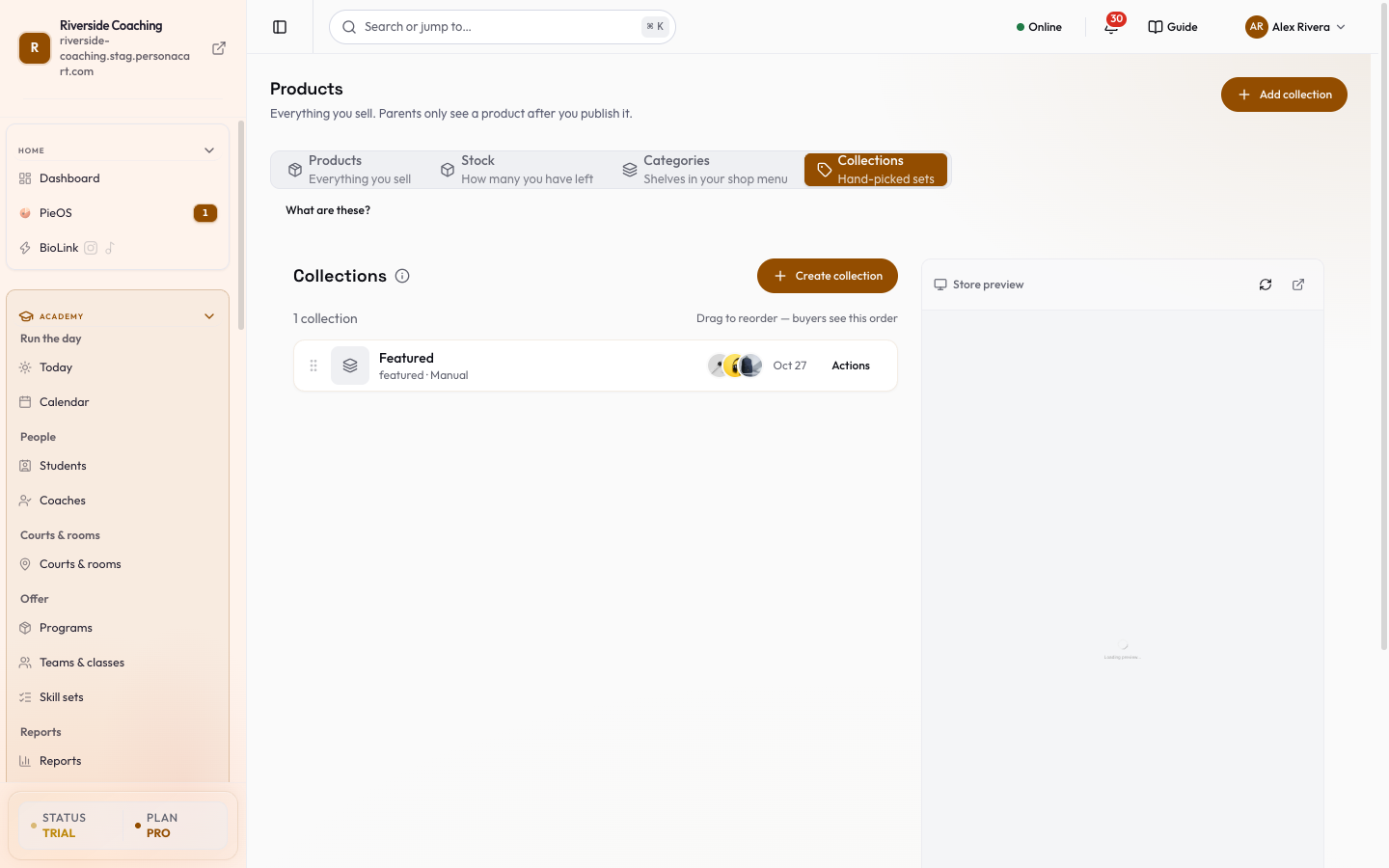
列表和商店预览
左侧列出你的合集;右侧是你线上商店的 商店预览(“线上商店:点击一个合集进入查看”),带有刷新按钮和 在新标签页中打开商店。每个合集行显示:
- 一个 拖动手柄。拖动行可重新排序;“买家会看到这个顺序”。如果顺序无法保存,页面会提示“无法保存新的顺序”。
- 一个缩略图(封面图片,或一个图标)、名称,以及一行带有它的 别名 和 自动 或 手动 的文字。
- 一叠产品图片和产品数量。点击它可以查看 <名称> 中的产品。
- 创建日期,以及 操作 菜单:编辑、查看产品、管理产品(仅限手动合集)和 删除。
如果还没有合集,页面会显示 暂无合集,并提供三个起步选项:夏令营、装备 和 私教课。
创建或编辑合集
点击 创建合集(或产品页面顶部的 添加合集)。在对话框中:
| 字段 | 作用 |
|---|---|
| 名称 | 例如“夏季特卖”。 |
| 别名 | 网址的一部分,在你编辑之前由名称生成。 |
| 描述 | 对合集的简短描述。 |
| 类型 | 手动:“你亲自挑选每一个产品,并自己安排顺序。”自动:“产品会根据你设置的规则(价格区间、标签、分类、库存状况等)自动加入。”需要自动保持最新的合集请使用自动。 |
| 状态 | 编辑时:启用中、草稿 或 已归档。 |
| 匹配产品的条件 | 仅限自动合集。见下面的规则。 |
图片(“这个合集有两张图片,显示在不同的地方”):
- 合集图片(建议 1200 x 900 px,4:3)。合集卡片上的缩略图。当商店版块设置为显示合集时,它会出现在你的商店里,也会出现在你的合集列表中。
- 横幅图片(建议 1200 x 400 px,3:1;你的图片会按这个比例裁剪)。合集自己页面顶部的宽幅头图,位于横幅文字后面。它附带 横幅标题、横幅副标题(标题下面的一行短文字)、横幅颜色(显示在图片后面,没有图片时单独显示)和 标题文字样式。要在你的商店里显示封面图片,请打开商店版块,把它的浏览模式设为合集。
自动合集的规则
选择 匹配全部(产品必须符合每一条规则)或 匹配任一(只需符合一条)。点击 添加规则 并选择一个字段:
| 规则 | 值 |
|---|---|
| 产品标签 | 一个精确的标签,例如 sale。它匹配整个标签,而不是标签的一部分。 |
| 最低价格 | 符合条件的最低价格,例如 100。 |
| 最高价格 | 符合条件的最高价格。 |
| 有库存 | 是,仅限有库存 或 否,包含缺货。 |
| 添加时间晚于 | 一个日期;在它之后创建的产品会加入。 |
符合条件的产品会自动加入,不再符合时会自动离开。没有规则时,页面会显示“还没有规则。请在下面添加一条。”
手动合集
从行菜单中选择 管理产品,亲自挑选哪些产品属于它。搜索、勾选你想要的,然后保存。
在商店中展示合集
合集不会自己出现。请在你的菜单中添加指向合集的链接,或者在页面中添加它的产品行。商店页面也可以按合集浏览。
需要了解的事
- 删除合集绝不会删除产品。 它们只是不再属于它。
- 一个产品可以在多个合集里。 当你希望每个产品只有一个明确的归属时,请使用分类。
- 已归档或草稿的合集 会对商店隐藏。
常见问题
如何向合集添加产品?
对于手动合集,打开它的“操作”菜单,选择“管理产品”。自动合集会按规则自动填充。你也可以在产品的“组织”卡片上选择合集。
手动合集和自动合集有什么区别?
在手动合集中,你亲自挑选并排序每个产品。在自动合集中,产品会根据你设置的规则(标签、价格区间、库存或添加日期)自行加入和离开。
我可以在合集页面上显示横幅吗?
可以。添加一张横幅图片,并可选地添加标题、副标题和颜色。
删除合集后,产品会怎样?
什么都不会发生。产品绝不会随合集一起被删除。
相关内容
Part of 商务 · Product page: PersonaCart features