下载
买了数字商品,比如一份指南、一个模板或一套文件?它就在您账户的我的下载页面里,随时可用。不用再在邮件里翻找链接:它一直在这里,每个文件都有自己的下载按钮。
在哪里找到它
登录后,打开我的账户,选择下载。在标准菜单里,它位于我的资料库分组,与课程和证书在一起。在家长应用菜单里,它在账户里面。两种菜单见家长账户:菜单与首页。
当您在该店铺至少买过一件数字商品后,菜单里才会出现下载。在此之前,菜单会保持简短。店主也可以重命名或隐藏菜单页面,所以不同店铺的叫法可能略有不同。
页面显示什么
页面标题是我的下载,下面有一行说明:"Access and download your purchased digital products."(访问并下载您购买的数字商品。)每次购买是一张卡片。
| 卡片上的内容 | 含义 |
|---|---|
| 商品图片和名称 | 您买的商品。店铺添加了图片时才会显示。 |
| 订单 | 这次购买所属的订单号,例如 ORD-00015。 |
| 购买时间 | 您购买的日期。 |
| 到期日期或带日期的已过期 | 只在商品有硬性截止日期时显示。日期过后会变成红色。 |
| 像 1 个文件或 3 个文件这样的标签 | 商品包含多少个文件。 |
| 标签下方的访问期限一行 | 您还能重新下载多久:永久访问、N 天内可重新下载、重新下载的最后一天,或重新下载期限已结束。商品有多个文件时,卡片显示其中最早的截止时间。 |
| 再次购买 | 只在访问期限结束时出现。它会打开商品页面,让您重新获取。 |
| 隐藏文件 / 显示文件 | 折叠或展开文件列表。默认显示文件。 |
文件列表里,每个文件占一行:
- 文件名和大小,例如 2.4 MB。
- 针对这一个文件的同样的访问期限一行(在很窄的手机屏幕上会隐藏;卡片上仍然会显示)。
- 一个下载按钮。访问期限结束时,它会变成一个无法点击的灰色已过期按钮。
下载文件
- 打开我的账户 → 下载。
- 找到商品。如果文件列表是收起的,请点击显示文件。
- 点击您想要的文件上的下载。
- 会出现一条消息:下载已开始,带有文件名,您的浏览器会照常保存这个文件。如果没有马上看到,请查看浏览器的下载列表。
在您的访问期限内的任何一天,再次点击下载都可以重新获取这个文件,例如在新手机或新电脑上。
如果提示下载失败,请再点一次下载。如果一直失败,请通过支持工单联系店铺。
文件能保留多久
对文件的访问是一个时间窗口,不是下载次数。只要窗口开着,您想下载多少次都可以。
- 永久访问表示文件永不过期。
- N 天内可重新下载会倒计时。到最后一天时,这一行会显示重新下载的最后一天。
- 重新下载期限已结束表示时间到了。按钮显示已过期,再次购买会带您回到商品页面。
每个商品的期限由店主决定,所以同一个店铺的两个商品可能不同。
空页面
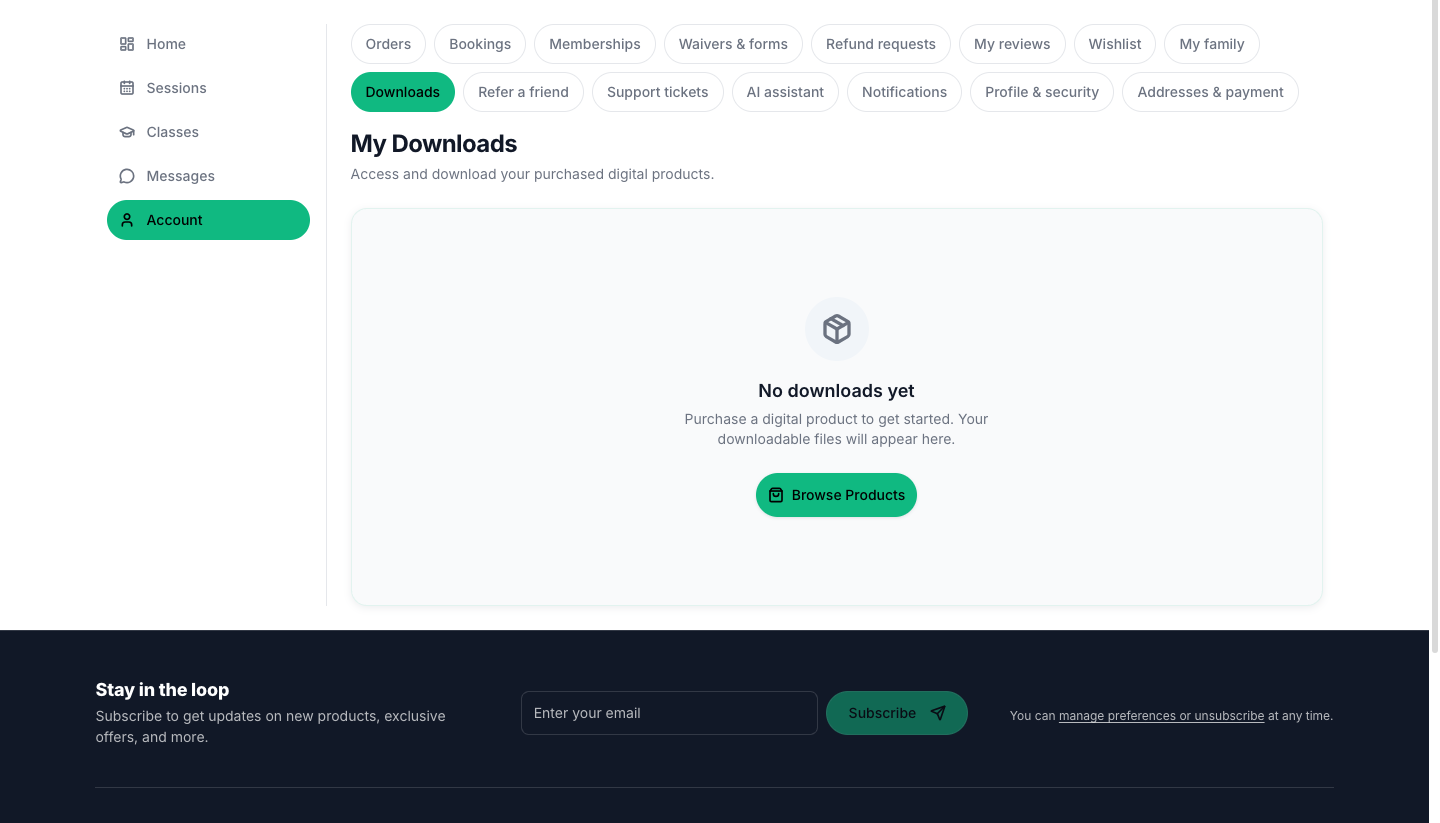
在您第一次购买数字商品之前,页面会显示暂无下载内容,以及"Purchase a digital product to get started. Your downloadable files will appear here."(购买一个数字商品即可开始。您可下载的文件会显示在这里。)浏览商品按钮会打开店铺。
小提示
- 下载属于您在该店铺的账户。如果您从另一个 PersonaCart 店铺购买,那个店铺有它自己的列表。
- 实体商品、预约和课程不在下载里。它们在订单、预约和课程与证书里。
- 对于您已经拥有的商品,店铺的商品页面可以直接链接到它在这里的文件。对应的卡片会随之用店铺的颜色描边。
- 店主在设置期间做的测试购买,会显示一个说明这是测试访问的标签,并会自动结束。
其他进入方式
- 付款后,确认页面上有立即下载,您的确认邮件里有访问链接。
- 在订单上,商品的下载按钮可以获取文件("正在准备下载…")。包含多个文件的商品会打开下载文件列表,每个文件一个按钮。
常见问题
我在 PersonaCart 买的数字商品在哪里找?
在您的账户里,「下载」下面(页面标题是「我的下载」)。每一笔数字购买都绑定在您的账户上,所以您不需要保存一次性的邮件链接。
一次购买可以下载多次吗?
可以,只要访问窗口开着,想下载多少次都行。卡片会告诉您还有多久:永久访问、N 天内可重新下载,或重新下载的最后一天。
按钮显示「已过期」,怎么办?
该文件的重新下载窗口已经关闭。请点击卡片上的「再次购买」打开商品页面重新获取;如果您认为窗口应该还开着,请通过「支持工单」联系店铺。
我在菜单里看不到「下载」。
您在该店铺买过数字商品后,这个菜单项才会出现。如果您买过,请确认您登录用的是结账时用的同一个邮箱。
带文件数量的标签是什么意思?
它表示这个商品里有多少个文件。点击「显示文件」可以看到每一个文件,包括它的大小和它自己的「下载」按钮。
相关内容
Part of 从店铺购买 · Product page: PersonaCart features