浏览店铺
在任何人购买之前,他们先要浏览。PersonaCart 店铺为顾客提供简洁的商店网格、带有关键信息的商品页面,以及找到想要内容的方法。这一页会带您走一遍买家的最初几步,也就是购物车之前的步骤:商店、搜索、筛选、商品页面,以及班级和营地的选择器。
浏览不需要账户。顾客只有在结账或想跟踪订单时才需要登录。店主决定下面哪些工具会显示在店铺里,所以小店铺可能只显示一个简单的网格,而较大的店铺则会显示搜索、筛选和排序。
在哪里找到它
打开店铺的网站。商店页面列出店铺销售的所有东西。浏览不需要账户。
商店
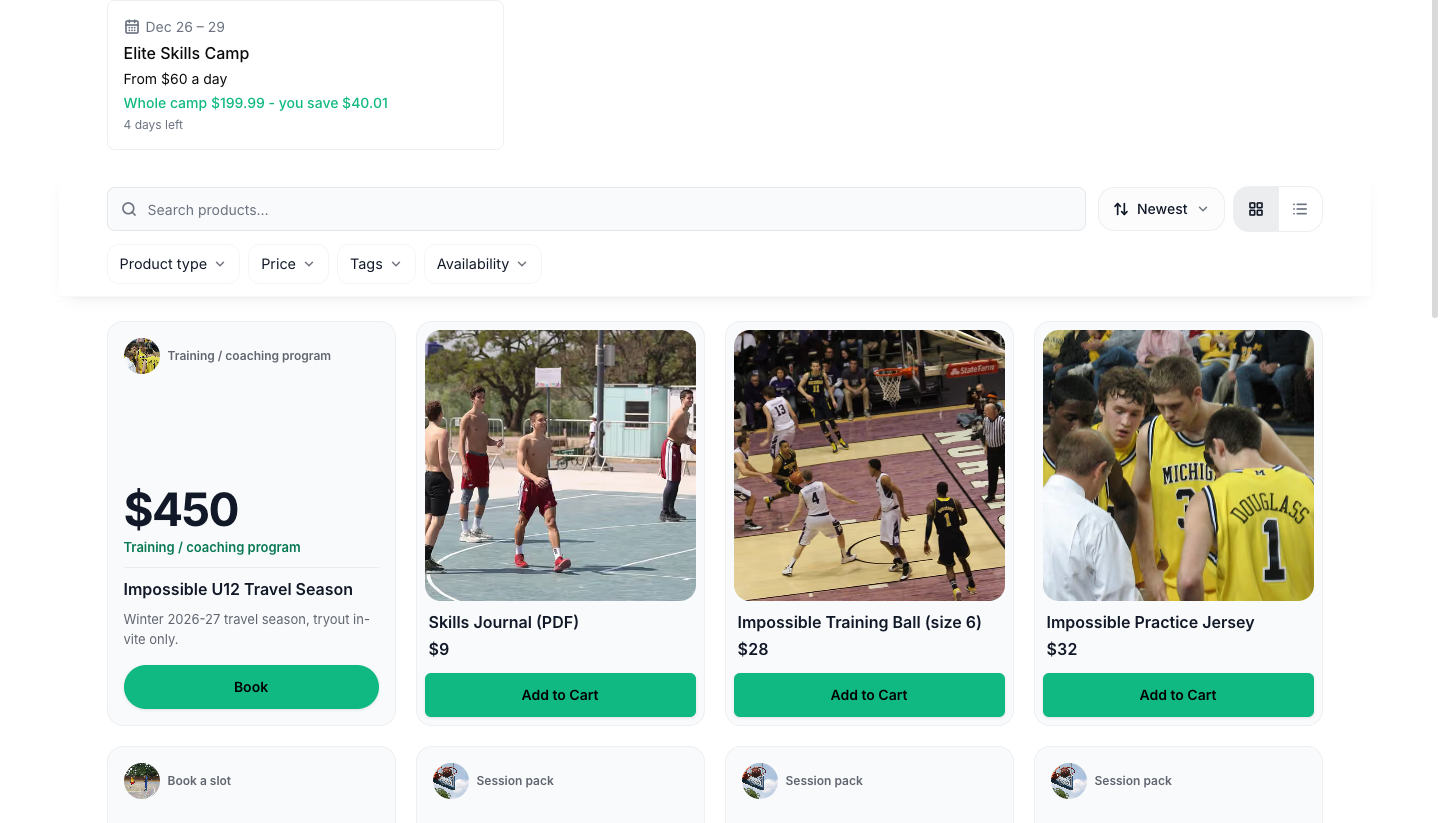
商店页面把店铺销售的一切(实体商品、数字下载、课程、工作坊、会员、可预约的课程)都做成卡片,顾客可以浏览和点击。
商品卡片显示什么
- 商品照片(还没有照片时显示无图片)、名称和价格。降价时,旧价格会显示在旁边,比如"was"(原价)加上之前的金额,以及一个节省百分比。
- 适用时的标签:特价、新品、畅销或最近浏览。
- 星级评分和评价数量,或暂无评价。
- 库存说明:有货、仅剩 3 件(显示真实数字)、热销中或缺货。
- 因商品类型而异的细节。订阅商品显示计费方式(例如"Billed monthly",按月计费),有免费试用时还有一行试用说明。班级或课程显示时长(分钟),营地显示每天的费用。活动显示还剩多少名额。
- 一个心愿单按钮,加入心愿单(以及从心愿单移除)。见心愿单。
- 一个分享此产品按钮,显示商品链接,并带有复制按钮。
卡片上的按钮
按钮会写明这种商品将会发生什么,所以顾客不用猜:
| 按钮 | 何时看到 |
|---|---|
| 加入购物车 | 普通商品 |
| 快速添加 | 可以直接从网格添加的商品 |
| 选择选项 | 商品有尺码或颜色等选项,所以要先选择它们 |
| 报名、报名(Register)、立即预订、订阅、免费获取 | 课程、活动、可预约的课程、订阅和免费商品 |
| 已加入或已加入 (2) | 该商品已经在购物车里,并显示数量 |
| 已售罄 | 没有东西可买了 |
商品加入时,会短暂显示添加中…。当商品有选项时,会打开一个带选项和数量输入框的小窗口;如果选项加载不出来,您会看到"Couldn't load product options. Please try again."(无法加载商品选项,请重试。)和一个重试按钮。
搜索、筛选和排序
当店铺开启这些功能时,商店页面顶部会显示:
- 搜索商品…:输入一个词,网格会随着输入而缩小。小叉号清除搜索会把它清空。如果没有匹配的,您会看到"No results for"(没有找到)加上您的词,并带一个清除按钮和一份可浏览的分类列表。
- 排序方式:精选、最新、最旧、价格 · 从低到高、价格 · 从高到低、名称 · A → Z、名称 · Z → A、畅销或相关度。
- 筛选:一个面板(在手机上它以筛选和排序的形式打开),包含这些分组,每个分组只在店铺有可筛选的内容时才显示:分类、系列、商品类型、价格(带最小和最大)、标签和库存状态(仅显示有货)。较长的列表有展开和收起。绿色按钮会显示匹配数量,例如显示 12 个结果,或者显示没有匹配的商品。
- 筛选依据: 您选的每个筛选对应一个标签。点击一个标签可以移除该筛选,或点击清除全部。
- 一个网格视图和列表视图开关,以及结果数量,比如"12 个结果"。
商品很多的商店会显示一个加载更多按钮,以及类似"Showing 24 of 60 products"(显示 60 件商品中的 24 件)的一行。有些店铺还会显示按类别浏览标签页,全部排在第一位。
如果商店加载不出来,您会看到"Couldn't load products"(无法加载商品)和一个重试按钮。还没有发布任何内容的店铺会显示"No products yet. Check back soon."(还没有商品。请稍后再来看看。)
搜索整个店铺
店铺页眉里的搜索框会打开对整个店铺的搜索。结果在您输入时显示,并为读屏软件朗读"1 result found"(找到 1 个结果)或"5 results found"(找到 5 个结果),没有结果时显示"No results found. Try a different search term"(没有找到结果。请尝试其他搜索词)。完整的结果页叫搜索,有一个搜索按钮、"Search products..."(搜索商品...)、您的最近搜索(带清除全部),以及没有匹配时的浏览店铺链接。
商品页面
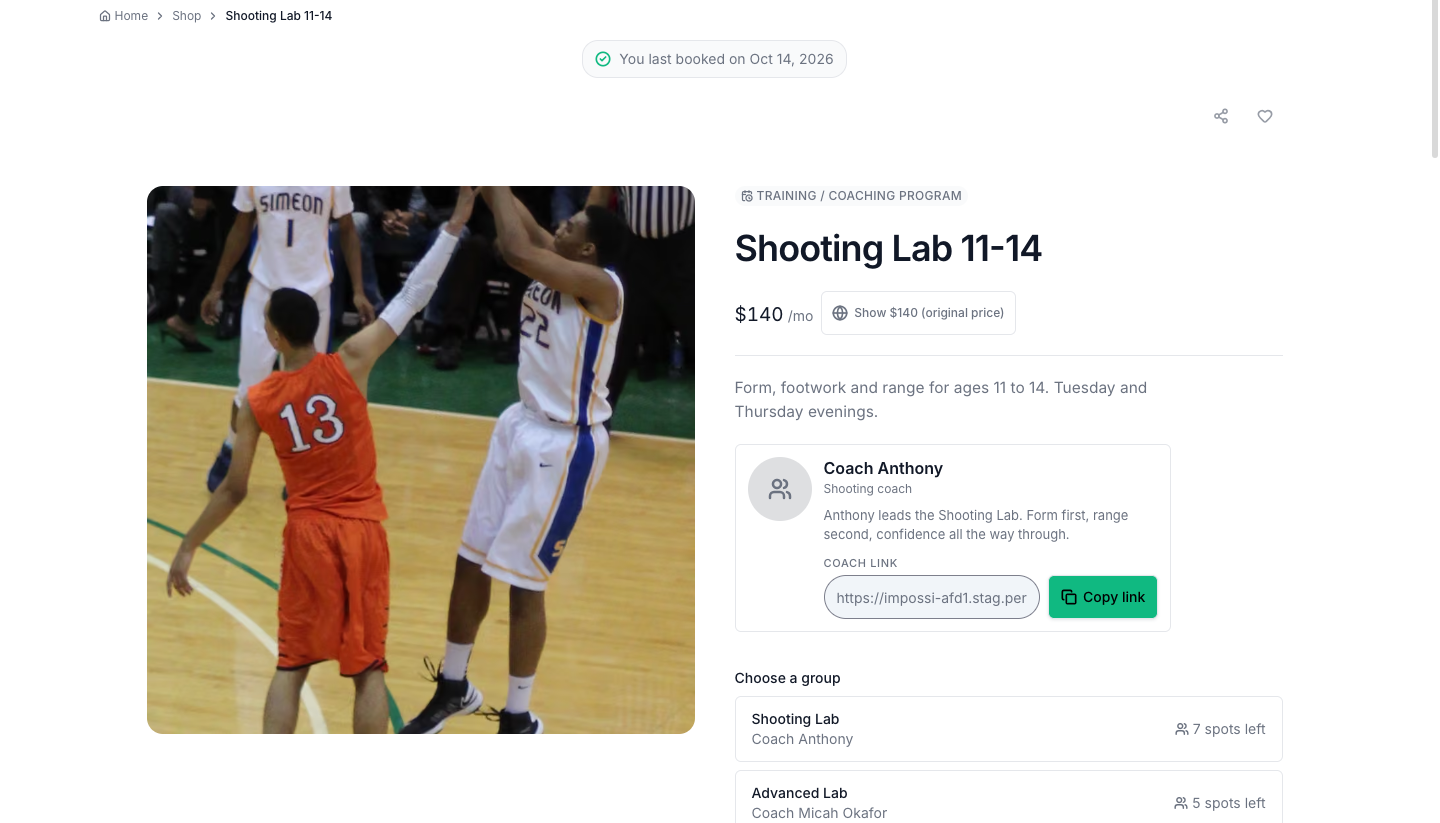
点击卡片会打开商品页面。它显示什么取决于商品类型,但模式是一样的:一侧是图集,另一侧是详情和购买按钮。
页面的各部分
- 图集。 照片(店铺添加了视频时还有视频)。点击缩略图可以查看那张图片;如果商品还没有图片,页面会显示"No image yet"(还没有图片)。
- 名称、价格和评分。 价格始终可见,降价商品会显示旧价格和节省百分比。星级会读作例如"Rated 4.5 out of 5"(评分 4.5 / 5)并附评价数量。
- 规格。 尺码和颜色等选项以按钮或下拉菜单的形式出现。降价的规格会显示它自己的规格价格(Variant price)。在选完所有选项之前,购买按钮显示请选择选项以继续,并有提示"Pick all options above to continue."(请选完上面的所有选项以继续。)如果某个组合还没有价格,按钮显示价格暂不可用。有些商品会增加一个指南链接,比如查看尺码指南,它会打开一个窗口;用关闭关掉它。
- 数量。 一个带减少数量和增加数量的加减按钮。如果这件商品已经在您的购物车里,页面会说明有几件("2 already in your cart for this option",该选项已有 2 件在您的购物车中),并限制您最多买到店铺的库存量或每单允许的数量。
- 库存。 有货、仅剩 4 件!或缺货。当商品缺货时,店铺可能让您预购(补货后发货),或者显示一个邮箱框,"Out of stock. Get notified when it's back."(缺货。到货时通知我。),带您的邮箱和通知我。
- 详情。 根据商品,有:材质、保养说明、规格参数、重量、尺寸、一条配送说明(比如"Ships in 3 days",3 天内发货),以及一个退换货链接。
- 评价。 评价部分列出带有已验证购买标签的文字评价,以及星级分布。买过这件商品的买家可以点击撰写评价:选择您的评分(必填),然后添加可选的标题和评价,点击提交评价。对于服装,还有合身度如何?,选项是偏小、尺码标准和偏大。
买家要回答的问题
店主可以给商品附加问题,比如刻字内容、配送偏好或免责声明。它们出现在商品页面上,如果购物车里某一行在没有回答的情况下到了结账页,同样的问题会出现在结账页的补充信息下。星号 (*) 或必填一词表示必须回答的问题。买家可能遇到的问题类型有文本、数字、日期、下拉菜单、单选按钮(选一个)、复选框,以及签名。
对于签名,您在写着"Type your full legal name"(输入您的法定全名)的框里输入您的法定全名。页面会告诉您这意味着什么:"By typing your name you are signing this document electronically. Your name, the date and your IP address are recorded."(输入您的姓名,即表示您以电子方式签署此文件。您的姓名、日期和 IP 地址会被记录。)如果您之前签过,会看到"Signed by your name on the date. We have your waiver on file."(已由您的姓名于日期签署。我们已存有您的免责声明。)如果措辞改了,或者签名过期,系统会请您重新阅读并签署。
加入购物车和立即购买
大多数商品显示两个按钮:
- 加入购物车把商品放进购物车,让您继续购物。随后按钮显示已加入购物车。接下来会怎样由店铺决定:它可能只显示一条简短的"已加入购物车"提示、打开购物车抽屉、显示带查看购物车和结账的已加入您的购物车弹窗,或者直接带您到购物车页面。
- 立即购买跳过购物车,直接为这一件商品去结账。对于月付或年付的计划,它显示立即订阅。
按钮上的文字会随商品而变,所以它们说的都是实情:课程是立即报名或继续学习,活动是获取门票或免费报名参加,课程预约是立即预订或选择时间段,试用是开始免费试用,免费会员是免费加入,免费下载是免费获取,而课程、班级或活动已满时是加入候补名单。打赏罐只有一个按钮,因为没有什么可以放进购物篮的。
其他类型的商品
- 课程显示课程大纲(模块、课程和测验)、免费课程的预览本课程,以及访问条款,比如永久访问或若干天。
- 数字下载显示即时下载、发送至您的邮箱或通过门户访问,文件数量,以及任何下载限制。
- 订阅和会员显示计费周期选择(按月、季度、按年)和节省金额,有的话还有免费试用标记,以及类似"Cancel anytime. Keep access until end of billing period."(随时取消。可保留访问权限至计费周期结束。)的取消说明。
- 活动显示日期、线上活动或线下活动标签、地图或路线链接、添加到日历,以及剩余名额,比如"12 of 40 spots left"(40 个名额还剩 12 个)。已售罄的活动会提供一个邮箱框以加入候补名单。
- 可预约的课程显示可选的时间段,以及类似"Book at least 2 hours ahead"(请至少提前 2 小时预订)的说明和取消期限。
- 定金。 当店铺收取定金时,一条说明会写明今天应付多少、之后应付多少。
班级和项目(学院店铺)
在学院店铺里,项目页面有一个用于加入的面板:你想如何参加?
- 如果项目按小组销售,先用顶部的标签选择一位教练(全部会显示所有人),然后选择小组。每个小组显示它的教练、地点和每周时间,以及可报名(Open)、已满,或"3 spots left"(还剩 3 个名额)。
- 在选择日期下,您可以看到该小组即将到来的课程。小组是每周固定的名额,所以您不能只预订某个日期和时间。
- 在谁来参加?下选择我或一个孩子。对于孩子的项目,系统会请您添加孩子(姓名和可选的出生日期),或登录。如果孩子超出项目的年龄或年级范围,卡片会显示该孩子无法报名以及原因,并带有填写出生日期或填写年级来修正。
- 摘要显示小组、教练和地点,并告诉您第一节课之前是否需要签免责声明。
- 点击加入购物车(带价格),或对月付小组点击订阅。一行提醒说明:"A registration fee or sibling discount may apply. You will see it in your cart before you pay."(可能适用注册费或兄弟姐妹优惠。付款前您会在购物车里看到它。)
已满的小组提供加入候补名单(您必须已登录)。有些项目还提供免费试听一节课:选一个日期,点击预约免费试听课,或选择Drop in(单次体验)上一节课。
找课程页面(/classes)让家庭按星期、孩子的年龄、地点、级别和只看有名额的筛选每个小组,然后点击加入。
营地
营地页面的标题是选择营地日期。勾选您想要的日期(每一天都是单独的预约,所以以后可以再添加),或点击整周。清除会清空选择。已满的日期显示已满;其他日期显示还剩多少名额。点击 Add 3 days(添加 3 天)把它们加入购物车,或点击查看购物车。如果什么都没选,您会看到"Pick at least one day."(请至少选一天。)整个营期的优惠会显示您节省了多少。
- 学院的班级和营地只有在学院开启时才会出现。如果它是关闭的,页面会显示"Academy 暂不可用",而您账户里的其他内容不受影响。
- 您在卡片或页面上看到的降价价格就是您结账时付的价格;运费和税费在结账时添加。
- 当店铺暂停时,您仍然可以浏览,但结账会暂时关闭,并有一条提示说明。
商品卡片
每张卡片显示图片、名称、价格和一个快捷操作。卡片可能带有小标签:特价、新品、畅销、最近浏览、已售罄。当店铺开启时,会出现库存提示,比如"Only 3 left"(仅剩 3 件)或"热销中"。角落里的爱心会把商品保存到您的心愿单,分享按钮则复制商品链接。
卡片上的主按钮与商品相匹配:
| 按钮 | 何时看到 |
|---|---|
| 加入购物车 | 只有一个价格的普通商品 |
| 选择选项 | 商品有尺码、颜色或其他需要先选的选项 |
| 快速添加 | 店铺允许时,直接从网格添加 |
| 报名 | 课程 |
| 报名(Register) | 活动或工作坊 |
| 订阅 | 会员或订阅 |
| 免费获取 | 免费商品 |
| 立即预订 | 可预约的课程 |
| 已加入 (2) | 它已经在您的购物车里,并显示数量 |
搜索
店铺的搜索页面(搜索商品...)列出结果和数量("5 results for ...",... 共 5 个结果),并保留您的最近搜索,方便您重复某一次搜索。清除全部会把它们删除。
当店铺没有开放时
- 店主还没有让其上线的店铺会显示"This store is not available right now."(本店暂时不可用。)
- 处于维护中的店铺显示"We'll be back soon"(我们很快回来),暂停的店铺显示"Store temporarily paused"(店铺暂时暂停),已关闭的店铺显示"This store is closed for now"(本店暂时关闭),如果店主设置了日期,还有"Opens again on ..."(将于 ... 重新开放)。
小提示
- 浏览不需要账户。只有当卖家要求购买时必须登录,或您打开我的账户时,才会请您登录。
- 价格以店铺的币种显示,税费和运费在结账时计算。
- 卡片上的爱心在您登录之前就能用。登录后,您的心愿单会保存在所有设备上。
常见问题
顾客浏览 PersonaCart 店铺需要账户吗?
不需要。任何人都可以不登录就浏览商店和商品页面。只有在结账、跨设备保存心愿单,或跟踪订单时才会用到账户。
「加入购物车」和「立即购买」有什么区别?
「加入购物车」让顾客继续浏览,并把商品攒起来一起结账。「立即购买」跳过购物车,直接为一件商品去结账。
为什么按钮显示「请选择选项以继续」?
商品有尺码或颜色等选项。在每个组里选一个,按钮就会变成「加入购物车」。
如果商品缺货怎么办?
视店铺而定,您可以预购它,或者用「通知我」留下您的邮箱,到货时店铺会写信给您。
为什么我不能为班级选择孩子?
项目可能有年龄或年级范围。页面会告诉您是哪一个,并让您在「我的家庭」里添加出生日期或年级,以便检查。
相关内容
Part of 从店铺购买 · Product page: PersonaCart features