您的预约
预约了工作坊、班级或一对一课程?它会显示在您账户的"预约"下,这样您始终知道接下来有什么、什么时候。
在哪里找到它
登录 → 我的账户 → 预约。在标准菜单里,预约是一个独立的部分。在家长应用菜单里,它是账户顶部一排小按钮中的一个(课程标签页是另一个页面,见家长账户:菜单与首页)。
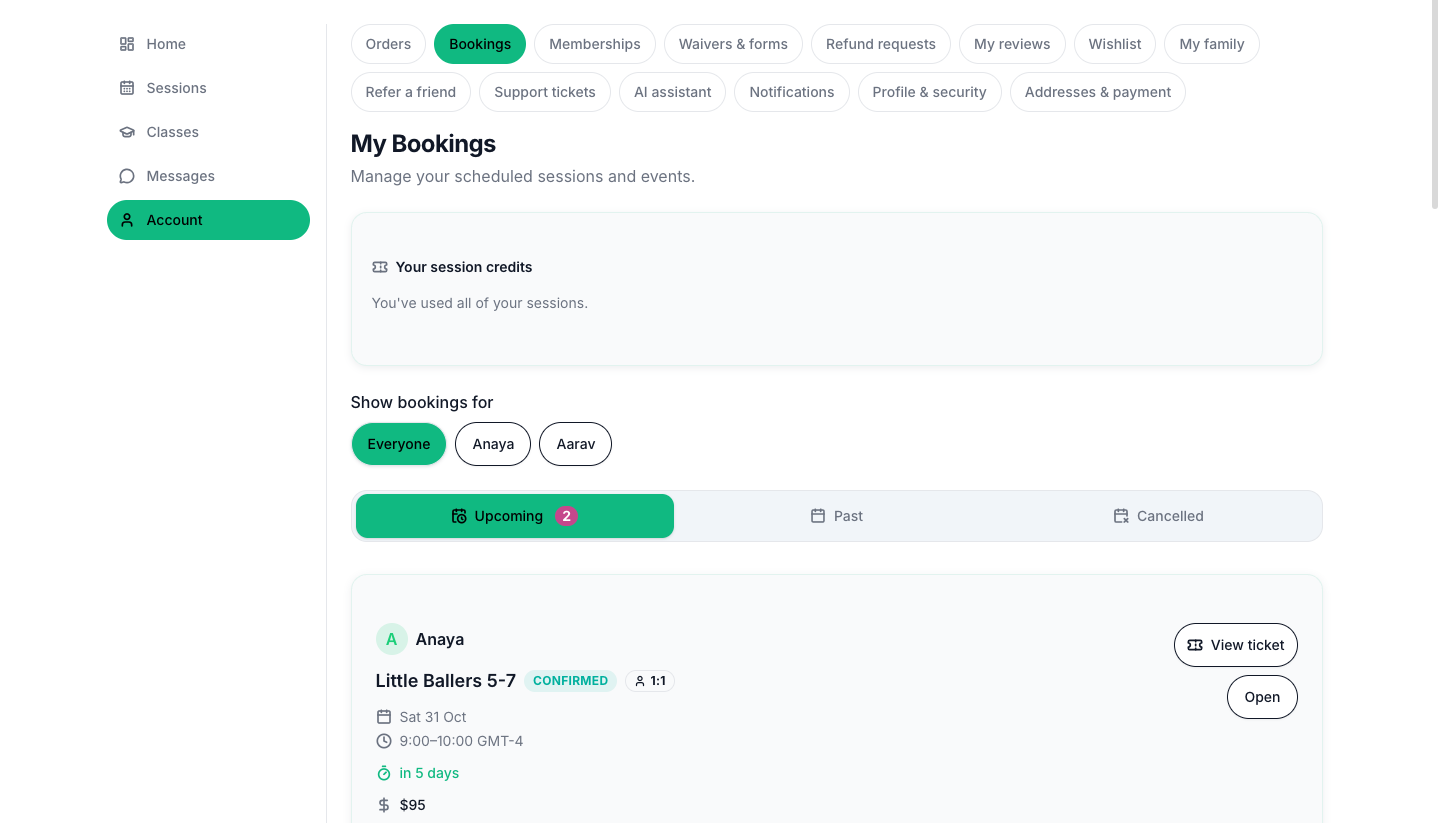
当您至少有一个预约或一个课时额度后,才会出现预约这一项。在此之前它是隐藏的。
页面从上到下
页面叫我的预约:"Manage your scheduled sessions and events."(管理您已安排的课程和活动。)
- 您的课程积分(仅当您持有预付课时包时)。见课时额度。
- 在您刚移动了一个预约之后,会出现一个提示栏,写着"Moved to (new time)."(已改到(新时间)。)带有撤销和关闭。
- 查看以下人员的预约(仅当您账户上有两个或更多孩子时):按钮所有人,以及每个孩子一个。点击其中一个,只看那个孩子的课程。
- 三个标签页:即将到来(带数量)、已过去和已取消。
预约属于哪个标签页
| 标签页 | 包含的状态 |
|---|---|
| 即将到来 | 待处理、已确认、已安排、已改期 |
| 已过去 | 已完成、未出席 |
| 已取消 | 已取消 |
每个预约恰好落在一个标签页里,所以您付过款的东西不会丢。
空的标签页
- 暂无即将到来的预约:"You don't have any scheduled sessions. Browse available events and coaching sessions to book your next one."(您没有任何已安排的课程。浏览可预约的活动和辅导课程,预订下一次吧。)
- 暂无过去的预约:"You haven't completed any bookings yet. Your past sessions will appear here."(您还没有完成过任何预约。您过去的课程会显示在这里。)
- 暂无已取消的预约:"You don't have any cancelled bookings. Great!"(您没有任何已取消的预约。太好了!)
如果列表加载不出来,您会看到"Failed to load bookings. Please try again."(加载预约失败,请重试。)和重试。
预约卡片显示什么
| 部分 | 详情 |
|---|---|
| 孩子标签 | 在学院店铺里,是这个预约对应的孩子。 |
| 名称和标签 | 商品名称、一个状态标签(待处理、已确认、已安排、已完成、已取消、已改期、未出席)和一个类型标签:小组或 1:1。 |
| 日期和时间 | 日期,以及开始和结束时间,按预约自己的时区。 |
| 原时间 | 改期之后,它是从哪个时间移过来的。 |
| 倒计时 | 对即将到来的预约:"in 3 days"(3 天后)、"in 2 hours"(2 小时后)、"in less than an hour"(不到一小时后)或即将开始。 |
| 地点 | 线下课程显示场地,线上课程显示会议工具。有固定地点的课程显示它的地址,混合形式的课程同时显示教室和链接。 |
| 价格 | 您付的金额。用课时包支付的预约会显示"Paid with 1 session credit"(用 1 个课时额度支付)而不是价格。 |
| 退款 | 取消之后:"(amount) refunded"(已退款(金额))、"(amount) refund pending"(退款(金额)待处理)、退款失败、No refund recorded(没有退款记录),或"1 session credit returned"(已退回 1 个课时额度)。当不适用退款时,店铺自己的说明会解释原因。 |
| 取消截止时间 | 店铺设置了的话,这是您仍可取消或更改时间的最后时刻。 |
卡片上的按钮
| 按钮 | 何时出现 | 作用 |
|---|---|---|
| 查看票券 | 任何未取消的预约 | 打开您带二维码的凭证,以及添加到日历。见加入链接、改期与取消。 |
| 加入会议 | 有链接的即将到来的线上预约 | 在新标签页打开会议。 |
| 查看路线 | 有场地的即将到来的线下或混合预约 | 在新标签页打开地图。线下预约永远不会显示加入会议。 |
| 改期 | 店铺允许移动这个预约 | 打开时间选择器。 |
| 取消 | 店铺允许取消它 | 打开取消选项。 |
| 邀请嘉宾 | 即将到来的小组预约 | 给朋友发邮件,附上会议详情。 |
| 打开 | 学院店铺里孩子的预约 | 在课程标签页里打开孩子的页面。已取消的班级课程也会显示打开,它通向补课选项。 |
对于孩子的预约,改期和取消不在卡片上。请使用孩子的页面和"无法到场",见缺席、补课与结束名额。
预约一次课程
在店铺里,可预约的商品会显示立即预订。您需要选择:
- 从空闲时段中选择时间。如果店铺有不止一位教练或教室,您要先选择你的教练(或任意可用教练);没有空闲时间的教练会显示"Not available"(不可用)。
- 您的信息:姓名、邮箱和备注(可选)("Anything we should know?",有什么我们需要知道的吗?)。已登录的买家会自动填好。
- 免费课程点击确认预约,付费课程点击预约并支付,后者会带您走完结账。
确认页面会显示预约已确认!,附带加入会议或查看票券和再次预约。随后会收到一封带日历邀请的邮件。为孩子预约的家长,会在购物车里选择预约给谁("Choose who this is for.",选择这是为谁预约的。)
会议链接
加入链接会打开一个页面,显示您的会议已安排、倒计时"Link activates in ..."(链接将在 ... 后激活)、主持人、时间和添加到日历。到了时间,它会打开会议("Your meeting is starting",您的会议即将开始)。旧的或错误的链接会如实提示,已结束的会提示"This meeting has ended"(此会议已结束),已取消的会提示"This meeting was cancelled. Contact the host for details."(此会议已取消。详情请联系主持人。)
常见问题
我在 PersonaCart 预约的课程在哪里看?
在您的账户里,「预约」下,您的账户首页也会一目了然地显示即将到来的预约。每个预约都绑定在您的账户上,带有日期和时间。
加入线上课程的链接在哪里?
在「即将到来」标签页里该预约的卡片上,点击「加入会议」。
为什么我看不到「改期」或「取消」?
这两个按钮取决于店铺为该课程设定的规则。缺少其中一个时,说明店铺关闭了该选项,或已过了截止时间。卡片上的「取消截止时间」一行会告诉您截止时间。
我取消的预约去哪了?
打开「已取消」标签页。卡片会在「退款」下显示这笔钱的去向。
相关内容
Part of 从店铺购买 · Product page: PersonaCart features