日历、请假和教练工时
日历是你的学院这一周。每一次训练和每一节课都会自动出现在上面。你也在这里说明每位教练何时工作、答复请假申请、选择代课教练,并查看谁已经签到。顶部有三个标签页:周、请假和签到。另一个单独的页面教练工时,会汇总每位教练的一个月。
在哪里找
- Academy → 日历。它在周上打开。在地址后加上
?tab=leave或?tab=checkins可以打开其他标签页。 - 每月页面请见教练工时。请假地址(请假)会把店主转发到请假标签页。
- 页头写着“你的学院这一周。每一次训练和每一节课都会自动出现在这里。”以及“时间为”你店铺的时区,例如纽约。
- 只有当你有教练或有申请在等待时,请假和签到标签页才会出现。请假标签页会显示等待中的申请数量。
只有在 Academy 开启时,Academy 页面才会显示在你的菜单里。店主在设置 → Academy里开启它。
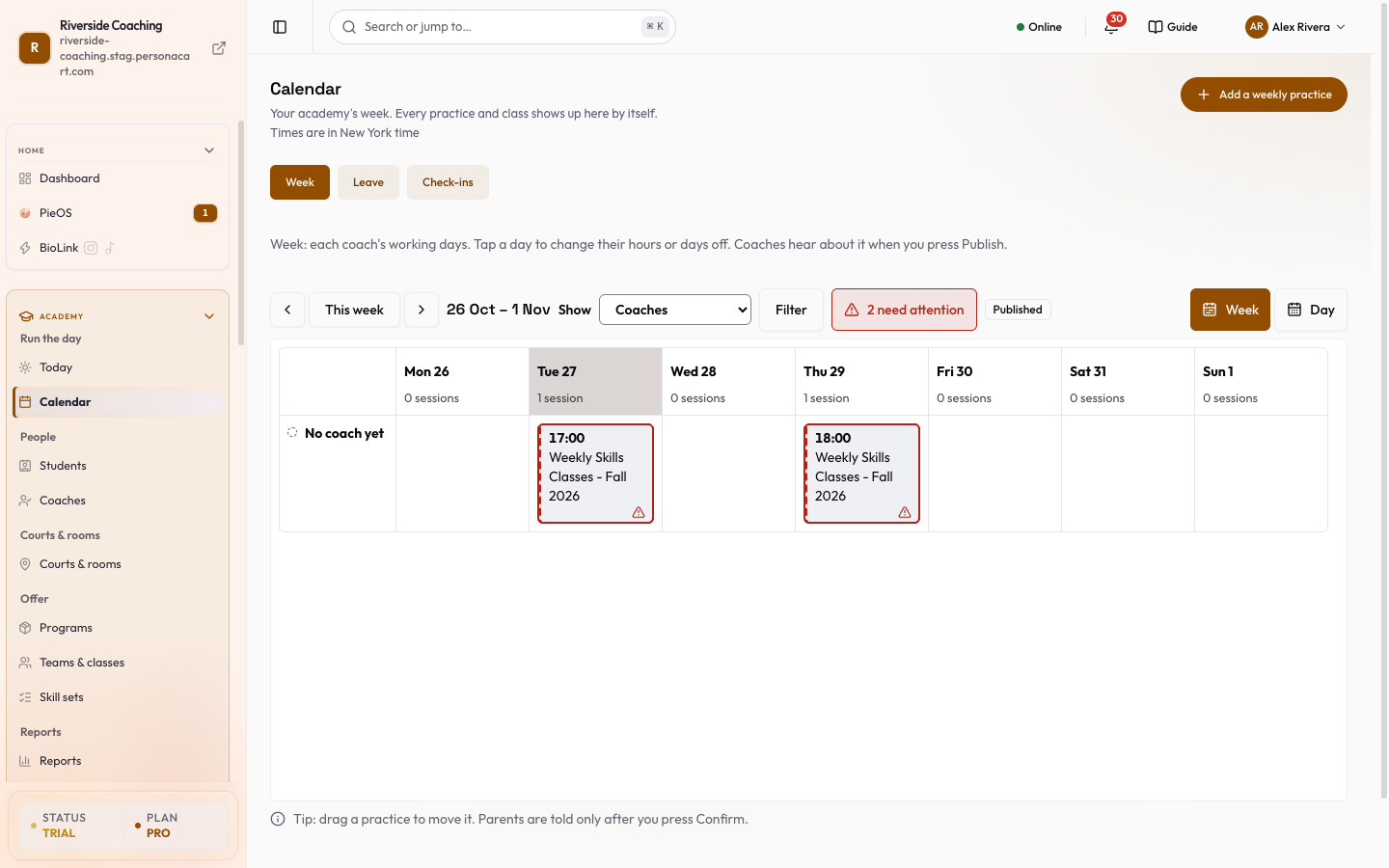
周标签页
选择查看方式
| 控件 | 作用 |
|---|---|
| 周箭头、本周 | 向前或向后移动一周,或跳到当前这一周。 |
| 周和日 | 有七列的一周,或详细显示课程的一天。在手机上,周视图一次显示一天,带有选择日期条。 |
| 查看方式 | 按球队、按教练或按场地 / 房间。日历的行会改变;课程保持不变。 |
| 显示教练 / 球队 / 球场和教室和筛选 | 缩小行的范围。右键点击一节课可以选择仅显示此教练、仅显示此球队或只显示此场地。 |
| 适配课程和显示全天 | 把时间裁剪到有课程的区间,或显示全天。 |
一行摘要说明视图中有多少节课和多少位教练(或队伍),以及有多少需要关注。
颜色和标签的含义
- 处于请假或休息日的教练会显示为斜线填充。请假中 · 等待批准表示申请还没有答复。
- 课程上的标签:重叠 N 分钟(同一位教练在两个地方)、需要教练、不在工时内(在该教练的常规工时之外)、教练请假,以及对场地而言的因维护关闭。
- 需要关注用文字列出每个问题,并带有修复的按钮:交给(一位空闲的教练)、从(一个空闲时间)开始、移到(一个空闲的场地),或在日历中显示。每个冲突都会用文字点明,例如是哪位教练和哪一天,以及两节课重叠了多少分钟。
- 没有场地的课程会显示在一个托盘里,需要场地。把一节课拖到某个场地上。一个场地不能被重复预订。
添加每周训练
点添加每周训练(右上角)。三个简短的步骤:
- 哪支球队或哪个课程训练?选一个,或改为创建新球队。如果你还没有课程项目,面板会显示“首先,创建家长付费购买的内容”,并链接到创建项目。
- 星期几?勾选这支队伍训练的每一天。设置开始于和结束于。结束时间必须晚于开始时间。可选:教练(或保留当前教练)和场地(或尚未决定)。
- 检查。摘要显示队伍、日期、时间、教练和场地。对于队伍,你选择多长?:若干周,或直到我停止。对于课程,通过邮件告知这个班级的家庭新的时间在你勾选之前是关闭的。
点保存训练。除非你勾选了邮件框,否则不会向家长发送任何内容,而且你以后可以移动、更改或取消任何训练。如果那时场地已被使用,面板会这么说,并请你选另一个场地或时间。保存之后,会提供撤销。
更改一节课
点一节课(或右键点击)。菜单提供:
- 打开课程,查看点名表。
- 更改时间。拖动课程,或输入新的日期、开始和结束时间。确认步骤会显示谁有空、谁没有,并为每一项给出检查结果:教练在那个时间有空、已经在另一节课上(并给出重叠的分钟数),或那天请假,以及课程是否保持相同的时长。勾选通知相关人员(默认开启)会通知教练和已报名孩子的家长。点确认并通知或确认。如果有冲突,你仍然可以选择仍然移动。撤销会把它放回去。
- 交给一位教练、添加第 2 位教练(合作授课)、移除,或没有教练。
- 安排到场地或从场地移除。
- 取消这节课,可附上可选的原因。对于重复的训练,选择仅此一次或此次及之后全部,如果想通知家庭,勾选通知家庭(一行文字会显示“取消 3 次训练。9 个家庭的 12 个孩子会各收到一条消息。”)。只有在你确认之后才会通知家庭:页面会说明会通知多少位家长(“12 个孩子的家长会收到取消通知”)。保留这节课会退出。
- 该教练的工时和休息日。
- 为教练标记休息日。
- 批准或拒绝待处理的请假申请,以及为其课程寻找代课教练。
有几个菜单项写着“即将推出”(例如把一节课复制到另一天)。它们暂时不起作用。
你也可以用键盘移动一节课:按空格拿起它,用方向键以 15 分钟为单位移动,按空格或回车放下并确认。Esc 会取消。
教练工时和休息日
点一位教练(或选择工时和休息日)。会打开一个对话框:
- 常规每周工作时间:为每个工作日添加带有从和至的时段。添加时段、删除这段工时、复制到周一至周五,以及从其他教练复制工时。没有设置表示没有限制:任何时间都可以。每个时段的结束时间必须晚于开始时间,同一天的时段不能重叠。
- 休息日:第一天、最后一天,以及只有你和教练能看到的备注。添加休息日、删除这个休息日。已批准请假产生的日子保持原样。在以下这一周重复本周的休息日会把它们向前复制。
- 保存草稿会在不通知任何人的情况下保存工时。撤销修改会丢弃你输入的内容。放弃已保存的草稿会删除草稿。休息日会立即保存,教练会收到通知。
存在草稿时,工具栏会显示有多少位教练有改动,带有发布和放弃。发布会先询问,让新的工时生效,并通知每位教练一次。如果在你操作时别人更改了同样的工时,页面会重新加载它们,并请你检查后重试。
教练的更改申请
教练可以在自己的应用里请你更改他们的每周工时或某个休息日。申请会作为教练提出的更改申请显示在日历上方,带有所申请的工时。点批准(教练的工时会更新并通知他们)或拒绝(附上教练会读到的原因)。
请假标签页
教练在自己的应用里申请休息日。你在这里答复。
- 等待中和已决定列表。每个申请显示教练、日期、类型(病假、事假、其他)以及教练写的内容。
- 批准并选择代课教练会打开那一周受影响的课程(有多少节课,其中还有多少没有代课)。点一节课可以看到受影响的孩子和谁有空:每位教练被标记为免费、那时已有课、不在其工作时间内、休息日或请假中。所有 N 节没有代课的课都由同一位教练会把一位教练分配给全部。指派代课会保存。你仍然可以指派一位没有空的教练;警告会这么说明。
- 批准,无需代课会在不选择代课教练的情况下批准。
- 拒绝需要原因。系统提供一些快捷原因。教练会读到它。
- 查看课程和代课安排会在不做决定的情况下显示影响。
只是在代课的教练会显示“只是代课”。课程会从代课界面回到它原来的教练。
签到标签页
- 当前已签到列出已签到的教练和时间。没有人签到时显示“现在没有人签到”。
- 在一节课之前,每位教练会显示为尚未签到、已提醒,仍未签到、迟到,未签到或缺席了这节课。
- 签到记录有从和至日期,以及最近 7 天和最近 30 天按钮。每一行显示“4:02 pm 签到,5:31 pm 签退”和计入的分钟数。工时从签到到签退计算;没有签退的课程在你修正之前不会计入。添加结束时间会打开一个用于输入结束时间(必须晚于签到时间)和可选原因的框,然后这一行会显示为由你编辑。
- 提醒时间在Academy → 设置的教练部分、教练签到卡片里设置:第一次提醒(课程前多少分钟,0 到 120,0 表示关闭)、适用的课程(当天第一节课或每一节课)、第二次提醒(如果教练仍未到,则为开始后多少分钟,0 到 60)和通知我(开始后多少分钟,0 到 120;在这个标签页上它也算作迟到)。只有店主可以更改这些。
教练工时(每月页面)
Academy → 教练工时根据真实签到汇总每位教练的一个月。你永远不需要输入任何内容。
- 顶部一句话:“3 位教练在 9 月的 38 次训练中工作了 41 小时 30 分钟。所有签到都已确认。”(你自己的数字)
- 上个月、下个月。横幅会说明该月何时尚未结束,以及哪些训练没有被计入。
- 一张表:教练、训练、实际工时、计划、签到和查看训练。
- 签到是已确认、需查看(应用自己把教练标记为到场,而教练没有确认)或无签退。是的,他在场会确认它。添加结束时间会修正缺失的签退。
- 下载用于薪资会给出一份电子表格,工时显示为 38.50 和 38 小时 30 分钟,另有一个空的费率列,供你的会计填写。
- “只有工时。这里暂时不保存薪资费率。”只有店主或管理员可以更改或下载工时。
须知
- 工时来自真实的签到,而不是日程。
- 更改课程时间或取消它,只有在你确认并且勾选了通知框时才会通知家庭。
- 教练会看到只读的团队排班表(谁在什么时候上班),并可以在自己那一行上给你发送申请修改。见教练应用:每个页面。
常见问题
“添加每周训练”会给家长发邮件吗?
不会,除非是你勾选了邮件框的课程。页面上线时,家长会在你的页面上看到这些日期。
日历的行里少了一位教练。
请检查“显示教练”筛选,然后打开教练,查看这个资料是否已归档。
在哪里看教练的请假余额?
请假是一次申请和一次答复。没有余额。已决定的申请请见请假标签页。
怎么停止签到提醒?
在 Academy 设置的教练部分、教练签到卡片里,把第一次提醒和第二次提醒设为 0。
相关内容
Part of Academy 总览 · Product page: Academy