IDs de seguimiento y analítica
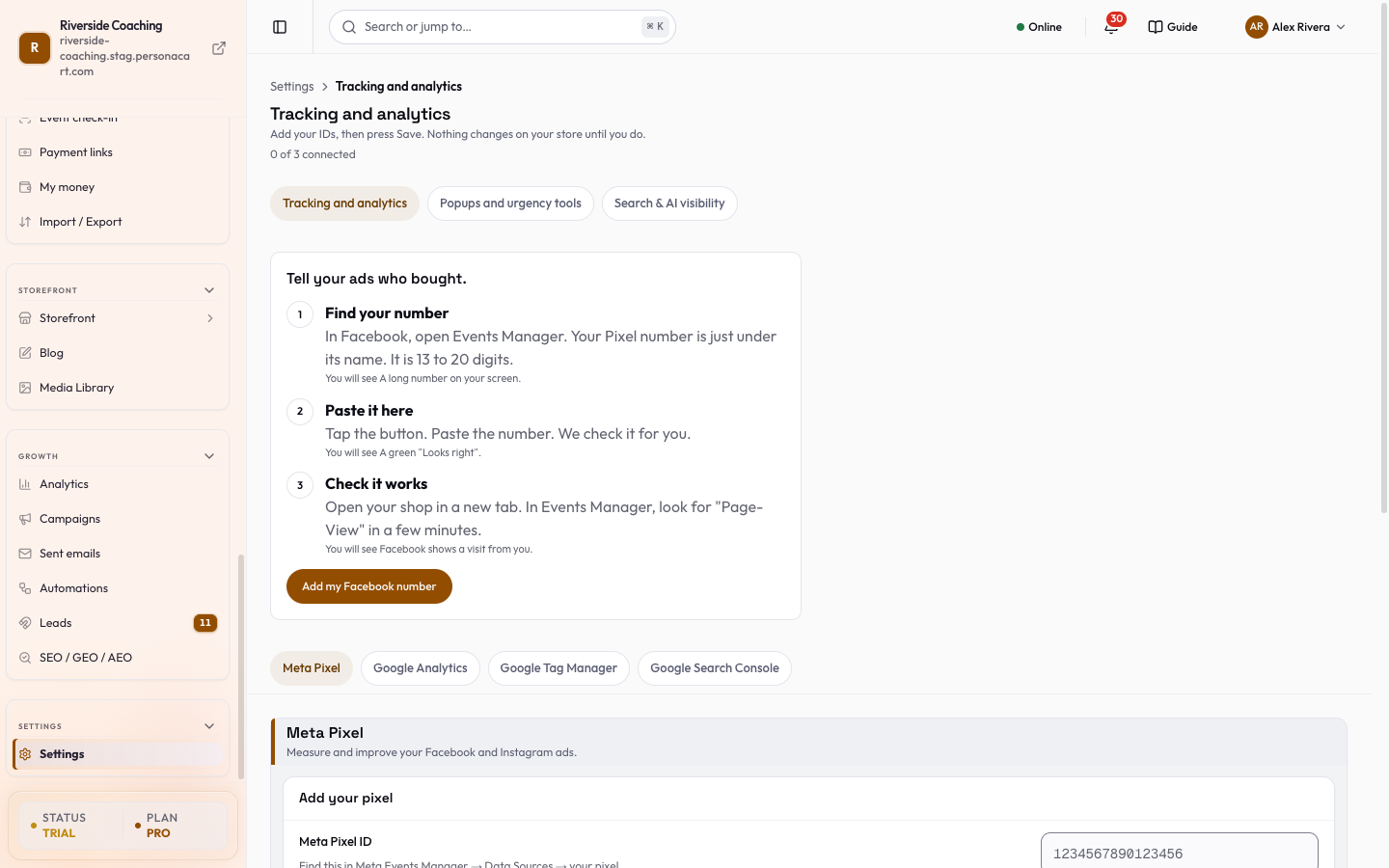
Si haces anuncios o quieres ver quién visita tu tienda en Google Analytics, le das a PersonaCart un número por servicio. Tu tienda entonces informa las visitas y compras a ese servicio. La pantalla de Seguimiento y analítica es donde pegas esos números, y donde conectas Google Search Console para ver cómo te encuentra la gente en Google.
No necesitas nada de esto para vender. "¿Sin anuncios? Sáltate esta página: tu tienda funciona sin ella."
Dónde encontrarlos
Configuración → Visitantes y Google → Seguimiento y analítica. Cada servicio también tiene su propia fila en esa tarjeta (Google Analytics, Meta Pixel, Tag Manager, Search Console) que salta directo a su sección. Necesitas acceso a las tiendas con permiso de edición. Cualquier otra persona ve "Solo el dueño o un administrador puede cambiar esto."
Los IDs de seguimiento están disponibles en todos los planes.
Las secciones
Una barra de salto arriba te lleva a Meta Pixel, Google Analytics, Google Tag Manager y Google Search Console. Las tres secciones de ID son borradores: escribir no cambia nada en tu tienda hasta que pulses Guardar en la barra de abajo. Descartar devuelve los valores guardados. Si sales de la página con IDs sin guardar, un cuadro pregunta si quieres guardarlos o descartarlos.
| Sección | Campo | Qué es | Formato |
|---|---|---|---|
| Meta Pixel ("Mide y mejora tus anuncios de Facebook e Instagram.") | ID del píxel de Meta | Búscalo en Meta Events Manager → Data Sources → tu píxel. | De 13 a 20 dígitos, sin letras ni símbolos, por ejemplo 1234567890123456 |
| Google Analytics ("Mira quién visita tu tienda y qué hace.") | ID de medición GA4 | Búscalo en Google Analytics → Admin → Data Streams → el flujo de tu tienda. | G- seguido de 8 a 12 letras o números, por ejemplo G-ABC123XYZ9 |
| Google Tag Manager ("Un contenedor que guarda todas tus otras etiquetas de seguimiento.") | ID de contenedor GTM | Búscalo en Google Tag Manager, en la parte de arriba del espacio de trabajo junto al selector de espacio de trabajo. | GTM- seguido de 6 a 10 letras o números, por ejemplo GTM-ABC1234 |
Google Analytics y Tag Manager están bajo una fila cerrada Más servicios ("Google Analytics y Tag Manager. La mayoría de la gente solo necesita el número de Facebook."). Se abre sola cuando uno de ellos ya tiene un valor.
Reglas que valen para los tres:
- Los IDs de GA y GTM se guardan en mayúsculas, y se quitan los espacios alrededor de cualquier ID.
- Un valor con formato incorrecto muestra un error bajo el campo y no se envía nada hasta que lo corrijas.
- Dejar un campo vacío y guardar quita el ID guardado. Eso apaga ese servicio.
- Solo se envían los campos que cambiaste.
La configuración rápida de Facebook
Arriba de la página, mientras no hay ningún ID guardado, una tarjeta titulada Dile a tus anuncios quién compró. te guía en tres pasos: Encuentra tu número (en Facebook Events Manager, bajo el nombre del píxel), Pégalo aquí y Comprueba que funciona.
- Pulsa Añadir mi número de Facebook. Se abre una hoja: Añadir mi número de Facebook, "Esto se llama ID de Pixel. Son solo dígitos."
- Pega el número en Número del píxel (de 13 a 20 dígitos). Los espacios se ignoran. La hoja lo revisa y muestra "Se ve bien", o te dice qué está mal: pega primero un número, solo dígitos, o debe tener de 13 a 20 dígitos.
- Lee Qué pasará cuando pulses el botón: el número se guarda, tu tienda empieza a avisarle a Facebook de visitas y compras (a los clientes no se les muestra nada nuevo), y quitar el número lo detiene de inmediato.
- Pulsa Guardar mi número. Un mensaje dice "Número de Facebook guardado." con Deshacer, que vuelve a quitar el número.
- Abre tu tienda en una pestaña nueva y busca PageView en Events Manager después de unos minutos. PersonaCart no puede ver esa comprobación desde aquí.
Esta configuración rápida escribe solo el campo de Meta Pixel y guarda al instante. Cualquier otro ID que hayas escrito se queda como borrador. Cuando hay cualquier ID guardado, la tarjeta desaparece y editas los IDs en las secciones de abajo.
Google Search Console
La sección Google Search Console muestra lo que la gente buscó en Google antes de encontrar tu tienda. Es una conexión aparte de los tres IDs: sus botones actúan al instante.
En la tarjeta Tu conexión con Google:
- Cuenta de Google: Conectar Search Console inicia el inicio de sesión de Google. Una vez conectada dice "Conectado como …" y ofrece Desconectar (que pregunta primero). Si Google necesita otro permiso o dejó de aceptar la conexión, la fila lo dice y ofrece Iniciar sesión en Google.
- Sitio (una vez conectada): el sitio de Google del que Pie lee los números, con Cambiar sitio. El selector enumera cada sitio de tu cuenta de Google, marca el que está En uso y ofrece Usar este para otro. Si tu tienda no aparece en la lista dice "Pie puede añadir y verificar … por ti. Tarda alrededor de un minuto." (Deja que Pie añada mi sitio).
- Configurado por ti: "Pie añade tu tienda a Search Console, la verifica y envía tu mapa del sitio." Pulsa Verificar con Pie. Mientras corre dice "Pie está configurando Search Console para tu sitio…". Si no termina, puedes pulsar Intentar de nuevo.
- Resultados de búsqueda: "Los clics, las búsquedas y las posiciones están en Visibilidad en búsqueda e IA." Abrir te lleva a la pantalla del agente de SEO.
Qué pasa en tu tienda
Los scripts de seguimiento respetan el consentimiento de cookies de tus visitantes: los eventos se disparan solo después de que un visitante acepta las cookies de marketing. Los visitantes que no aceptan no son rastreados por estos servicios.
Bueno saber
- No cambia nada en tu tienda hasta que pulses Guardar (excepto la configuración rápida de Facebook y los botones de Search Console, que actúan de inmediato).
- Quitar un ID detiene ese servicio, y surte efecto de inmediato.
Si tu cuenta de anuncios dice que no ve visitas, revisa primero el formato: los números de Facebook son solo dígitos; GA4 empieza con G-; GTM empieza con GTM-.
Preguntas
¿Necesito un píxel para vender?
No. Tu tienda funciona sin ningún ID de seguimiento. Agrega uno solo si haces anuncios o quieres informes de visitantes.
¿Dónde encuentro mi ID de Meta Pixel?
En Meta Events Manager, en Data Sources, en tu píxel. Es un número de 13 a 20 dígitos.
¿Por qué la página rechazó mi ID?
El formato no coincide: Meta Pixel son solo dígitos (de 13 a 20), GA4 empieza con G- y GTM con GTM-. Corrige el ID y vuelve a Guardar.
¿Cómo apago el seguimiento?
Borra el ID y pulsa Guardar, o usa Deshacer justo después de la configuración rápida de Facebook. Se detiene de inmediato.
¿El seguimiento corre para todos los visitantes?
No. El seguimiento corre solo después de que un visitante acepta las cookies de marketing.
¿Para qué sirve Search Console?
Muestra lo que la gente buscó en Google antes de encontrar tu tienda. Conéctala una vez y Pie puede configurar el sitio, verificarlo y enviar tu mapa del sitio.
Relacionado
Part of Tienda · Product page: PersonaCart features