SEO y metadatos de las páginas
Cada página de tu tienda tiene algunos detalles ocultos que leen los buscadores y las redes sociales: el título y la descripción que se muestran en los resultados de Google, la imagen que se muestra cuando alguien comparte el enlace, si la página está permitida en la búsqueda y su dirección canónica. Esta página explica dónde vive cada uno, qué hace cada campo y qué hace PersonaCart por ti automáticamente (mapa del sitio y robots.txt).
Para el panorama general (cómo encajan el SEO, el GEO y el AEO, y qué puede hacer Pie por ti), lee SEO, GEO y AEO. Los campos de SEO de los productos se describen en Campos del producto.
Dónde encontrarlo
Hay dos niveles, y viven en lugares distintos.
| Nivel | Dónde | Qué controla |
|---|---|---|
| Una página | En el editor de páginas, la pestaña SEO del carril derecho (junto a Inspeccionar). También en la hoja lateral de página de la pantalla Visibilidad en búsqueda e IA. | El título de búsqueda, la descripción, la imagen social, la indexación, las palabras clave, las preguntas frecuentes y los datos estructurados de esa página. |
| Toda la tienda | Visibilidad en búsqueda e IA (menú lateral CRECIMIENTO → SEO / GEO / AEO, o la tarjeta Visitantes y Google en Configuración), en la sección Configuración. | Los valores predeterminados para compartir, la verificación de Google y Bing, si las páginas aparecen en la búsqueda y qué asistentes de IA pueden leer tu tienda. |
Los cambios en la pestaña SEO de la página se guardan solos un momento después de que dejas de escribir. Una pequeña marca de Guardado aparece arriba.
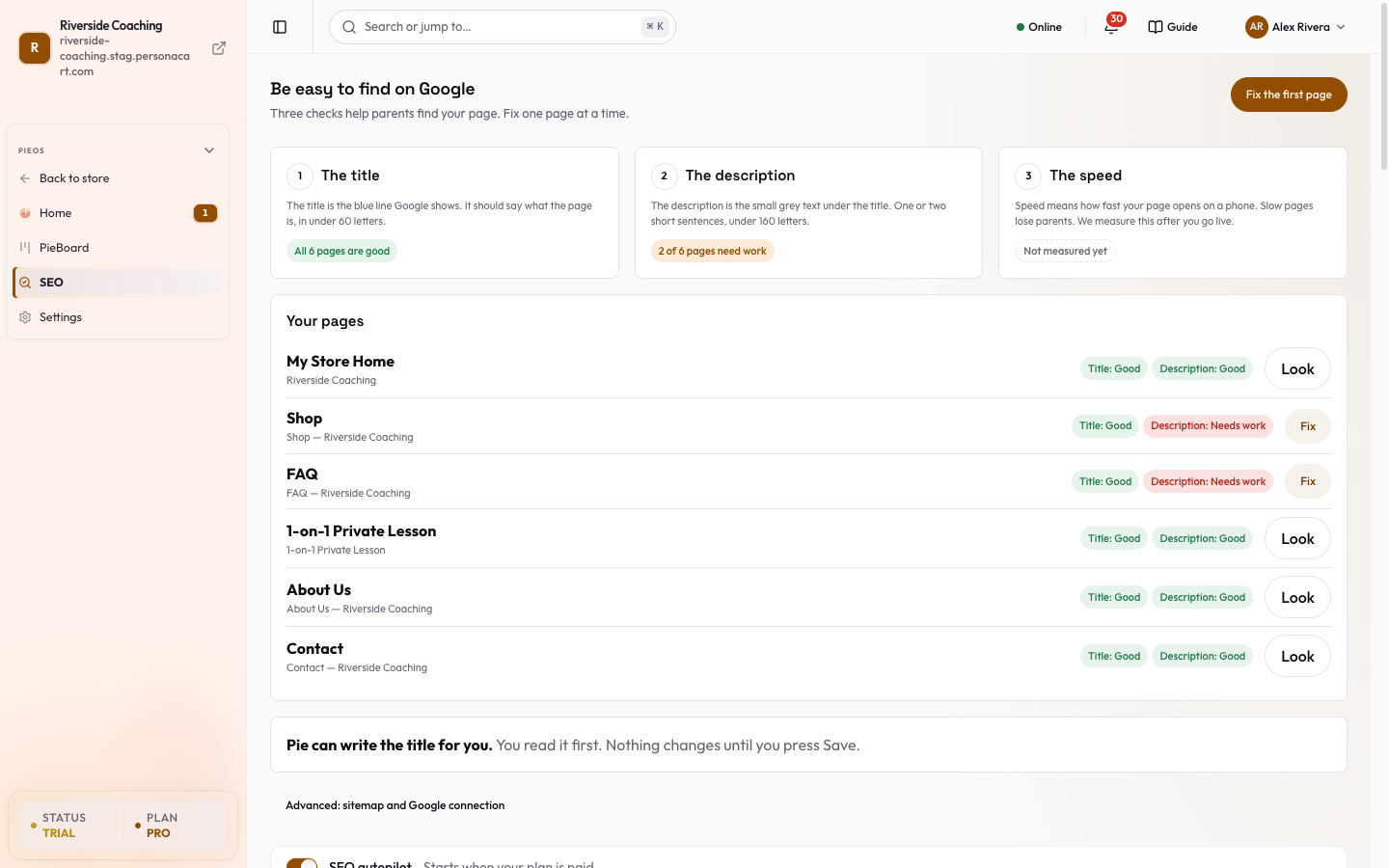
Pestaña SEO de la página (una página)
La parte superior de la pestaña muestra una palabra de calificación (Bueno, Aceptable, Necesita trabajo o Sin definir), un resumen como "5/6 revisiones pasan" y un botón de Relleno con IA que redacta los campos por ti. El borrador aparece para que lo revises ("Borrador de IA listo. Revísalo y ajústalo antes de que se guarde."). Las revisiones enumeradas bajo el resumen se pueden pulsar: cada una salta al campo del que trata.
Las revisiones son: Longitud del título (30-60 caracteres), Meta descripción (70-160 caracteres), Imagen OG definida (se recomienda 1200x630), URL canónica configurada, La página es indexable y Datos estructurados sin errores.
Básico
| Campo | Qué hace |
|---|---|
| Título de la página | El título azul de los resultados de Google. Apunta a 30 a 60 caracteres; Google corta los títulos más largos. Si lo dejas vacío, se usa el título propio de la página. |
| Meta descripción | El texto gris bajo el título. Apunta a 70 a 160 caracteres. Si lo dejas vacío, Google escribe su propio fragmento. Una vista previa del Fragmento de Google se actualiza mientras escribes. |
| Imagen OG | La imagen que se muestra cuando se comparte el enlace. Pega una dirección completa https:// o pulsa Biblioteca para elegir de tu biblioteca de medios. Se recomienda 1200x630. Si la dejas vacía se toma automáticamente de la primera imagen de la página (se muestra como "Auto: …"). Una dirección que no sea un enlace https:// completo se marca porque las redes sociales la ignorarían. |
| Permitir que los motores de búsqueda indexen | Interruptor. Apagado le pide a los buscadores que no incluyan la página. Los borradores siempre se ocultan de la búsqueda sin importar este interruptor. |
Social
Título OG y Descripción OG (usados por Facebook, LinkedIn y otros; por defecto son el título y la descripción de la página), Título Twitter y Descripción Twitter (por defecto son los de OG) y URL imagen Twitter (por defecto es la imagen OG). Las vistas previas de Compartir en Facebook y Tarjeta de Twitter muestran el resultado.
Avanzado
- Palabras clave: hasta 20 palabras clave, cada una de hasta 64 caracteres. Escribe una y pulsa Enter; pulsa la crucecita para quitarla.
- URL canónica personalizada: "Defínela solo si sabes por qué." Por defecto la dirección canónica es la dirección propia de la página en tu dominio principal. Si defines una, debe ser una dirección
https://completa. - Datos estructurados para Google: avanzado. Pega JSON-LD que describa la página, por ejemplo un Producto. Una insignia Válido o No válido te dice si los corchetes y las comillas están bien. El valor de nivel superior debe ser un objeto.
Preguntas frecuentes (para la búsqueda con IA)
Agrega pares de pregunta y respuesta (hasta 50). Se publican como datos estructurados de preguntas frecuentes para que Google, ChatGPT y otros motores de IA puedan citar tus respuestas. Deja la lista vacía para usar las secciones de preguntas frecuentes que ya estén en la página.
Generado automáticamente
Datos de solo lectura que PersonaCart calcula por ti: URL canónica, Meta robots, Tipo Schema.org, Puntuación SEO y Último enriquecimiento.
Ajustes de toda la tienda
Abre Visibilidad en búsqueda e IA y busca la sección Configuración ("Cosas que defines una vez").
Valores predeterminados para compartir
Cómo aparece tu tienda cuando se comparte en las redes sociales, y cuál dirección es la real. Edita los campos y pulsa Guardar cambios. Una etiqueta de Cambios sin guardar aparece mientras algo no está guardado.
| Campo | Qué hace |
|---|---|
| Imagen para compartir en redes sociales | Se recomienda 1200x630 px. Se muestra en las tarjetas de imagen grande de Facebook, LinkedIn, Slack y X (Twitter). |
| Meta título | Hasta 60 caracteres. Se toma del nombre de tu tienda. |
| Meta descripción | Hasta 160 caracteres. Un resumen corto que se muestra en los resultados de búsqueda y en lo que se comparte en redes. |
| Twitter handle (X) | Por ejemplo @yourhandle. |
| Twitter card type (X) | Tarjeta pequeña (solo texto) o Tarjeta grande (con imagen). |
| URL base canónica | La dirección preferida de tu tienda. Debe ser una dirección https:// simple, sin ruta, consulta ni #, como https://yourstore.com. Déjala vacía para seguir automáticamente tu dominio principal. |
Una vista previa en vivo muestra cómo se verá la tienda en Google, Facebook y X. Los campos a nivel de página de arriba reemplazan estos valores predeterminados en una sola página.
Ser encontrado
Una lista de comprobación titulada Ser encontrado ("Unos pasos para que tu tienda aparezca en la búsqueda y en las respuestas de la IA."):
- Verificar con Google Search Console: pega el Código de verificación que te da Google; PersonaCart lo agrega a tu tienda para que Google pueda confirmar que eres el dueño. Verificar también con Bing pide un Código de verificación de Bing.
- Conectar Google Analytics: pega tu ID de medición (empieza con
G-). Es el mismo ajuste que está en IDs de seguimiento y analítica. - Visibilidad de la tienda: Mostrar en la búsqueda u Ocultar de la búsqueda. Ocultar pone todas tus páginas como ocultas tras una confirmación ("¿Ocultar tu tienda de la búsqueda?"). Cualquiera con el enlace todavía puede abrirlas. Cada página también tiene su propio ajuste.
- Enviar tu sitemap: muestra la URL de tu sitemap con Copiar enlace y Abrir Search Console. PersonaCart no puede enviarlo por ti porque su acceso a Search Console es de solo lectura, así que pegas el enlace ahí una vez.
Asistentes de IA
Un interruptor principal, Permitir que los asistentes de IA lean mi tienda, y un interruptor por rastreador: OpenAI · ChatGPT, Google · Gemini & AI Overviews, Perplexity, Anthropic · Claude y Common Crawl. Se guardan en el momento en que tocas un interruptor. Apagar uno bloquea a ese asistente de leer tu tienda, así que no puede recomendar tus productos. Esto no cambia lo que muestran Google o Bing.
La tarjeta también informa Tu feed de IA está activo (un archivo para asistentes de IA, generado automáticamente a partir de tus páginas publicadas, o tu propio reemplazo) e IndexNow ("Envía automáticamente a Bing y Yandex en el momento en que publicas").
Mapa del sitio y robots.txt (automáticos)
No tienes que crear ninguno de los dos.
- Mapa del sitio. Tu tienda sirve un mapa del sitio en
/sitemap.xmlen tu propio dominio. Enumera tus productos, colecciones, páginas y entradas de blog en archivos separados, y se actualiza a medida que publicas. - robots.txt. Tu tienda lo sirve por ti. En tu dominio en vivo permite el rastreo, mantiene fuera de la búsqueda las áreas privadas como el pago, la cuenta, el carrito y los pedidos, y enumera tus mapas del sitio. También refleja los interruptores de asistentes de IA de arriba. Un dominio que no es tu dominio canónico, y las copias de pruebas, piden a los buscadores que no rastreen.
- Ambos archivos se actualizan más o menos una vez por hora. Los cambios en los interruptores de IA o en Mostrar en la búsqueda se recogen después de la siguiente actualización.
Bueno saber
- Escribe el título y la descripción pensando primero en las personas. Un título claro de unos 50 caracteres y una descripción de unos 150 suelen funcionar.
- Ocultar toda la tienda de la búsqueda es útil antes del lanzamiento. Vuelve a Mostrar en la búsqueda cuando estés listo.
- La URL canónica a nivel de página es para casos raros, como una página que es copia de otra. La mayoría de las tiendas nunca necesita definirla.
- Cambiar un dominio personalizado cambia las direcciones de tus páginas. Consulta Dominios.
Una página en borrador siempre está oculta de la búsqueda, así que publícala primero.
Preguntas
¿Dónde defino el título de Google de una página?
Abre la página en el editor y usa la pestaña SEO del carril derecho. Título de la página y Meta descripción son los dos primeros campos.
¿Qué imagen se usa cuando alguien comparte mi página?
La Imagen OG de esa página. Si la dejas vacía, se usa la primera imagen de la página. La Imagen para compartir en redes sociales de toda la tienda es el valor predeterminado de la tienda.
¿Por qué mi página no está en Google?
Revisa que la página esté publicada (los borradores siempre están ocultos), que Permitir que los motores de búsqueda indexen esté activado, que la tienda esté en Mostrar en la búsqueda y que hayas verificado tu sitio y enviado tu mapa del sitio en Search Console.
¿Necesito crear un mapa del sitio o un robots.txt?
No. PersonaCart sirve ambos para tu dominio y los mantiene al día.
¿Qué hacen los interruptores de los asistentes de IA?
Cada uno permite o bloquea que un rastreador de IA específico lea tu tienda. Permitirlos ayuda a que tus productos se recomienden en ChatGPT, Gemini, Perplexity y Claude. No cambian lo que muestran Google o Bing.
¿Pie puede escribir mis títulos y descripciones?
Sí. Relleno con IA en la pestaña SEO de la página redacta los campos para que los revises, y el agente de SEO de Pie puede proponer cambios en toda tu tienda. Consulta la página del agente de SEO.
Relacionado
Part of Tienda · Product page: PersonaCart features