Menús
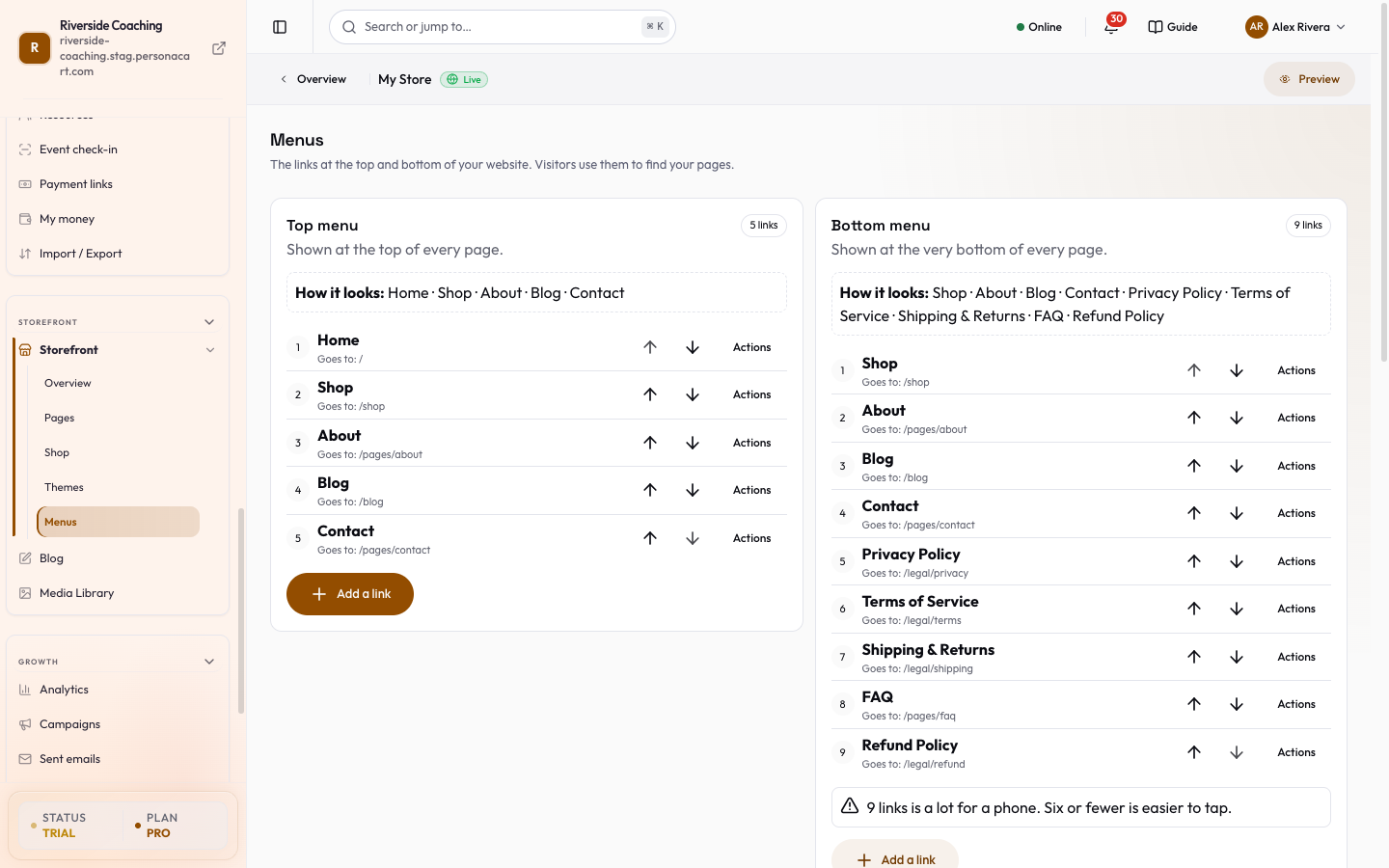
Los menús son la navegación de tu tienda: los enlaces de la parte de arriba de cada página (el encabezado) y los enlaces de la parte de abajo (el pie de página). Tú decides a dónde apunta cada enlace y el orden en que los ven los visitantes. La pantalla se abre en un formulario sencillo con dos listas, Menú superior y Menú inferior; todo lo avanzado (menús desplegables, encabezados y pies de página guardados) está un toque más allá en una pantalla grande.
Dónde encontrarlos
Menú lateral → TIENDA → Tienda → Menús. Tu página también tiene un atajo Enlaces superiores (menú) en "Más herramientas".
Solo las personas con permiso para gestionar menús pueden cambiarlos. Un puesto de entrenador ve "Iniciaste sesión como entrenador. Solo el dueño puede cambiar los menús."
La pantalla sencilla
El título es Menús: "Los enlaces de la parte de arriba y de abajo de tu sitio web. Los visitantes los usan para encontrar tus páginas." Dos listas:
| Lista | Qué es |
|---|---|
| Menú superior | "Se muestra arriba de cada página." |
| Menú inferior | "Se muestra al final de cada página." |
Cada lista muestra su número de enlaces, Cómo se ve (una línea de vista previa pequeña, o "(todavía nada)") y un botón Añadir un enlace. Cada fila se puede subir o bajar (Subir … / Bajar …), editar (Editar) o sacar (Quitar … del menú). Una fila de una página que no está publicada muestra Aún no publicada. Si una lista está vacía ves "Tu menú superior está vacío. Los visitantes solo pueden desplazarse por la página de inicio. Agrega tu primer enlace." Un selector Ordenador / Teléfono muestra Tu sitio web con este menú.
Los cambios se retienen hasta que pulses Guardar; la barra dice cuántos cambios "aún no están guardados. Los visitantes ven los cambios en el momento en que pulsas Guardar." Deshacer mis cambios los descarta. Después de guardar ves "Guardado. Los visitantes ven tu nuevo menú ahora." con Deshacer por un rato corto ("Deshecho. Tu menú anterior volvió.") y Abrir mi sitio web.
Si usas el mismo menú en más de una tienda, la pantalla te lo dice: "Este menú está en N tiendas: …. Guardar cambia ambas."
Agregar, editar y revisar enlaces
Añadir un enlace
- Pulsa Añadir un enlace bajo el Menú superior o el Menú inferior. El título de la hoja es Añadir un enlace a tu menú superior (o inferior).
- Parte 1 de 2 · ¿A dónde debe ir? Elige Una de mis páginas ("Programas, Acerca de, Contacto, Exención…"), Un programa o producto ("Lleva a los visitantes a una sola cosa para comprar"), Un grupo de programas (una colección, por ejemplo "Todos los campamentos") u Otro sitio web ("Abre un sitio que no es tuyo").
- Elige la página, el producto o la colección de la lista (tiene un cuadro de Buscar y muestra qué está Publicado), o escribe la Dirección web de otro sitio. ¿La página aún no está aquí? Crear una página nueva crea una vacía.
- Parte 2 de 2 · ¿Qué deben leer los visitantes? Edita Lo que leen los visitantes (las palabras del menú, ya completadas por ti) y, para otro sitio web, marca Abrir en una pestaña nueva. La línea Después de añadirlo: muestra el resultado.
- Pulsa Añadir al menú superior (o Añadir al menú inferior) y luego Guardar.
Si eliges una página que no está publicada, la hoja te avisa: "Esta página aún no está publicada. Si la añades, los visitantes que la toquen verán "página no encontrada"." con Publicar "…" primero. Si hay más que un puñado de enlaces, recibes una nota amable: "N enlaces son muchos para un teléfono. Seis o menos es más fácil de tocar."
Editar, reordenar o quitar un enlace
Usa Editar para abrir Editar "…" y Actualizar enlace. Quitarlo solo saca la palabra del menú: "La página en sí no se elimina... Puedes añadirla de nuevo cuando quieras." Mantenerla cancela.
Revisar tus enlaces
La tarjeta Revisión de enlaces te dice "Todos los enlaces de tus menús llevan a algún lugar ahora mismo." o "N de M enlaces no llevan a ningún lugar útil ahora mismo." Cada enlace está marcado como En vivo, Página en borrador, Página archivada, Página eliminada, Otro sitio o Sin verificar, con Abrir página. Debajo, "N páginas no están en ningún menú" con Añadir a un menú: Añadir N páginas muestra una vista previa (qué se añadirá y qué se omite), y luego Añadir al menú. Si un menú es muy largo, una tarjeta sugiere agrupar sus enlaces en dos columnas de pie de página ("Empresa" y "Reglas") con Agrupar.
Dónde ven un menú los visitantes
La tarjeta Dónde lo ven los visitantes enumera las Páginas (todas las páginas en vivo), Tiendas y Dispositivos (escritorio y teléfono), y avisa cuando guardar cambia lo que muestran muchas páginas.
Más opciones (pantallas grandes)
Pulsa Más opciones: "Menús desplegables, encabezados y pies de página guardados, menús distintos para sitios web distintos. No los necesitas para empezar." En una pantalla pequeña dice que esto necesita una pantalla más grande. El editor avanzado tiene cuatro pestañas:
| Pestaña | Qué es |
|---|---|
| Menús | El editor completo de Navegación con vista previa en vivo. |
| Encabezados · N | Encabezados guardados. "Tu tema elige uno; los colores y las fuentes vienen del tema." |
| Pies de página · N | Pies de página guardados. |
| Dónde se usa | Qué encabezado y pie de página muestra cada tienda. "Solo se pueden elegir los publicados." |
La pestaña Menús (Navegación)
Pestañas Nav encabezado y Pie de página. La barra de herramientas muestra el número de menús, Sin guardar, Descartar y Guardar. En cada menú:
- Agregar elemento abre Agregar elemento de menú con Tipo de enlace: Página, Producto, Colección, URL externa, Enlace personalizado (una ruta interna como
/sale, "No necesita coincidir con una página existente") o Solo encabezado ("Este elemento es solo un encabezado: no enlaza a ninguna parte. Agrega elementos debajo para crear un menú desplegable."). - Etiqueta de visualización se completa sola según tu elección; cámbiala si quieres. Imagen (opcional) se muestra en un megamenú junto al enlace (lo mejor es cuadrada). Abrir en nueva pestaña y Resaltar con la insignia NUEVO son interruptores. URL resuelta muestra a dónde irá el enlace.
- Poner enlaces debajo (o arrastrar un elemento sobre otro) crea un menú desplegable. Quienes usan teclado pulsan Espacio o Enter para levantar un elemento, las flechas para moverlo, Espacio o Enter para soltarlo y Escape para cancelar. Una pista muestra el máximo de niveles.
- Panel destacado agrega un panel de imagen y botón junto a un menú desplegable (Imagen del panel, Encabezado, Subtexto, Texto del botón, Enlace del botón). Necesita al menos 3 enlaces visibles para mostrarse.
- Tipo de menú de escritorio (este elemento) puede reemplazar el predeterminado del tema: Heredar, Automático, Desplegable, Megamenú, Cajón o Cuadrícula de mosaicos. Las Columnas de mosaicos se aplican a la Cuadrícula de mosaicos, que necesita de 2 a 6 elementos, cada uno con una imagen de mosaico y sin subelementos propios.
- Añadir enlaces desde una colección agrega una colección con sus productos enumerados debajo ("Puedes reordenar o quitar cualquiera después").
- Columnas del pie de página define cuántas columnas de enlaces tiene el pie de página; cada columna tiene un Encabezado de la columna N. Una columna sin encabezado no muestra ninguno a los compradores.
Versiones: cada menú es una versión. El carril te deja Renombrar, Clonar activo ("Copia de …"), Publicar, Adjuntar a tienda… y Eliminar. Un menú en vivo muestra En vivo; los otros Inactivo. "Guardado en borrador "…". No se mostrará en tu tienda en vivo hasta que lo publiques." Un menú adjunto a una tienda no se puede eliminar: primero desvincúlalo.
Encabezados y pies de página guardados
En Encabezados y Pies de página, Nuevo encabezado / Nuevo pie de página crea uno. Cada tarjeta muestra su estado (En vivo · tienda, Cambios sin publicar, Aún no publicado, Publicado · sin usar) y ofrece Editar, Historial, Hacer una copia y Eliminar.
- Editar: una Vista previa en vivo (Escritorio o Teléfono), Nombre, Guardar borrador y Publicar ("Se publica en estas tiendas de inmediato"). Los encabezados eligen un estilo (Clásico, Escaparate, Centrado, Estilo revista, Flotante, o conservan el actual) y Qué menú usar para los enlaces; el color de la barra, el color del texto, el grosor y el estilo de los enlaces vienen de tu tema (Cambiar en el editor de temas). Los pies de página tienen una lista de Bloques: Marca, Columna de menú, Texto, Foto, Boletín, Iconos sociales, Contacto y Sellos de confianza, una Línea inferior (Texto de copyright, Enlaces de políticas, Iconos de pago, Selector de idioma y moneda, Desarrollado por PersonaCart) y el diseño En móviles (Lado a lado, Apilado o Plegable). Los diseños de pie de página son Barra compacta, Columnas + boletín, Cierre de marca, Directorio, Declaración y Dock.
- Historial enumera las Versiones publicadas; Restaurar devuelve una versión a tu borrador (publica para ponerla en vivo).
- Hacer una copia pregunta si seguir compartiendo el mismo menú o darle a la copia el suyo propio.
- Eliminar un encabezado o pie de página en uso te pide elegir un reemplazo por tienda. Tu único encabezado (o pie de página) no se puede eliminar: haz una copia, publícala y luego elimina el viejo.
Bueno saber
- Un solo conjunto compartido de menús. Los menús pertenecen a tu cuenta y una tienda puede reutilizarlos.
- Los menús del encabezado y del pie de página son independientes, así que tus enlaces de arriba y de abajo pueden ser distintos.
- Desarrollado por PersonaCart en el pie de página: en algunos planes siempre se muestra ("Tu plan siempre muestra esto. Mejora tu plan para ocultarlo."); en otros puedes ocultarlo. El editor del pie de página te dice cuál aplica a ti.
- El aspecto del encabezado (color de la barra, fuentes) pertenece al Tema; los menús solo deciden los enlaces.
Un enlace a una página sin publicar lleva a "página no encontrada" para los visitantes. La Revisión de enlaces los encuentra.
Preguntas
¿A qué puede apuntar un enlace de menú?
A una de tus páginas, un programa o producto, un grupo de programas (una colección), otro sitio web o una ruta personalizada. En el editor avanzado también puedes agregar un encabezado que solo contiene un menú desplegable.
¿Los menús del encabezado y del pie de página son el mismo?
No. El Menú superior y el Menú inferior son independientes, así que tu navegación de arriba y los enlaces del pie de página pueden ser conjuntos distintos.
¿Cómo hago un menú desplegable?
Abre Más opciones en una pantalla grande. Arrastra enlaces sobre un elemento, o pulsa el + de su fila, para poner enlaces debajo de él.
¿Quitar un enlace elimina la página?
No. Solo quita el enlace del menú. La página no se toca y puedes añadirla de nuevo.
¿Cuándo ven mis cambios los visitantes?
En el momento en que pulsas Guardar en la pantalla sencilla. Los encabezados y pies de página guardados se ponen en vivo cuando pulsas Publicar.
Cada campo de esta pantalla
Cada campo de un elemento de menú. Leído directamente de la app en vivo, así que coincide con lo que ves.
| Campo | Tipo | Qué acepta | Qué hace |
|---|---|---|---|
| /sale or /seasonal | Text | — | |
| Column {number} heading | Text | — | |
| Display Label | Checkbox | — | p. ej. Menu item label |
| Menu item label | Text | — | |
| Open in new tab | Text | — | p. ej. /sale or /seasonal |
| Search collections | Text | — | |
| Search pages | Text | — | |
| Search products | Text | — | |
| Target Collection | Text | — | p. ej. Search collections... |
| Target Page | Text | — | p. ej. Search pages... |
| Target Product | Text | — | p. ej. Search products... |
| URL | Checkbox | — | p. ej. https://example.com |
| URL Path | Text | — | p. ej. /sale or /seasonal |
13 campos, leídos de la aplicación real. Cuáles ves depende del tipo de producto y de tu plan.
Cómo se ve esta pantalla en cada estado
| Estado | Cuándo lo verás | Qué ves y qué hacer |
|---|---|---|
| Vacío | Todavía no has creado nada aquí | “No header items yet” — con un acceso directo para crear el primero. No pasa nada malo; simplemente aún no hay nada que mostrar. |
| Cargando | La pantalla está obteniendo tus datos | Un esqueleto con la forma de la página terminada. Debe ser breve: si persiste, la carga ha fallado en lugar de tardar. |
| Error | No se pudieron cargar los datos | Un mensaje con la opción de reintentar. Reintenta primero: casi siempre es una solicitud perdida, no una tienda dañada. Si se repite, la caída es externa y recargar no ayudará. |
| Sin acceso | Tu rol no incluye esta pantalla | Un aviso de permisos en lugar de la página. Un propietario o administrador puede dar acceso en Ajustes → Equipo. |
Cuando algo sale mal
Estos son los mensajes que esta pantalla puede mostrarte y qué significa cada uno.
| Si ves | Qué hacer |
|---|---|
| Attached to … storefront(s) — detach it first | Vuelve a intentar la acción. Si sigue ocurriendo, contacta con soporte y cuéntanos qué estabas haciendo. |
| Could not update attachments. Please try again. | The change didn't save. Retry — if it keeps failing, the request isn't reaching the server. |
| Save your changes before cloning a new version. | The change didn't save. Retry — if it keeps failing, the request isn't reaching the server. |
Relacionado
Part of Tienda · Product page: PersonaCart features