Biblioteca de medios
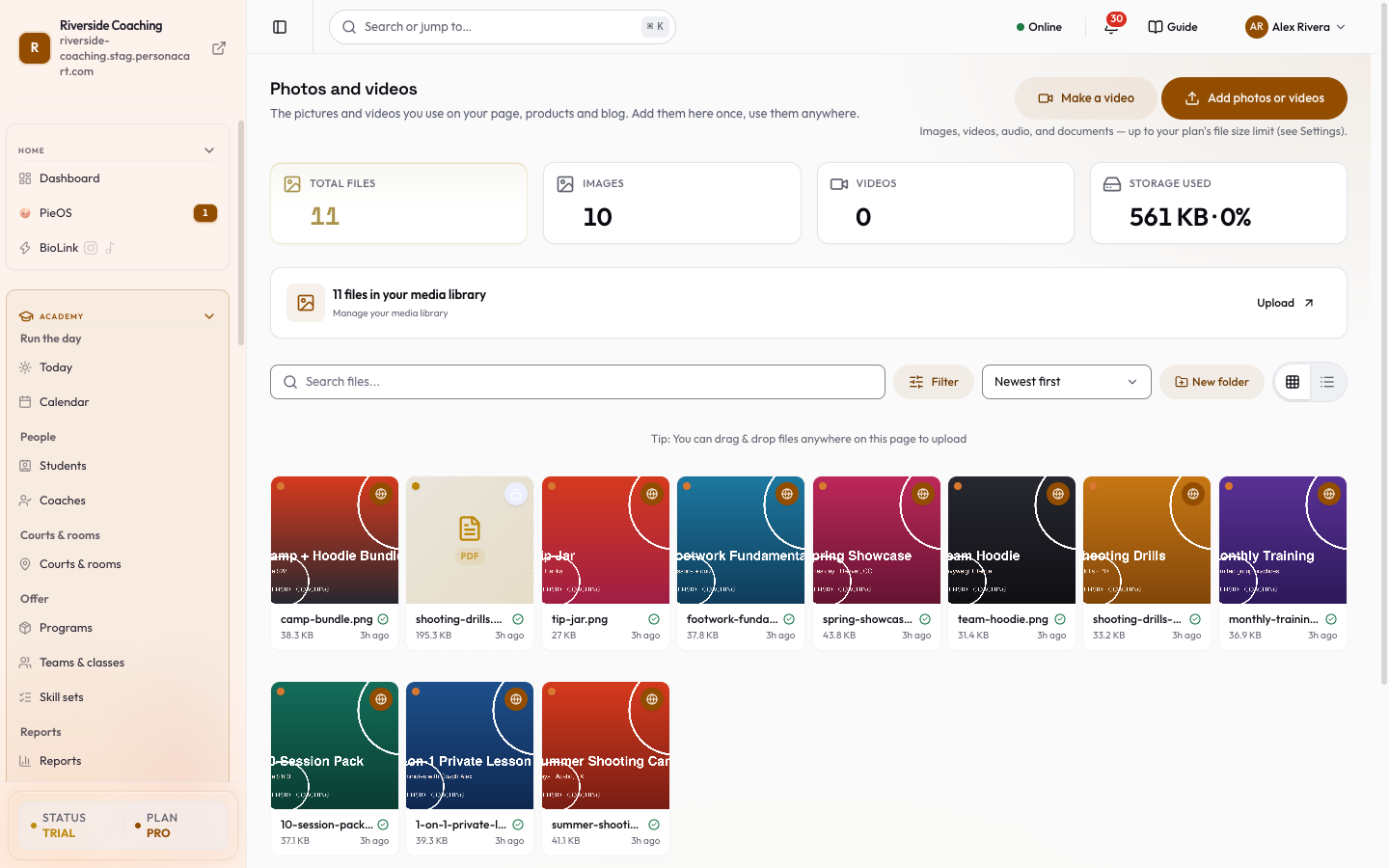
La Biblioteca de medios es el estante compartido de cada archivo que usa tu tienda: fotos de productos, videos de cursos, audio, PDF, tu logotipo. Agrega un archivo una vez, úsalo donde quieras y mira dónde se usa antes de eliminarlo. El título propio de la pantalla es Fotos y videos: "Las imágenes y videos que usas en tu página, productos y blog. Agrégalos aquí una vez y úsalos donde quieras."
Dónde encontrarla
Menú lateral → TIENDA → Biblioteca de medios. En un teléfono, Medios se puede fijar en la barra inferior. Los selectores en otros lugares (Elegir imagen del editor, el editor de productos, la Imagen destacada del blog) abren la misma biblioteca.
Qué ves
Encabezado: el título Fotos y videos, Crear un video (consulta Crear video) y Añadir fotos o videos.
Contadores: Archivos totales, Imágenes, Vídeos y Almacenamiento usado (el tamaño y, en un plan con límite de almacenamiento, el porcentaje; se vuelve ámbar pasado el 70% y rojo pasado el 90%). La tarjeta de abajo dice "N archivos en tu biblioteca de medios" con un atajo de Subir. Cuando el almacenamiento se agota, Almacenamiento casi lleno sugiere el plan que da más, con Actualizar plan.
Barra de herramientas:
| Control | Qué hace |
|---|---|
| Buscar archivos... | Encuentra archivos por nombre. |
| Filtrar | Tipo (Todos los tipos, Imagen, Vídeo, Documento, Audio), Categoría (Todos, Público, Seguro), Estado (Todos, Listo, Procesando, Error de procesamiento) y, cuando tienes carpetas, Carpeta (Todas las carpetas, Sin categoría, o una de tus carpetas con su número de archivos). |
| Ordenar | Más recientes primero, Más antiguos primero, Nombre (A-Z), Tamaño (mayor). |
| Nueva carpeta | Crea una carpeta: "Agrupa los medios en carpetas. El enlace de un archivo nunca cambia cuando lo guardas en una." |
| Vista de cuadrícula / Vista de lista | Miniaturas, o una tabla con Nombre, Tipo, Categoría, Tamaño, Dimensiones, Uso, Subido y Estado. |
Bajo la cuadrícula, "Mostrando N de M archivos" y Cargar más. Un consejo te recuerda que puedes arrastrar y soltar archivos en cualquier parte de la página. Mientras ves una de tus propias carpetas, aparecen Renombrar carpeta y Eliminar carpeta ("Los archivos que contiene no se eliminan: vuelven a tu biblioteca y todos los enlaces a ellos siguen funcionando.").
Cada miniatura muestra Listo, Procesando o Error de procesamiento, y Público o Seguro. Un archivo cuyo uso no se puede rastrear muestra Sin seguimiento.
Si aún no hay archivos, la página muestra Añade tu primera foto con tres pasos (toca Añadir fotos o videos, espera a que entre y úsala con Elegir imagen mientras editas una página o producto) y un Ejemplo en gris que nunca se guarda.
Subir y gestionar archivos
Añadir archivos
- Pulsa Añadir fotos o videos, o arrastra archivos a la página. Formatos admitidos: JPEG, PNG, GIF, WebP, MP4, MOV, WebM, MP3, WAV y PDF, cada uno hasta el tamaño de archivo de tu plan ("Cada archivo puede pesar hasta N MB").
- En la hoja, mira "N archivos elegidos" y responde ¿Quién puede verlas?: Cualquiera que visite mi página (recomendado) para tu página, productos y blog, o Solo estudiantes que compraron un curso para lecciones ("No se muestra en tu página").
- Pulsa el botón Añadir (dice Añadir 1 archivo, Añadir 3 archivos, etc.). Una barra de progreso muestra cada subida; deja la hoja abierta hasta que terminen todas. Un video se procesa después de subirlo (Transcodificando video...).
Después de tu primerísima subida, un mensaje dice "Tu primera foto ya está" con Siguiente: úsala en tu página, que abre Páginas.
Ver y editar un archivo
Haz clic en un archivo para abrir los Detalles del activo:
| Campo | Significado |
|---|---|
| Vista previa | Abrir en tamaño completo, Vista previa del video, Abrir archivo de audio o Ver documento. |
| Nombre del archivo, Tipo, MIME, Dimensiones, Duración, Subido por, Subido | Datos sobre el archivo. |
| Texto alternativo | "Describe esta imagen para accesibilidad...". Generar automáticamente con IA lo escribe por ti. |
| Etiquetas | Agrega palabras para encontrar el archivo después. Etiquetado automático con IA sugiere etiquetas. |
| Política de seguridad | Público ("Accesible mediante la URL de CDN. Para páginas de producto, páginas de destino y marketing.") o Seguro ("Requiere autenticación del comprador. Solo para lecciones de cursos y contenido de pago."). |
| Usado en (N lugares) | Cada página, producto o bloque que usa el archivo, o No se usa en ningún lugar. |
Botones: Copiar URL, Descargar, Reemplazar (elige otro archivo para cambiarlo), Eliminar y Guardar cambios. Cambiar Público a Seguro pregunta primero: "Los activos seguros requieren autenticación del comprador. Solo se pueden usar en cursos y lecciones. Se quitará la URL pública." Los archivos seguros no se pueden copiar ni descargar aquí.
Trabajar con varios archivos
Marca archivos. La barra muestra cuántos están seleccionados con Agregar etiquetas (se agregan a cada archivo seleccionado; las etiquetas existentes se quedan), Mover a carpeta (elige una carpeta o Raíz de la biblioteca), eliminar y Limpiar selección.
Carpetas
Nueva carpeta pide un nombre (por ejemplo "Fotos de productos"). Mover un archivo a una carpeta nunca cambia su enlace. Renombrar carpeta cambia solo el nombre. Eliminar carpeta conserva los archivos.
Eliminar un archivo
Eliminar pregunta primero. Si el archivo se usa, el cuadro enumera dónde: "Eliminarlo creará referencias rotas." Si no se usa: "Esta acción no se puede deshacer." Si no se puede comprobar el uso: "puede que se use en otro lugar. Revisa antes de eliminar." Al eliminar varios archivos, se muestra cuántos están en uso.
Bueno saber
- El almacenamiento cuenta contra tu plan. La tarjeta de Almacenamiento desglosa el uso por tipo (Imágenes, Vídeos, Documentos, Audio) y por Público / Seguro.
- El texto alternativo con IA y las etiquetas con IA usan créditos de IA y necesitan un plan que los incluya.
Un archivo seguro nunca aparece en una página pública. Usa Público para todo lo que esté en tu tienda.
Eliminar un archivo que usa una página en vivo deja una imagen rota ahí. Revisa Usado en primero.
Preguntas
¿Cuál es la diferencia entre un archivo público y uno seguro?
Los archivos públicos (como las fotos de productos) los puede ver cualquiera que visite tu página. Los archivos seguros (como el video de un curso de pago) están protegidos tras el inicio de sesión del comprador y solo llegan a los compradores que compraron el curso.
¿Cómo sé si un archivo todavía se usa antes de eliminarlo?
Abre el archivo. Usado en enumera cada lugar que lo usa. Si dice Sin seguimiento, revisa tus páginas y productos a mano.
¿Las carpetas cambian los enlaces de mis imágenes?
No. Mover un archivo a una carpeta, renombrar una carpeta o eliminar una carpeta nunca cambia el enlace de un archivo.
¿Dónde agrego el texto alternativo?
En los Detalles del activo, bajo Texto alternativo. Ayuda a los lectores de pantalla y a los buscadores. Generar automáticamente con IA puede escribirlo por ti.
¿Qué pasa cuando se me acaba el almacenamiento?
El contador de Almacenamiento se vuelve ámbar y luego rojo pasado el 90%, y una tarjeta sugiere el plan con más espacio. También puedes eliminar archivos que ya no uses.
Cada campo de esta pantalla
Cada campo de un elemento multimedia. Leído directamente de la app en vivo, así que coincide con lo que ves.
| Campo | Tipo | Qué acepta | Qué hace |
|---|---|---|---|
| After Label | Text | — | |
| Alt Text * | Text | — | |
| Before Label | Text | — | |
| Call to Action | Text | — | |
| Category | Dropdown | — | |
| Collection Name | Text | — | |
| Comparison Features | Text | — | |
| CTA Text | Text | — | |
| Customer Name | Text | — | |
| Customer Quote | Text | — | |
| Discount % | Slider | — | |
| Filename | Text | — | |
| Left Product | Text | — | |
| Original Price | Text | — | |
| Price | Text | — | |
| Product Name | Slider | — | |
| Product Title | Text | — | |
| Products | Text | — | |
| Rating | Text | — | |
| Review Text | Text | — | |
| Reviewer Name | Text | — | |
| Right Product | Text | — | |
| Sale Price | Text | — | |
| Sale Text | Slider | — | |
| Security Policy | Choice | — | |
| Sort | Dropdown | — | |
| Status | Dropdown | — | |
| Store Name | Text | — | |
| Subtitle | Text | — | |
| Tagline | Text | — | |
| Tags * | Tags | — | p. ej. Add a tag... |
| Title | Dropdown | — | Opciones: CrossfadeSlideZoom |
| Transition Style | Dropdown | — | Opciones: CrossfadeSlideZoom |
| Type | Dropdown | — | |
| Variants | Text | — |
35 campos, leídos de la aplicación real. Cuáles ves depende del tipo de producto y de tu plan.
Cómo se ve esta pantalla en cada estado
| Estado | Cuándo lo verás | Qué ves y qué hacer |
|---|---|---|
| Vacío | Nada coincide con los filtros o la búsqueda que aplicaste | “No files match your filters” — los datos probablemente existen; quita los filtros o amplía el rango de fechas para verlos. |
| Cargando | La pantalla está obteniendo tus datos | Un esqueleto con la forma de la página terminada. Debe ser breve: si persiste, la carga ha fallado en lugar de tardar. |
| Error | No se pudieron cargar los datos | Un mensaje con la opción de reintentar. Reintenta primero: casi siempre es una solicitud perdida, no una tienda dañada. Si se repite, la caída es externa y recargar no ayudará. |
| Sin acceso | Tu rol no incluye esta pantalla | Un aviso de permisos en lugar de la página. Un propietario o administrador puede dar acceso en Ajustes → Equipo. |
Cuando algo sale mal
Estos son los mensajes que esta pantalla puede mostrarte y qué significa cada uno.
| Si ves | Qué hacer |
|---|---|
| File URL not available | The file was rejected. Check its size and type against what the field accepts. |
| No preview URL available | Vuelve a intentar la acción. Si sigue ocurriendo, contacta con soporte y cuéntanos qué estabas haciendo. |
| No preview available | Vuelve a intentar la acción. Si sigue ocurriendo, contacta con soporte y cuéntanos qué estabas haciendo. |
| Secure assets cannot be downloaded | Vuelve a intentar la acción. Si sigue ocurriendo, contacta con soporte y cuéntanos qué estabas haciendo. |
| Secure assets don't have public URLs | Vuelve a intentar la acción. Si sigue ocurriendo, contacta con soporte y cuéntanos qué estabas haciendo. |
| Secure assets require authenticated access | Vuelve a intentar la acción. Si sigue ocurriendo, contacta con soporte y cuéntanos qué estabas haciendo. |
| Upload blocked for your safety | Do what the message asks, then try again — it names exactly what's missing. |
| Upload failed | Do what the message asks, then try again — it names exactly what's missing. |
Relacionado
Part of Tienda · Product page: PersonaCart features