Crear video
Crear video convierte un producto, unas fotos o solo tus palabras en un video corto y diseñado, listo para tu página, Reels, Shorts, Stories o YouTube. Respondes unas preguntas rápidas, eliges un diseño listo que ya viene lleno con tu propio contenido, haces unos toques finales y pulsas Crear vídeo. El video terminado se guarda en tu Biblioteca de medios.
Dónde encontrarlo
Biblioteca de medios → Crear un video. El editor de un producto también tiene una tarjeta de Video de presentación que abre los mismos diseños (ver abajo).
Crear video necesita un plan que lo incluya; un aviso explica si el tuyo no lo incluye.
El video se crea en tu navegador, en tu dispositivo. Usa Chrome, Edge, Firefox 130+ o Safari 26+ ("Este navegador no puede crear videos" aparece en otros casos). Deja esta pestaña abierta hasta que diga listo: si cambias de pestaña el video se pausa, y si cierras la página se detiene y no se guarda nada.
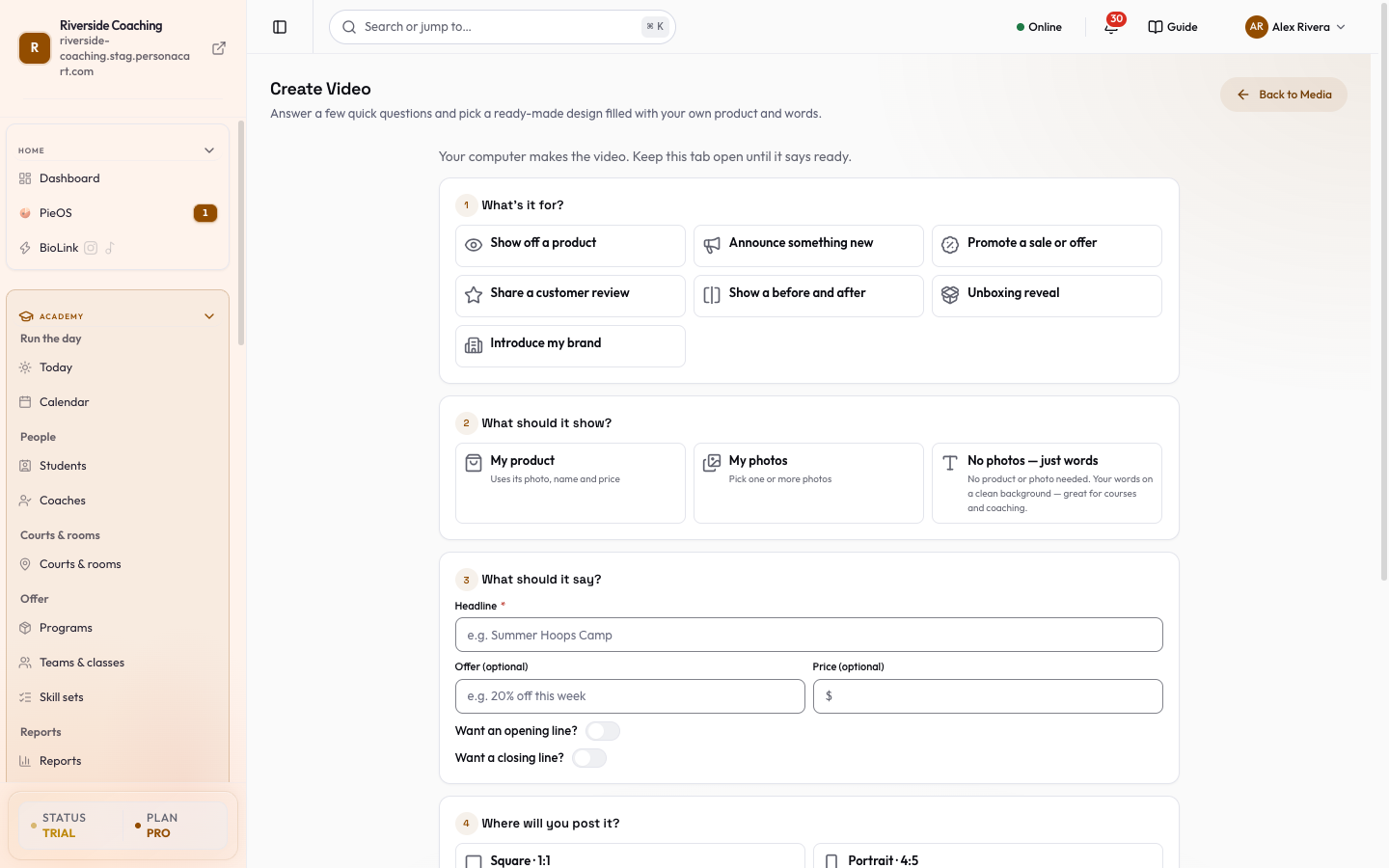
Las preguntas
La descripción de la página dice "Responde unas preguntas rápidas y elige un diseño listo lleno con tu propio producto y tus palabras."
| Pregunta | Opciones |
|---|---|
| ¿Para qué es? | Presentar un producto, Anunciar algo nuevo, Promocionar una oferta, Compartir una reseña de cliente, Mostrar un antes y después, Revelar un unboxing, Presentar mi marca. |
| ¿Qué debe mostrar? | Mi producto (usa su foto, nombre y precio; Elige un producto), Mis fotos (elige una o más) o Sin fotos, solo palabras ("Tus palabras sobre un fondo limpio: ideal para cursos y coaching"). |
| ¿Qué debe decir? | Titular (por ejemplo "Campamento de verano de básquetbol"), Oferta (opcional) (por ejemplo "20% de descuento esta semana") y Precio (opcional). |
| ¿Dónde lo vas a publicar? | Cuadrado (página de producto y publicaciones del feed), Retrato (tarjetas de listado y publicaciones más altas del feed), Formato vertical (Reels, Shorts y Stories) u Horizontal (banner del sitio web y YouTube). |
| ¿Qué duración? | Duración del vídeo en segundos, con una pista: Rápida para Reels y Stories, Estándar con espacio para unas cuantas fotos, Larga para YouTube o tu sitio web. |
El botón está desactivado hasta que hayas elegido un objetivo, elegido qué mostrar y agregado un titular ("Elige para qué es el video", "Elige qué debe mostrar el video", "Agrega un titular"). Ver mis vídeos te lleva de vuelta a tus videos terminados.
Elegir un diseño
Elige un diseño muestra cuántos diseños se hicieron con tu contenido. Arriba, Lo mejor para ti enumera los tres que mejor encajan con tus respuestas ("¿No estás seguro? Elige el primero."). Más diseños (y Mostrar N diseños más) muestra el resto; acótalos por ambiente (Todos, Negrita, Tranquilo, Divertido, Limpio, Clásico) y color (Brillante o Profundo). Pulsa reproducir en una tarjeta para ver una vista previa. Si nada encaja, "Aún no hay diseños que encajen con estas respuestas" sugiere otra duración, tamaño de publicación u objetivo; Cambiar respuestas vuelve atrás.
Los diseños cubren muchos estilos, entre ellos Producto destacado, Anuncio de oferta, Presentación, Antes / Después, Intro de marca, Testimonio, Oferta relámpago, Revelación unboxing, Cuadrícula de colección, Carrusel 3D, Lado a lado, estilos cinematográficos como Revelación de lujo y Macro de belleza, y familias de ambiente como Rebajas audaces, Lujo sereno, Pop divertido, Energía fitness, Curso y coaching, Oferta con cuenta, Noche de neón y Película vintage.
Pulsa Usar este en el que te guste.
Toques finales
El siguiente paso es Toques finales: (nombre del diseño):
- Orden de las fotos: Foto 1, Foto 2... con Mover la foto N antes y Mover la foto N después, Añadir fotos y Quitar la foto N. Producto (toca para cambiarlo) cambia el producto.
- Frase de apertura: activa ¿Quieres una frase de apertura? y escríbela ("Se muestra al principio de todo.").
- Frase de cierre: activa ¿Quieres una frase de cierre? ("Se muestra al final de todo.").
- Música: Añadir música (usa música que sea tuya o que tengas derecho a usar), Cambiar, Quitar música y Volumen de la música.
Luego pulsa Crear vídeo. El progreso dice Creando tu video… N%, Subiendo… N% y Guardando en tu biblioteca de medios…. Cancelar lo detiene: "Detenido. No se guardó nada."
Cuando está listo
Tu video está listo: "Está guardado en tu biblioteca de medios." Botones: Descargar, Abrir biblioteca de medios y Crear otra vez. En la biblioteca, un video hecho aquí se vuelve a abrir en Crear video con su diseño y sus palabras, para que puedas editarlo después.
Video de presentación en un producto
El editor de un producto tiene una tarjeta de Video de presentación: "Un video corto hecho con las fotos y palabras de este producto. Sin precio, así que nunca queda desactualizado." Crear video de presentación te deja Elegir un diseño; Cambiar texto o diseño lo ajusta; el resultado es "Añadido a los medios de este producto. Pulsa Guardar para conservarlo." Su frase de cierre depende del tipo de producto (por ejemplo "Compra ahora" para un producto físico, "Inscríbete ahora" para un curso, "Reserva ahora" para un servicio).
Bueno saber
- Las fotos vienen de tu biblioteca o se pueden agregar en el proceso; un diseño que necesita una foto muestra Sin foto si no tienes ninguna ("Agrega una foto para crear un video con imágenes, o crea un video solo con las palabras"; Usar solo texto).
- Los videos cuentan para tu almacenamiento.
No se guarda nada hasta que el video termina. Cerrar la página a la mitad lo detiene ("¿Dejar de crear este video?" te deja Seguir creando o Detener y cerrar).
Preguntas
¿Puedo crear un video sin fotos?
Sí. Elige Sin fotos, solo palabras. Tus palabras aparecen sobre un fondo limpio; los diseños marcados como Solo palabras están hechos para esto.
¿Por qué se pausó mi video?
Tu computadora crea el video, y se pausa cuando cambias de pestaña. Vuelve a la pestaña y déjala abierta hasta que diga listo.
¿Adónde va el video terminado?
A tu Biblioteca de medios. Descárgalo desde la pantalla de terminado o desde la biblioteca para publicarlo en las redes sociales.
¿Puedo agregar mi propia música?
Sí, usa Añadir música en Toques finales. Usa música que sea tuya o que tengas derecho a usar.
Relacionado
Part of Tienda · Product page: PersonaCart features