Ventanas emergentes y herramientas de urgencia
Pequeños ayudantes en tu tienda que convierten visitantes en compradores: una ventana con una oferta para alguien a punto de irse, una cuenta regresiva en los productos en oferta, una barra de compra que se queda a la vista e insignias que generan confianza. La pantalla Ventanas emergentes y herramientas de urgencia es el tablero de control. Tiene un interruptor por herramienta, una línea sencilla que dice qué verán los visitantes y cuándo, y los resultados de los últimos 30 días. Las palabras y el aspecto de cada herramienta se editan en una hoja lateral sobre tu tienda en vivo.
Dónde encontrarlas
Configuración → Visitantes y Google → Ventanas emergentes y herramientas de urgencia. Necesitas acceso a las tiendas y un plan que incluya herramientas de conversión (Starter y superiores). Un miembro del equipo que puede leer pero no cambiar las tiendas ve la página con un aviso de solo lectura.
También puedes abrir las mismas herramientas en el editor de páginas, desde Más → Ventanas emergentes y herramientas de urgencia. Se abre una hoja sobre tu tienda en vivo, con tres tasas de los últimos 30 días arriba (Tasa de agregar al carrito, Tasa de checkout y Tasa de compra, un guion hasta que tu tienda haya registrado visitantes) y las cuatro pestañas descritas abajo. Consulta el editor para el resto del editor.
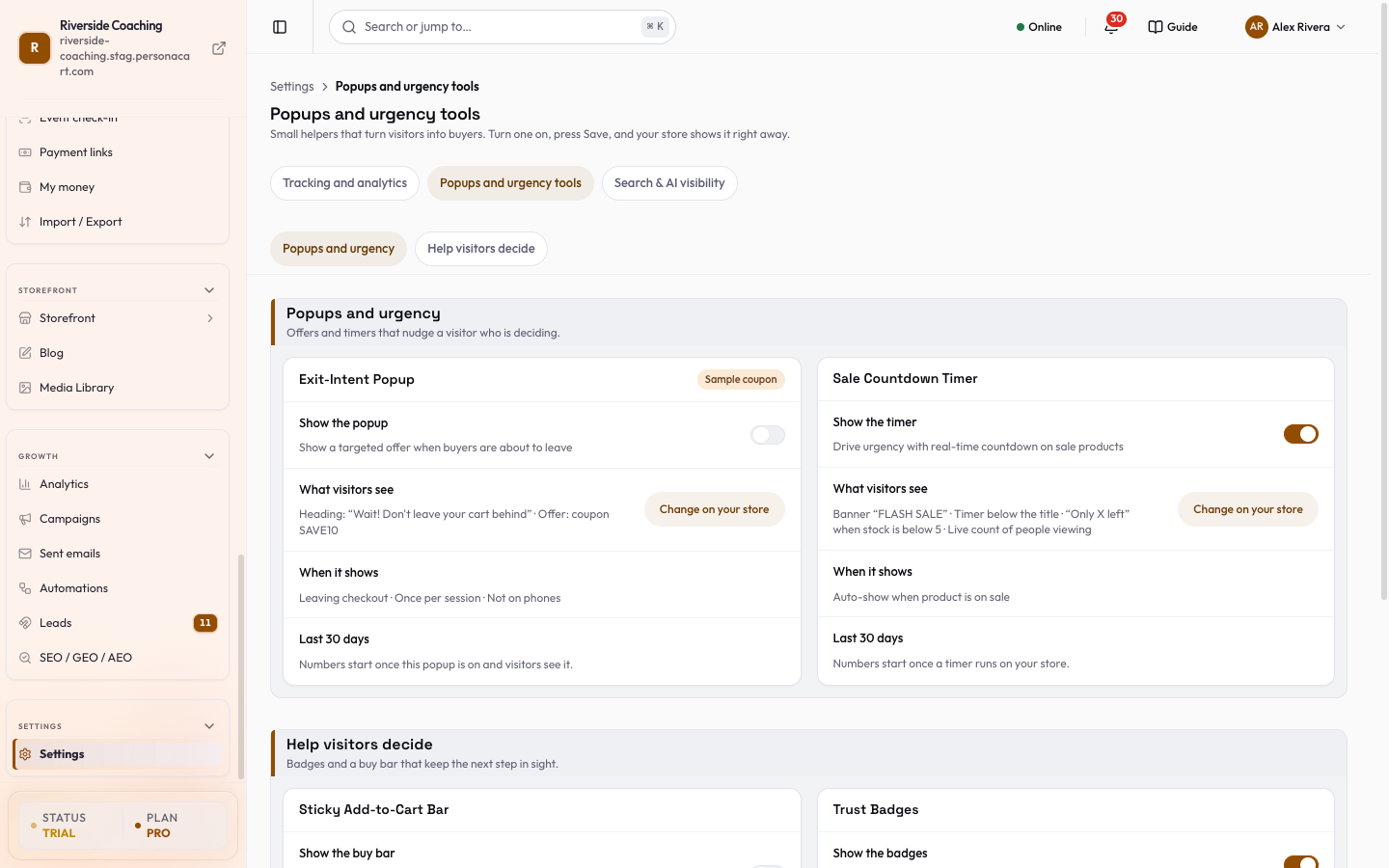
El tablero
Activa o desactiva una herramienta con su interruptor y luego pulsa Guardar en la barra de abajo. No se envía nada hasta que pulses Guardar (o Descartar). Tu tienda muestra el cambio de inmediato después de guardar. Hasta que la página haya cargado, los interruptores se quedan bloqueados para que una página a medio cargar no pueda sobrescribir tus ajustes.
Si ninguna herramienta está activada todavía, la página dice "Ninguna de estas está activada todavía. La mayoría de las tiendas empieza con la ventana al salir." y ofrece una forma de un toque para activar la ventana.
Cada tarjeta de herramienta tiene las mismas filas: el interruptor, Lo que ven los visitantes (un resumen de una línea con un botón Cambiar en tu tienda), Cuándo se muestra y Últimos 30 días (las cifras aparecen solo en las herramientas que las tienen).
Ventanas emergentes y urgencia
Sección Popups y urgencia: "Ofertas y temporizadores que empujan a un visitante que está decidiendo."
| Tarjeta | Interruptor | Lo que ven los visitantes | Últimos 30 días |
|---|---|---|---|
| Popup de intención de salida | Mostrar el popup | Una ventana con tu encabezado y, si lo definiste, una oferta: un código de cupón, un porcentaje de descuento o nada. | Popups mostrados, Carritos recuperados, Ingresos salvados |
| Temporizador de cuenta regresiva de oferta | Mostrar el temporizador | El texto de tu banner, un temporizador en la posición que elegiste y, opcionalmente, "Solo quedan X" y un conteo en vivo de personas que lo están viendo. | Temporizadores activos, Vistas del temporizador, Compras |
La tarjeta de la ventana al salir lleva una etiqueta de Cupón de ejemplo mientras su oferta siga siendo el código de cupón de ejemplo. Cámbialo antes de confiar en él.
Ayuda a los visitantes a decidir
Sección Ayuda a los visitantes a decidir: "Insignias y una barra de compra que mantienen el siguiente paso a la vista."
| Tarjeta | Interruptor | Lo que ven los visitantes |
|---|---|---|
| Barra fija de agregar al carrito | Mostrar la barra de compra | Una barra arriba o abajo de la pantalla con el botón de Agregar al carrito, además de lo que hayas dejado activado entre imagen, precio, cantidad y selector de variante. Su fila Cuándo se muestra tiene un botón Abrir Tema, porque las páginas de producto se controlan en Tema. |
| Insignias de confianza | Mostrar las insignias | Los textos de insignias que escribiste, encima o debajo de Agregar al carrito, en el pago o en todas partes. Si no hay nada escrito, "Todavía no hay nada que mostrar. Escribe el texto de una insignia y aparece aquí." |
| Insignias de seguridad de la plataforma | interruptor | Señales de seguridad verificadas de la plataforma (SSL, cifrado, pagos seguros, GDPR) en el pie de página de tu tienda. Las fija PersonaCart; solo puedes mostrarlas u ocultarlas. |
Cambiar las palabras y el aspecto
Cada botón Cambiar en tu tienda abre la hoja de Ventanas emergentes y herramientas de urgencia sobre tu tienda en vivo, en la pestaña de esa herramienta: Intención de salida, ATC fijo, Insignias de confianza o Cuenta atrás. Cada pestaña abre con el interruptor principal de la herramienta (Habilitado o Deshabilitado), una vista previa en vivo y los ajustes de abajo. Las ediciones se guardan con Guardar cambios; Restablecer valores predeterminados devuelve los valores iniciales. Los cambios aparecen en vivo en tu tienda una vez guardados.
Intención de salida
- Últimos 30 días: popups mostrados, carritos recuperados e ingresos salvados. Cuentan solo a los visitantes que aceptaron las cookies de analítica. Los carritos recuperados son pedidos hechos con el código de cupón del popup, así que se atribuyen por código.
- Contenido: Encabezado, Subtítulo, Texto del botón y Enlace secundario (el texto "No, gracias").
- Disparador: Cuándo mostrar el popup es Al salir del checkout (la intención más alta), Al salir del carrito (solo la página del carrito) o Cualquier página (la cobertura más amplia). La Frecuencia de visualización es Una vez por sesión, Una vez al día o Una sola vez. Mostrar en móvil lo activa para teléfonos y tabletas. Retraso antes de activar es un control deslizante de 0 a 30 segundos.
- Oferta: Sin descuento, Cupón existente (elige uno de tus cupones activos; si aún no tienes ninguno, la tarjeta lo dice y enlaza a Crear un cupón) o % de descuento automático (5 a 50 por ciento). Mostrar temporizador de cuenta regresiva agrega un temporizador de 15 min, 30 min o 1 hora a la oferta.
ATC fijo
- Visualización: Páginas de producto (se activa o desactiva para todas las páginas de producto en Tema → Página de producto → Barra de compra fija en móvil; una página de producto puede reemplazarlo en su propia sección principal), Páginas de colección, Mostrar en móvil.
- Elementos: Imagen del producto, Precio, Selector de cantidad, Selector de variante (desactivado al principio).
- Estilo: Posición de la barra, Abajo (recomendado) o Arriba. La barra aparece cuando el botón principal de Agregar al carrito sale de la pantalla.
Insignias de confianza
- Posición: Debajo del ATC, Encima del ATC, Pago o Todos.
- Insignias integradas: las insignias que puedes reordenar arrastrando. El Texto de la insignia es exactamente lo que leen los compradores. PersonaCart nunca las completa por ti, así que una insignia que dejes vacía se queda oculta. Agregar insignia personalizada agrega la tuya, y Restablecer insignias las devuelve. Los números no se comparan con tus ajustes de envío o devoluciones, así que escribe solo lo que sea cierto.
- Extras: Fecha estimada de entrega y Política de devoluciones cerca del ATC.
Cuenta atrás
- Detección automática: Mostrar automáticamente cuando el producto está en oferta (se muestra cuando el precio de comparación es mayor que el precio) y Mostrar en páginas de colección (una insignia de temporizador en las tarjetas de producto).
- Control manual: Fecha y hora de fin de oferta, o Usar agenda del producto para tomarla de la agenda propia del producto.
- Elementos de urgencia: "Solo quedan X unidades" con el campo Mostrar cuando, un número de unidades por debajo del cual aparece el mensaje, y Prueba social de visitantes, un conteo en vivo de personas que lo están viendo.
- Texto del banner: déjalo vacío para ocultar el banner.
- Estilo: Posición del temporizador (Encima de la imagen, Debajo del título, Encima del ATC) y Esquema de color (Rojo (urgencia), Marca, Personalizado).
Activar la ventana al salir
- Abre Configuración → Ventanas emergentes y herramientas de urgencia y activa Mostrar el popup.
- Pulsa Cambiar en tu tienda junto a Lo que ven los visitantes.
- En la pestaña Intención de salida escribe el Encabezado y el Texto del botón, elige la Oferta y define el Disparador.
- Pulsa Guardar cambios, y luego revisa la vista previa en vivo y tu tienda.
Bueno saber
- El interruptor de la página y el interruptor de la hoja son el mismo ajuste. Cambiarlo en un lugar lo cambia en el otro.
- Los números muestran un guion hasta que hay algo que contar. Las cifras del popup empiezan cuando el popup está activado y los visitantes lo ven; las cifras del temporizador empiezan cuando un temporizador corre en tu tienda.
- Los visitantes que no aceptaron las cookies de analítica no se cuentan en las cifras del popup.
- El texto de las insignias de confianza se muestra exactamente como lo escribes. Mantén las afirmaciones de entrega y devoluciones acordes con tus propios ajustes.
Guardar se aplica a tu tienda en vivo al instante. A diferencia de las ediciones de página, estas herramientas no esperan a Publicar, y son para toda la tienda, no por página.
Si la ventana al salir está activada sin un cupón, los popups se cuentan pero los pedidos recuperados no se pueden atribuir. Elige un Cupón existente para que se cuenten los carritos recuperados.
Preguntas
¿Por qué no pasa nada en mi tienda después de mover un interruptor?
Pulsa Guardar en la barra de abajo de la página. No se envía nada hasta que guardes, y Descartar devuelve lo que tiene el servidor.
¿Dónde cambio el texto del popup?
Pulsa Cambiar en tu tienda. Abre la pestaña Intención de salida de la hoja sobre tu tienda en vivo, donde editas el encabezado, el subtítulo, el texto del botón, la oferta y el disparador.
¿La barra fija funciona en las páginas de producto?
Sí, y las páginas de producto se controlan en Tema (Página de producto, Barra de compra fija en móvil). El botón Abrir Tema de la tarjeta Barra fija de agregar al carrito te lleva ahí.
¿Qué es la etiqueta de Cupón de ejemplo?
La ventana al salir todavía ofrece el código de cupón de ejemplo. Elige tu propia oferta antes de confiar en ella.
¿Por qué la cifra de Carritos recuperados muestra cero?
Los pedidos recuperados se cuentan por el código de cupón del popup. Define la Oferta como un Cupón existente para que los pedidos se puedan atribuir.
¿Puedo editar las insignias de seguridad?
No. Reflejan la seguridad de la plataforma y solo se pueden mostrar u ocultar.
Relacionado
Part of Tienda · Product page: PersonaCart features