Blog y contenido
El Blog es donde publicas novedades escritas en tu tienda: noticias para las familias, guías prácticas, historias detrás de escena. Las entradas aparecen en una página de blog de tu tienda, y la dirección y el nombre de esa página los eliges tú. La fila del menú lateral se llama Blog; la pantalla que abre es el Centro de contenido.
Dónde encontrarlo
Menú lateral → TIENDA → Blog. La tarjeta "Más herramientas" de Tu página lo llama Noticias (blog).
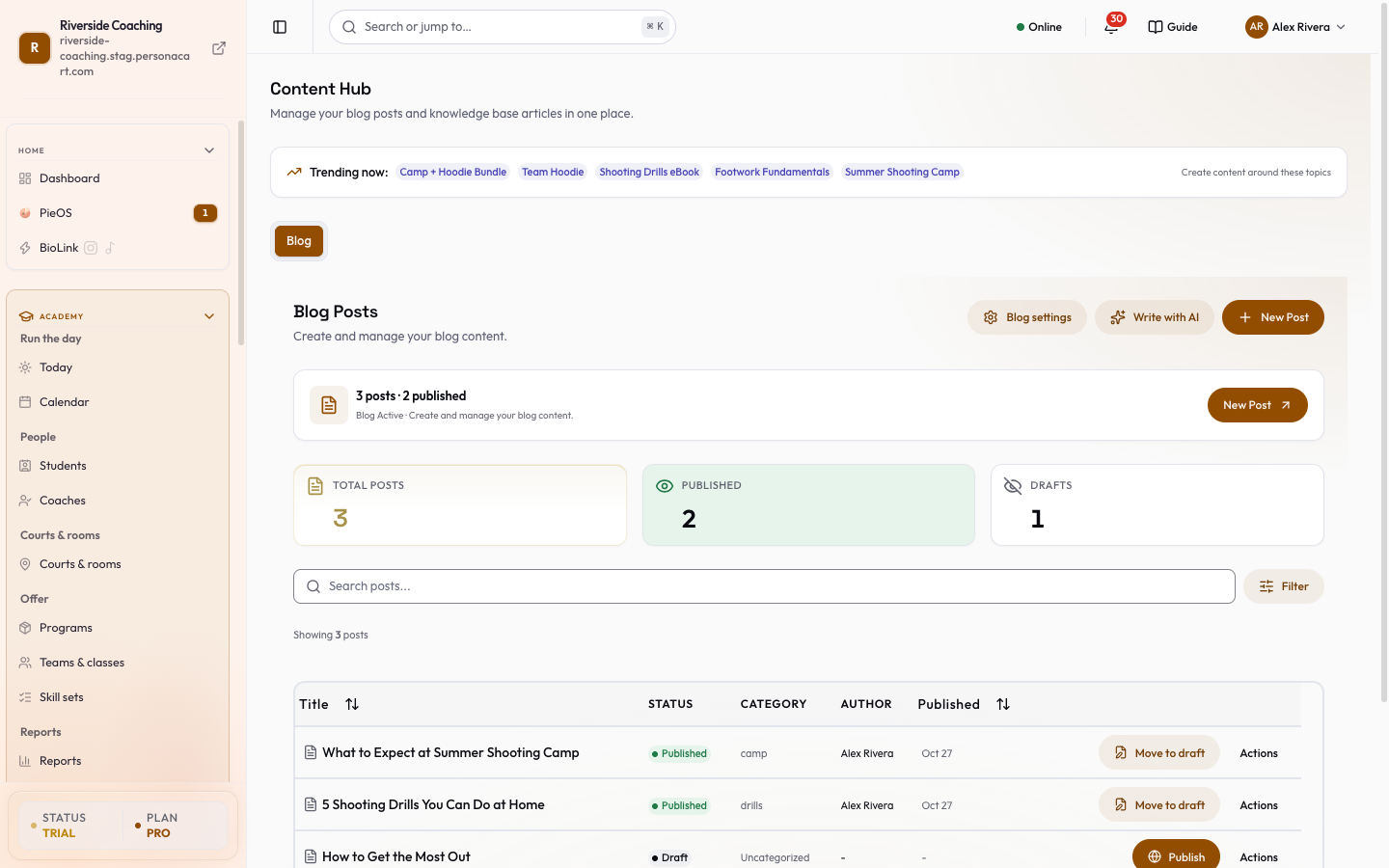
El Centro de contenido necesita un plan que incluya la gestión de contenido; el editor de entradas muestra un aviso de plan si el Blog no es parte de tu plan. La antigua pestaña de Base de conocimiento se retiró, así que el Blog es la única pestaña.
La lista de entradas
El encabezado es Entradas del blog ("Crea y gestiona el contenido de tu blog.") con tres botones: Ajustes del blog, Escribir con IA y Nuevo artículo.
- Tendencia ahora: cuando tu tienda tiene productos en tendencia, una franja los nombra con "Crea contenido sobre estos temas".
- Contadores: Total de artículos, Publicado y Borradores.
- Buscar y filtrar: Buscar artículos... y un filtro con Estado (Todos los estados, Borrador, Publicado, Programado) y Categoría (Todas las categorías). La línea "Mostrando N artículos" te dice cuántos coinciden; Cargar más trae los más antiguos. Si nada coincide: "Ningún artículo coincide" con Limpiar filtros.
- La tabla: Título, Estado, Categoría ("Sin categoría" si no tiene), Autor y Publicado (fecha). El título y la fecha se pueden ordenar. Cada fila tiene Publicar (o Mover a borrador para una entrada en vivo) y un menú de Más opciones: Editar, Ver (abre la entrada en vivo; "Publica la entrada primero para verla" en un borrador) y Eliminar.
Si aún no hay entradas, la página muestra "Aún no hay entradas de blog" ("Empieza a escribir para atraer tráfico orgánico e involucrar a tu audiencia.") con Crear primer artículo y tres puntos de partida: Te damos la bienvenida a (nombre de tu tienda) ("Preséntate y cuenta la historia de tu marca"), Guía práctica ("Enséñale algo valioso a tu audiencia") y Detrás de escena ("Comparte tu proceso creativo"). Usar este punto de partida abre el editor con ese esquema.
Escribir, publicar y gestionar entradas
Escribir una entrada
- Pulsa Nuevo artículo (o Crear primer artículo). El editor se abre como Nueva entrada de blog.
- Escribe el Título (hasta 500 caracteres). La URL del blog (el final de la dirección, por ejemplo
/blog/your-post) se completa por ti; edítala si quieres. "Esa dirección web ya la usa otra entrada." ofrece una libre con Usarla. - Elige una Imagen destacada, escribe un Extracto (un resumen breve, hasta 1000 caracteres) y escribe el Cuerpo. La barra de herramientas ofrece Negrita, Cursiva, Encabezado 2, Encabezado 3, Lista con viñetas, Lista numerada, Cita, Bloque de código, Enlace, Imagen, alineación (izquierda, centro, derecha, ancho completo), Divisor, tamaño de texto (pequeño, grande, extra grande) y color (de marca, fuerte, suave). Al insertar una imagen se pide un Texto alternativo, que ayuda a los lectores de pantalla y a los buscadores. Un conteo de palabras y el tiempo de lectura están bajo el cuerpo ("N palabras · M min de lectura").
- Agrega una Categoría y Etiquetas (hasta 20; "La primera etiqueta se convierte en la categoría de esta entrada en tu panel").
- Pulsa Guardar borrador para mantenerla privada, Vista previa para verla (guarda primero) o Publicar.
Las tablas y los elementos incrustados pegados no se admiten: "este editor admite solo texto, imágenes y enlaces."
Publicar o programar
Pulsa Publicar; una hoja pregunta "¿Publicar "…"?" y explica: "Todos los que visiten tu página podrán leerla. No se envía correo a nadie. Puedes volver a dejarla "solo para mí" cuando quieras." Elige Publicar ahora o Todavía no. Para publicar más tarde, activa Programar para más tarde, elige una Fecha de publicación (debe estar en el futuro) y pulsa Programar. La fecha también decide el orden: las entradas se enumeran de la más nueva a la más vieja según esta fecha.
Los cambios en una entrada en vivo pueden "tardar hasta 5 minutos en surtir efecto por completo en todas partes".
Presentación y diseño
En Presentación, Nombre del autor ("¿Quién escribió esta entrada?") y Plantilla cambian cómo se ve la entrada en tu tienda: "Tu contenido se queda exactamente igual." Se puede definir una Imagen principal para las plantillas que usan una. Una entrada nueva empieza con el diseño definido en las páginas predeterminadas de tu tema; una entrada existente conserva el suyo.
SEO de una entrada
Configuración SEO tiene un Título SEO (60 caracteres, por defecto el título de la entrada) y una Descripción SEO (160 caracteres, para los buscadores). Optimizar SEO con IA redacta ambos a partir de tu título y texto ("¡Sugerencias de SEO aplicadas!"). Consulta también SEO y metadatos.
Escribir con IA
Pulsa Escribir con IA en tres pasos. Paso 1: ¿Sobre qué quieres escribir?, opcionalmente Vincular un producto ("La entrada lo mencionará de forma natural"), ¿Quién va a leer esto? (No nos conoce, Está comparando opciones, Ya compró) y ¿Qué debe conseguir la entrada? (Que compre esto, Que confíe en nosotros, Que vuelva, Solo que aprenda). Pulsa Crear el esquema. Paso 2: revisa el Título y las Secciones (agrega o quita secciones), con la estimación de créditos de IA que usará. Pulsa Escribirla. El borrador se guarda y el editor se abre ("Borrador creado. Abriendo el editor."). Si te quedaste sin créditos de IA, "Aún puedes escribir la entrada tú mismo." Los créditos se comparten con el resto de las herramientas de IA de tu tienda; consulta Créditos de IA.
Ajustes del blog
Ajustes del blog ("Ponle nombre a tu blog y elige su dirección web.") tiene Nombre ("Lo que ven los lectores como encabezado y en tu menú"; déjalo vacío para usar el predeterminado) y Dirección web. Cambiar la dirección es seguro: "Tu dirección anterior /… seguirá funcionando — los visitantes y los buscadores se envían a la nueva automáticamente." Las anteriores se enumeran en Direcciones anteriores que siguen activas.
Las dos páginas integradas del blog
El aspecto de la lista de entradas y de cada página de entrada se define en Páginas → Lista del blog y Entrada del blog (pulsa Personalizar para agregar tus propias secciones alrededor de ellas).
Mover a borrador o eliminar
Mover a borrador saca una entrada en vivo de tu página sin perderla. Eliminar pregunta "¿Quitar "…"?": un borrador "no ha sido visto"; una entrada en vivo "está en vivo en tu página. Los visitantes pueden leerla ahora." Eliminar es permanente y "su dirección web deja de funcionar"; Mantener como borrador es la alternativa segura.
Bueno saber
- Dos personas editando. Si una entrada cambió en otro lugar, "Tus cambios aquí están a salvo." ofrece Abrir última versión.
- Agrega un enlace al blog en tu menú para que los visitantes lo encuentren.
Los borradores son privados. Solo las entradas publicadas las pueden leer los visitantes; las entradas programadas se ponen en vivo a la hora que definas.
Preguntas
¿Dónde aparecen mis entradas?
En la página de blog de tu tienda, en la dirección web de los Ajustes del blog. Agrega el Blog a tu menú superior para que los visitantes lleguen a él.
¿Puedo escribir una entrada con anticipación?
Sí. Activa Programar para más tarde en el editor, elige una fecha y hora futuras y pulsa Programar.
¿Publicar envía un correo a mis clientes?
No. Publicar solo pone la entrada en tu página; no se envía correo a nadie. Usa Campañas para escribirles por correo.
¿Puedo cambiar la dirección del blog?
Sí, en los Ajustes del blog. La dirección anterior sigue funcionando y envía a los visitantes a la nueva.
Cada campo de esta pantalla
Cada control de aquí, leído directamente de la app en vivo.
| Campo | Tipo | Qué acepta | Qué hace |
|---|---|---|---|
| article-url-slug | Text | — | |
| Category | Dropdown | — | |
| Search articles | Text | — | |
| Status | Dropdown | — |
4 campos, leídos de la aplicación real. Cuáles ves depende del tipo de producto y de tu plan.
Cómo se ve esta pantalla en cada estado
| Estado | Cuándo lo verás | Qué ves y qué hacer |
|---|---|---|
| Cargando | La pantalla está obteniendo tus datos | Un esqueleto con la forma de la página terminada. Debe ser breve: si persiste, la carga ha fallado en lugar de tardar. |
| Error | No se pudieron cargar los datos | Un mensaje con la opción de reintentar. Reintenta primero: casi siempre es una solicitud perdida, no una tienda dañada. Si se repite, la caída es externa y recargar no ayudará. |
| Sin acceso | Tu rol no incluye esta pantalla | Un aviso de permisos en lugar de la página. Un propietario o administrador puede dar acceso en Ajustes → Equipo. |
Relacionado
Part of Tienda · Product page: PersonaCart features