Seguimiento y analítica
El seguimiento conecta tu tienda con las herramientas de anuncios y analítica que ya usas. Pegas un ID, pulsas Guardar y tu tienda empieza a avisarle a esa herramienta sobre las visitas y las compras. Si no haces anuncios, puedes saltarte esta página: tu tienda funciona sin ella.
Dónde encontrarlo
Barra lateral → AJUSTES → Visitantes y Google (las filas Google Analytics, Tag Manager, píxel de Meta y Search Console abren esta página). Es gratis en todos los planes. Necesitas el permiso de tiendas para cambiarla; solo el propietario o un administrador puede cambiar los IDs. La página dice: Agrega tus IDs y luego pulsa Guardar. No cambia nada en tu tienda hasta que lo hagas.
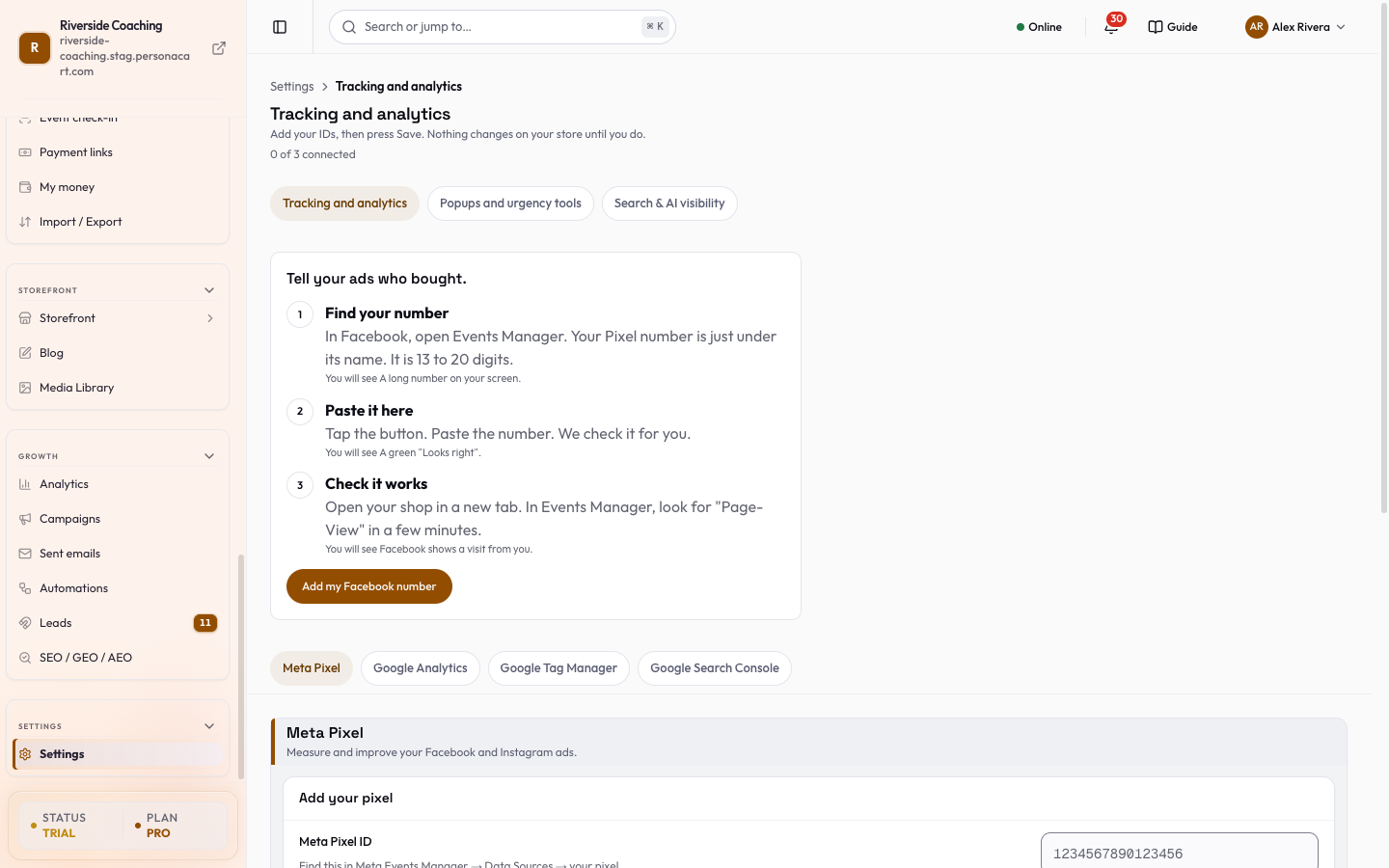
Píxel de Meta (anuncios de Facebook e Instagram)
Una tarjeta ¿Haces anuncios en Facebook o Google? (Pega un número y tus anuncios aprenden quién compra. 2 minutos.) inicia el flujo guiado:
- Encuentra tu número. En Facebook, abre el Administrador de eventos. El número de tu Pixel está justo debajo de su nombre. Tiene de 13 a 20 dígitos.
- Pégalo aquí. Pulsa Añadir mi número de Facebook, pega el Número de Pixel (13 a 20 dígitos) y la página lo revisa. Aparece un Se ve bien en verde cuando es válido. Los problemas se explican con palabras sencillas:
Primero pega el número de tu Pixel.,Solo dígitos, por favor. Quita las letras y los espacios.,Un número de Pixel tiene de 13 a 20 dígitos. - Comprueba que funciona. Abre tu tienda en una pestaña nueva. En el Administrador de eventos, busca
PageViewen unos minutos. (PersonaCart no puede verlo desde aquí.)
La hoja resume lo que pasa cuando guardas: se guarda el número; tu tienda empieza a avisarle a Facebook sobre las visitas y las compras, y a tus clientes no se les muestra nada nuevo; quita el número para detenerlo, y surte efecto de inmediato. Después de guardar, aparece Deshacer. Si ya tienes tu número, también puedes pegarlo directamente en el campo ID del píxel de Meta de la sección (Lo encuentras en el Administrador de eventos de Meta → Orígenes de datos → tu píxel).
Más servicios: Google Analytics y Tag Manager
Más servicios (Google Analytics y Tag Manager. La mayoría solo necesita el número de Facebook.) se abre cuando cualquiera de los dos tiene un valor.
| Sección | Campo | Formato y dónde encontrarlo |
|---|---|---|
Google Analytics (Mira quién visita tu tienda y qué hace.) | ID de medición GA4 | G- seguido de 8 a 12 letras o números, por ejemplo G-ABC123XYZ9. Google Analytics → Administrador → Flujos de datos → el flujo de tu tienda. |
Google Tag Manager (Un contenedor que reúne todas tus otras etiquetas de seguimiento.) | ID de contenedor GTM | GTM- seguido de 6 a 10 letras o números, por ejemplo GTM-ABC1234. En la parte de arriba del espacio de trabajo en Tag Manager, junto al selector de espacio de trabajo. |
Los IDs se limpian de espacios y los IDs de Google se guardan en mayúsculas. Un formato incorrecto muestra un error y no se guarda. Un campo vacío es válido y borra el ID guardado.
Guardar
Escribir no cambia nada en el servidor. Una sola barra de Guardar al final envía solo los campos que cambiaste (N cambios sin guardar, luego Guardado). Descartar vuelve a poner los valores guardados. Si sales de la página con IDs sin guardar, te pregunta antes. Si falla el guardado, verás No se pudo guardar. Tus cambios siguen aquí.
Google Search Console
Google Search Console (Mira qué buscaba la gente en Google antes de encontrar tu tienda.) es su propia conexión, y sus botones actúan al instante.
- Pulsa Conectar Search Console e inicia sesión en Google en la ventana que se abre. Si tu navegador bloquea la ventana, permite las ventanas emergentes para el sitio e inténtalo de nuevo.
- PersonaCart muestra la cuenta conectada (
Conectado como <correo>) y tu Sitio. - Verificar con Pie agrega tu tienda a Search Console, la verifica y envía tu mapa del sitio (Configurado por ti). Cambiar sitio elige otro sitio. Si la configuración falla, el botón dice Intentar de nuevo.
- Si el inicio de sesión vence, la tarjeta muestra Requiere iniciar sesión con Iniciar sesión en Google. Google también puede pedir un permiso más para que Pie pueda agregar y verificar tu sitio: vuelve a conectar una vez.
- Desconectar te pregunta antes.
Resultados de búsqueda lleva a Visibilidad en búsqueda y en IA, donde se muestran tus clics, búsquedas y posiciones.
Bueno saber
Los scripts de seguimiento respetan el consentimiento de cookies de tus visitantes. Los eventos solo se envían después de que un visitante acepta las cookies de marketing.
- A tus clientes no se les muestra nada. El seguimiento solo envía eventos de visitas y compras a tu propia cuenta de anuncios o de analítica.
- Quitar un ID detiene el seguimiento de inmediato.
Preguntas
¿Necesito un Pixel o Google Analytics?
Solo si haces anuncios o quieres informes de visitantes ahí. Tu tienda funciona sin ellos.
¿Dónde encuentro el número de mi Pixel de Meta?
En el Administrador de eventos de Meta, en Orígenes de datos, dentro de tu píxel. Tiene de 13 a 20 dígitos.
¿Por qué no veo ningún PageView en el Administrador de eventos?
Los eventos de seguimiento solo se envían después de que un visitante acepta las cookies de marketing. Acéptalas primero en tu propia tienda y vuelve a revisar en unos minutos.
¿Search Console cuesta algo?
No. Es la herramienta gratuita de Google. Al conectarla, Pie puede mostrarte cómo aparece tu tienda en las búsquedas de Google.
Relacionado
Part of Ajustes · Product page: PersonaCart features