Equipo
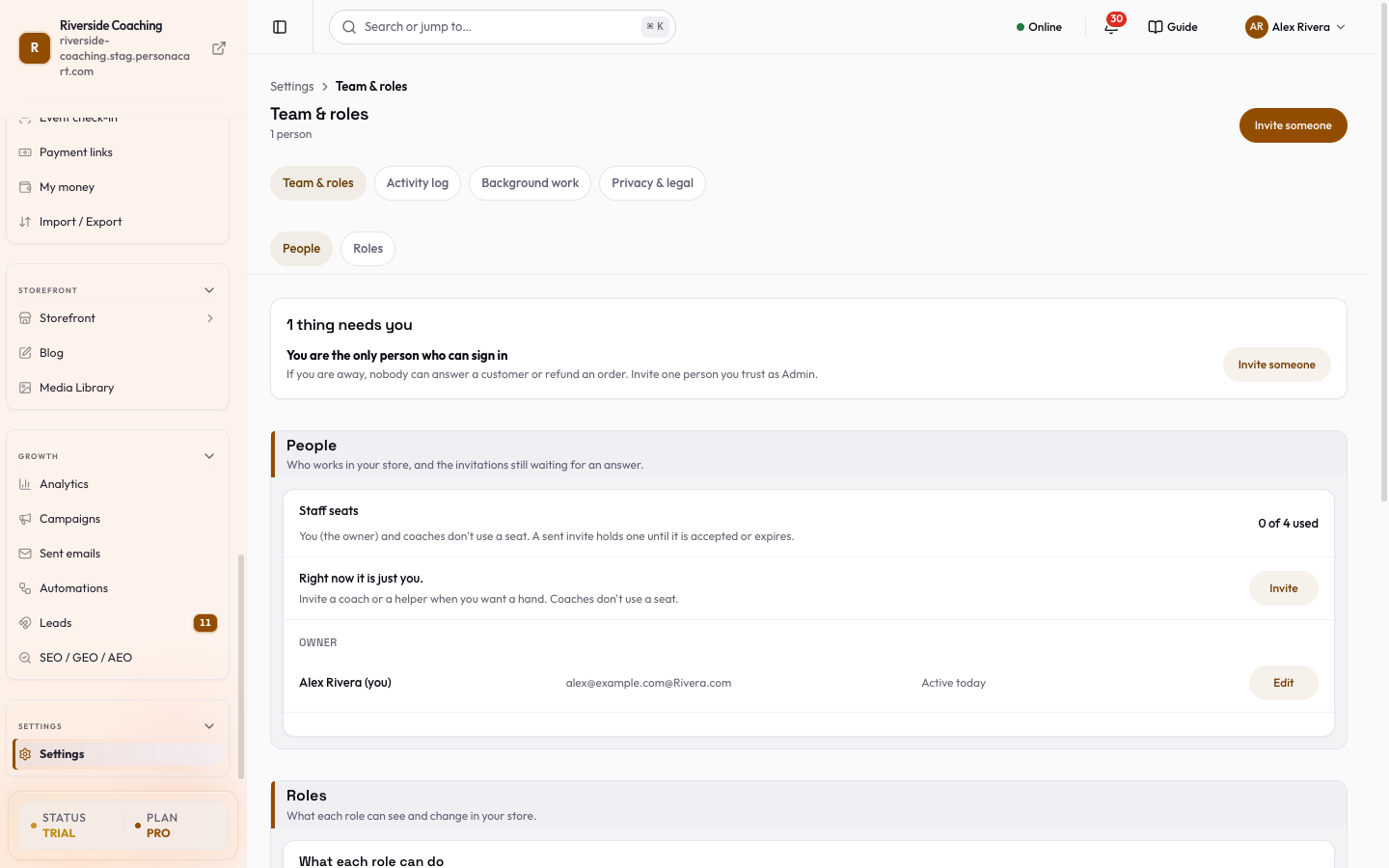
Equipo es donde incorporas a otras personas a tu tienda: un socio de negocio, un asistente virtual, un ayudante de atención al cliente o los entrenadores que dan tus clases. Invitas por correo. Cada persona recibe un rol, y el rol decide lo que puede ver y cambiar.
Dónde encontrarlo
Barra lateral → AJUSTES → Equipo y roles. La página tiene dos partes. Personas lista a todos agrupados por rol, con tus puestos del personal arriba. Roles muestra lo que puede hacer cada rol. Usa la barra de saltos de la parte de arriba para moverte entre ellas.
Los seis roles
| Rol | Para qué sirve | Puede | Fuera del rol |
|---|---|---|---|
| Propietario | Tú. | Todo, incluida la facturación y el equipo. | Acceso completo. El rol del propietario nunca cambia. |
| Administrador | Un socio de confianza. | Administrar contenido, ajustes de la tienda, integraciones y webhooks. Crear, editar y eliminar productos, pedidos y clientes. | Ver la facturación. Cambiar el equipo (un Administrador puede verlo, no cambiarlo). |
| Editor | Alguien que construye y edita. | Crear y editar contenido. Editar pedidos y clientes. | Eliminar. Cambiar los ajustes de la tienda. Ver la facturación. Cambiar el equipo. |
| Visor | Alguien que solo necesita mirar. | Acceso de solo lectura. | Cambiar cualquier cosa. |
| Soporte | Un ayudante de atención al cliente. | Responder chats y tickets, administrar clientes, crear pedidos y enlaces de pago. Ver productos. | Reembolsar, cancelar un pedido o marcarlo como pagado. Eliminar. Exportar clientes. Ver la facturación, los informes, los ajustes o el equipo. |
| Entrenador | Un entrenador de tu Academia. | Ve solo sus propias clases y equipos. Toma asistencia y escribe comentarios. | Ver pagos, pedidos o facturación. Ver cualquier cosa fuera de sus clases y equipos. |
La sección de Roles de la página siempre muestra la tabla en vivo de tu tienda (filas como Pedidos, Clientes, Productos, Tienda, Ajustes de la tienda, Facturación, Equipo; cada celda dice Puede cambiar, Solo ver o Sin acceso). Si alguna vez difiere de la tabla de arriba, confía en la página.
A una persona de Soporte se la limita por regla, no solo escondiendo botones. Todo lo que no esté en su lista permitida se rechaza, así que las partes nuevas de PersonaCart quedan cerradas para ella hasta que se abran a propósito.
Los entrenadores se describen por completo en App del entrenador y roles.
Puestos del personal
Un puesto es un lugar para un inicio de sesión del personal. La página de Equipo muestra "Puestos del personal" con cuántos se usan.
- Tú (el propietario) no usas un puesto.
- Los entrenadores no usan un puesto. Puedes invitar a tantos como necesites.
- Administrador, Editor, Visor y Soporte usan un puesto cada uno.
- Una invitación pendiente ocupa un puesto hasta que se acepta, se retira o vence.
A octubre de 2026: Starter 0 (solo tú), Pro 4, Scale 14. Cuando no queda un puesto libre, la página sugiere mejorar el plan. Aun así puedes invitar a entrenadores.
Invita a alguien
- Pulsa Invitar a alguien.
- Escribe una o más direcciones de correo. Pulsa Agregar otro para más filas.
- Elige un Rol. Cada opción muestra su significado en una línea. La hoja lista lo que ese rol puede hacer y te dice cuántos puestos usará la invitación.
- Para un Entrenador, elige un perfil en Vincular a perfil, o crea uno nuevo con un nombre. Es el entrenador al que la gente reserva. Su inicio de sesión queda vinculado a él.
- Pulsa Enviar invitación.
La persona recibe un correo y no pasa nada hasta que acepte. Mientras tanto, queda en su grupo de rol marcada como Invitada, con la fecha en que vence. Si la invitación vence, pulsa Reenviar. Para retirarla, abre Editar y pulsa Revocar (el enlace deja de funcionar y el puesto se libera).
De forma predeterminada solo el propietario puede invitar, cambiar roles o quitar personas. Si tú no puedes, la página dice quién puede y oculta los botones.
Cambia un rol o un nombre
Pulsa Editar en una persona.
- Nombre es como la ve tu equipo. Los clientes lo ven en las respuestas de soporte. Déjalo en blanco para usar su propio nombre.
- Rol se puede cambiar entre Administrador, Editor, Soporte y Visor. Los roles de Propietario y Entrenador se definen cuando se invita a la persona y no cambian aquí.
Pulsa Guardar.
Quita a alguien
Abre Editar y pulsa Quitar en "Quitar de tu tienda", y luego confirma.
Se le cierra la sesión en esta tienda de inmediato y se apagan las conexiones de IA que aprobó. Su puesto se libera. Su acceso a cualquier otra tienda no se ve afectado, y sus respuestas anteriores se conservan. Las claves de API pertenecen a la tienda y siguen funcionando, así que revoca cualquier clave a la que pudiera acceder.
Mira qué hizo tu equipo
AJUSTES → Registro de actividad lista cada cambio hecho en tu cuenta durante los últimos 90 días: cuándo, quién, la acción y el objetivo. Filtra por Autor, Acción, Recurso o Cuándo, y usa Exportar CSV. Solo las personas que pueden abrir Ajustes (el propietario y el Administrador) pueden verlo.
Bueno saber
- Los seis roles son fijos, así que elige el más cercano para cada persona.
- Un rol se aplica por tienda. Alguien puede ser Editor en la tuya y Propietario de su propia tienda.
- Un Entrenador necesita la Academia activada en tu tienda. Consulta App del entrenador y roles.
Preguntas
¿Mi entrenador usa un puesto del personal?
Los entrenadores y el propietario no usan un puesto. Administrador, Editor, Visor y Soporte sí.
¿Una persona de Soporte puede reembolsar un pedido?
Soporte responde chats y tickets y administra clientes. Los reembolsos, cancelar un pedido, marcarlo como pagado, eliminar, exportar clientes, y la facturación y los informes quedan fuera del rol de Soporte.
¿Puedo dejar que un Administrador invite a personas?
De forma predeterminada solo el propietario invita, cambia roles y quita personas. Un Administrador puede ver el equipo.
Quité a alguien. ¿Todavía puede usar mis claves de API?
Las claves pertenecen a la tienda, así que siguen funcionando. Revoca cualquier clave a la que esa persona pudiera acceder.
Relacionado
Part of Ajustes · Product page: PersonaCart features