Impuestos
Los ajustes de impuestos controlan cómo se aplican los impuestos a lo que vendes y qué dicen tus facturas. Como los compradores pagan a través de tu propia cuenta y tú eres el vendedor registrado, la postura fiscal de tus ventas la defines tú. PersonaCart te da los controles.
Dónde encontrarlo
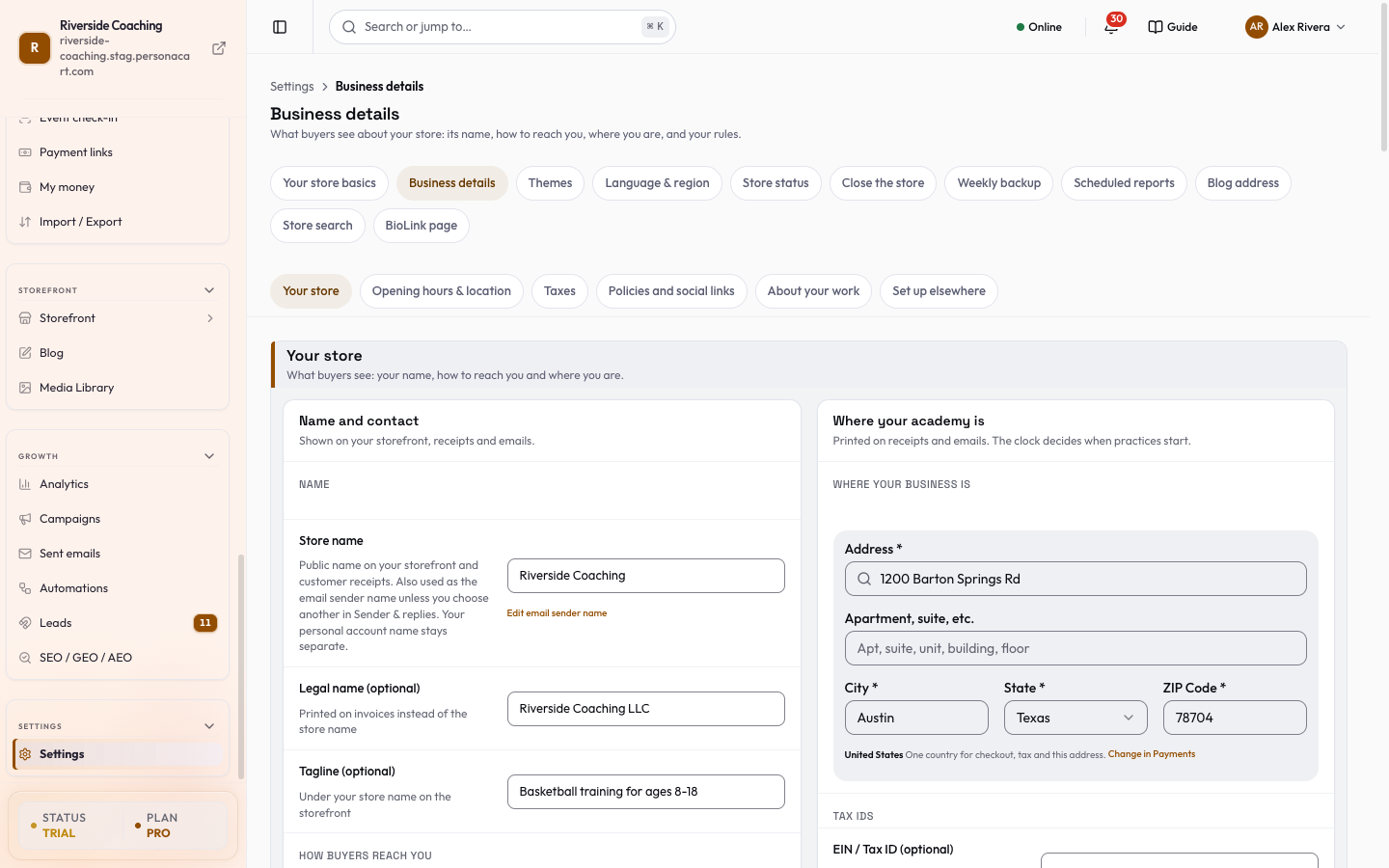
Barra lateral → AJUSTES → Sobre tu tienda → Datos del negocio, y luego la sección Impuestos. La página de Envíos también tiene una tarjeta de Impuesto sobre las ventas con Abrir ajustes de impuestos, que te trae aquí. Tus números de registro fiscal están en la tarjeta Dirección e IDs fiscales de la misma página.
Tu número de registro fiscal
En Datos del negocio, debajo de la dirección, el campo del ID fiscal cambia según el país de tu negocio, así que solo ves el que aplica. Es opcional y se imprime en las facturas:
| País | Campo | Ejemplo mostrado |
|---|---|---|
| India | GSTIN (y PAN debajo) | 15 caracteres, por ejemplo 29AABCU9603R1ZM; el PAN tiene 10 caracteres como ABCDE1234F |
| El Reino Unido y muchos países europeos (por ejemplo Alemania, Francia, Irlanda, España) | Número de IVA | tu número de registro de IVA |
| Estados Unidos | EIN / ID fiscal | tu Número de Identificación del Empleador |
| Otros países | ID de registro fiscal | el ID de registro fiscal de tu negocio |
Si el número no se ve bien, el campo lo dice y muestra un ejemplo. Tu país se define en Pagos, en Lugar del negocio. Mientras no haya un país elegido, la página lo indica, y después aparece el campo correcto.
Reglas fiscales manuales
Debajo del interruptor de Cálculo automático de impuestos, Reglas fiscales te permite definir tú mismo las tasas de impuestos por región. El pago compara el país del comprador con tus reglas.
- Pulsa Agregar regla fiscal.
- Región: un nombre para mostrar, como
California,UEoReino Unido. Es solo una etiqueta. El pago nunca la usa para comparar. - Se aplica a: Un país específico (luego eliges el País) o En cualquier otro lugar (regla general).
- Tasa (%): un número, por ejemplo
8.25para 8.25%. Si cobras impuesto estatal y municipal, súmalos primero. - Tipo de impuesto: Exclusivo (añadido al precio) (común en EE. UU.) o Inclusivo (incluido en el precio) (común en la UE, el Reino Unido e India).
- Guarda. Cada regla se guarda cuando la confirmas, mientras que el interruptor de Cálculo automático de impuestos se guarda con la barra Guardar de la página.
Usa el menú de la fila para editar o eliminar una regla (¿Eliminar "<nombre>"? no se puede deshacer). La página lista reglas recomendadas para tu país y te deja marcar las que quieras y pulsar Agregar reglas seleccionadas.
- Un país solo puede tener una regla activa, y solo puede haber una regla general activa. Si agregas una segunda, te avisa
Otra regla activa ya cubre este país; desactiva o edita la primera. - Una regla importada sin país muestra Necesita una región y Sin clasificar: nunca coincide. Nunca se aplica en el pago hasta que la abras y le des un país o la marques como la regla general.
- Cuando el Cálculo automático de impuestos está activado, Stripe Tax decide la tasa según la dirección de envío del comprador y tus reglas manuales se ignoran en esos pedidos.
Impuestos en pagos y enlaces de pago
Cada enlace de pago lleva su propia decisión sobre impuestos: tú eliges si se aplica impuesto, el tipo (Impuesto sobre las ventas, IVA o GST), si se suma encima o está incluido en el precio, y la tasa. Un enlace nunca se crea sin una decisión sobre impuestos, y el total del comprador siempre coincide con lo que se cobra.
Si no estás registrado para cobrar impuestos, puedes marcar el impuesto como no aplica: el enlace y la factura lo dicen claramente y no se agrega ningún impuesto.
Impuesto sobre las ventas automático para ventas en EE. UU.
Activa el Cálculo automático de impuestos (en Impuestos) y Stripe calcula el impuesto estatal y local correcto para cada pedido a partir de la dirección del comprador. El impuesto se agrega en el pago, se muestra al comprador y se guarda en el pedido. Está apagado hasta que lo actives, y tus reglas fiscales manuales siguen funcionando exactamente igual mientras esté apagado.
Funciona a través de tu propia cuenta de Stripe, porque los compradores te pagan directamente. Eso significa que dos cosas deben estar configuradas primero en Stripe, y PersonaCart no puede hacerlas por ti:
- Configura Stripe Tax en tu panel de Stripe y dale la dirección de tu negocio.
- Agrega un registro en EE. UU. por cada estado donde estés registrado para cobrar impuesto sobre las ventas. Stripe solo agrega impuestos en los estados donde tengas uno. Mientras no agregues un registro, Stripe no agrega ningún impuesto.
Justo debajo del interruptor, un cuadro de estado lee tu cuenta de Stripe y te dice cuál de estas cosas aún falta:
| Estado | Qué significa | Qué hacer |
|---|---|---|
| Stripe agregará el impuesto sobre las ventas | Stripe Tax está activado y tienes un registro en EE. UU. | Nada. |
| Termina de configurar Stripe Tax | A Stripe Tax todavía le faltan datos, normalmente la dirección de tu negocio. | Abre los ajustes de Stripe Tax, agrégalos y luego pulsa Comprobar de nuevo. |
| Agrega un registro en EE. UU. en Stripe | Stripe Tax está activado, pero no tienes un registro en EE. UU. A los compradores no se les cobra impuesto sobre las ventas. | Agrega tus registros en Stripe y luego pulsa Comprobar de nuevo. |
| Conecta Stripe primero | Esta tienda no tiene una cuenta de Stripe conectada. | Conecta Stripe en Pagos. |
| No pudimos revisar tu cuenta de Stripe | Stripe no respondió. El pago sigue funcionando. | Pulsa Comprobar de nuevo en un minuto. |
En cada pedido
- El pedido muestra la línea de impuestos, cómo se calculó (Stripe Tax o tus reglas manuales) y una fila por cada impuesto que aplicó Stripe, por ejemplo "Impuesto sobre ventas de CA".
- El PDF de la factura del comprador muestra las mismas filas cuando suman el impuesto que se cobró.
- Cada pedido pagado también se registra en tus registros de Stripe Tax, así que los informes de impuestos de Stripe lo incluyen. Si ese paso falla en un pedido, el pedido lo indica y tú agregas la venta en Stripe por tu cuenta antes de presentar tu declaración.
Reembolsos
Un reembolso que emites desde PersonaCart también quita la parte reembolsada de tus registros de Stripe Tax. Un reembolso que emites directamente en tu panel de Stripe no se revierte allí. Revíertelo también en Stripe.
Cosas que debes saber
- Si Stripe no puede calcular el impuesto de un pedido (por ejemplo, Stripe no está disponible), se usan tus reglas fiscales manuales para ese pedido, y el pedido lo indica. El pago nunca se bloquea por una consulta de impuestos.
- El impuesto se suma encima de tus precios. Los precios que ya incluyen impuestos no se registran en los registros de Stripe Tax.
- Los productos digitales y físicos tienen impuestos distintos en muchos estados. Stripe usa el código fiscal de producto predeterminado de tus ajustes de Stripe Tax. El cuadro de estado lo muestra. Define ahí el código correcto.
- PersonaCart no presenta ni paga impuestos por ti. Tú sigues siendo el vendedor registrado.
Lo que PersonaCart hace y no hace
PersonaCart no cuestiona tu tasa. Elegir la tasa correcta para tus productos y tu ubicación es tu responsabilidad. Las facturas nombran a tu negocio como vendedor registrado, así que el impuesto que cobras se te atribuye a ti, no a PersonaCart. PersonaCart no presenta ni paga impuestos por ti.
- Tus datos de registro (como un ID fiscal) aparecen en las facturas cuando los proporcionas.
- Una tasa de 0% y "no aplica" son cosas distintas. 0% es un vendedor registrado que no cobra nada. No aplica significa que no estás cobrando impuestos en absoluto.
Preguntas
¿Cómo agrego el impuesto sobre las ventas a lo que vendo?
Para un enlace de pago, abre el editor completo y activa Cobrar impuesto. Para tu tienda, agrega una regla fiscal aquí o activa el Cálculo automático de impuestos. Elige el tipo (impuesto sobre las ventas, IVA o GST), el modo y la tasa.
¿Quién es responsable de la tasa de impuestos que cobro?
Tú. Los compradores pagan a través de tu propia cuenta y tú eres el vendedor registrado, así que elegir y remitir el impuesto correcto es tu responsabilidad. La factura te indica como vendedor.
¿Cómo hago que Stripe agregue automáticamente el impuesto sobre las ventas de EE. UU.?
Configura Stripe Tax en tu propia cuenta de Stripe, agrega un registro en EE. UU. por cada estado donde cobras impuestos y luego activa el Cálculo automático de impuestos. El cuadro de estado debajo del interruptor te dice qué falta.
¿Por qué no se agrega ningún impuesto aunque el interruptor está activado?
Stripe solo agrega impuestos en los estados donde tienes un registro. Si el cuadro de estado dice Agrega un registro en EE. UU. en Stripe, agrégalo ahí y pulsa Comprobar de nuevo.
¿Y si no estoy registrado para cobrar impuestos?
Marca el impuesto como no aplica en el enlace de pago. El enlace y la factura lo dicen claramente y no se agrega ningún impuesto.
Todos los campos de esta pantalla
Todos los campos de tu registro fiscal e identidad legal. Se leen directamente de la app en vivo, así que coinciden con lo que ves.
| Campo | Tipo | Qué acepta | Qué hace |
|---|---|---|---|
| Privacy Policy URL | Text | — | p. ej. https://yoursite.com/privacy |
| Terms of Service URL | Text | — | p. ej. https://yoursite.com/terms |
2 campos, leídos de la aplicación real. Cuáles ves depende del tipo de producto y de tu plan.
Relacionado
Part of Ajustes · Product page: PersonaCart features