Datos básicos de la tienda
Tres respuestas están debajo de casi todo lo demás en PersonaCart: cómo se llama tu tienda, en qué país está tu negocio y en qué moneda cobras. Los datos básicos de la tienda las reúnen en una página corta, junto con un enlace a dónde van tus pagos.
Dónde encontrarlo
Barra lateral → AJUSTES → Tu tienda → Sobre tu tienda → Datos básicos de tu tienda. Cualquier persona de tu equipo puede leer la página. Solo el propietario de la tienda puede cambiar las respuestas; los demás ven una nota con el nombre del propietario.
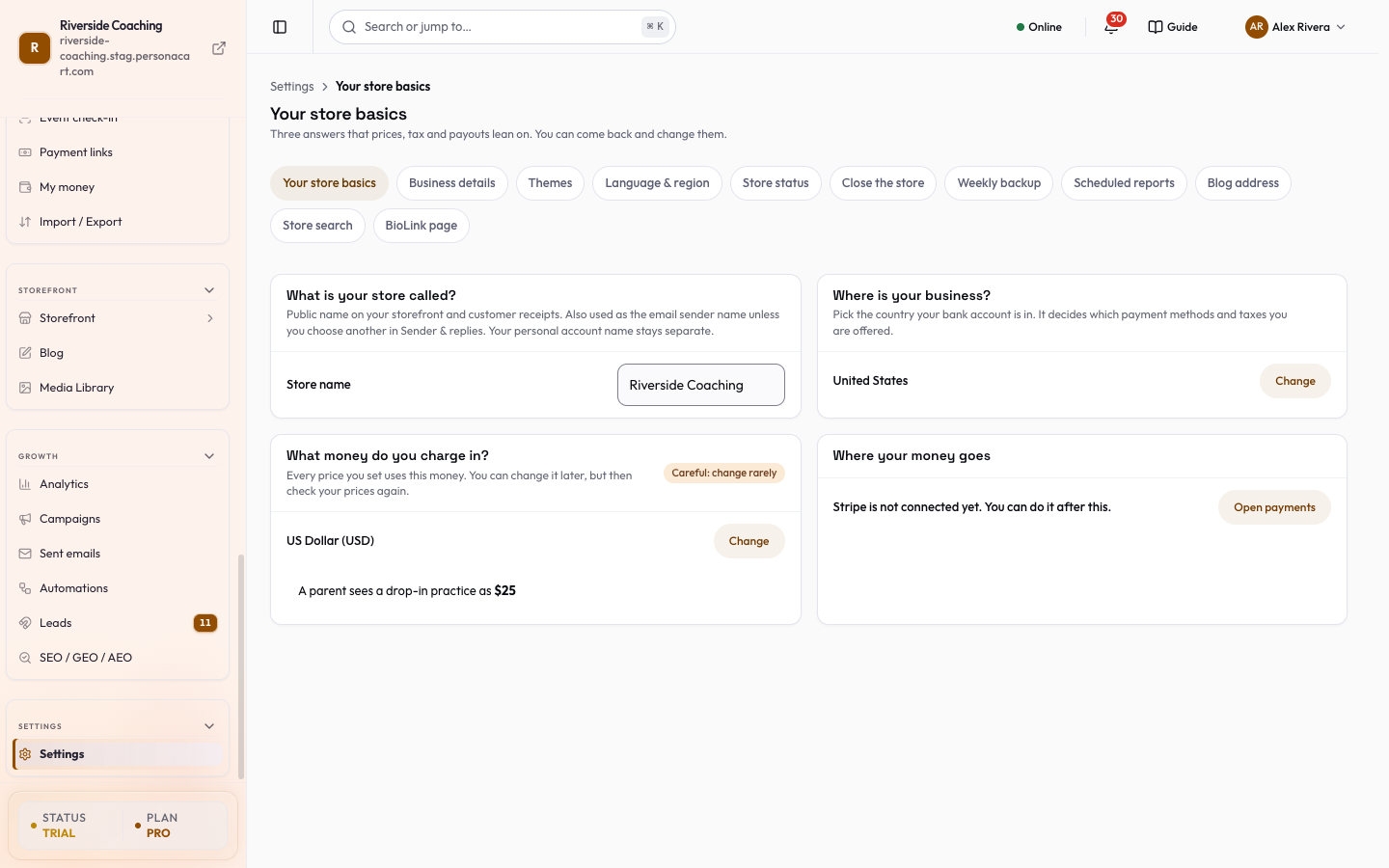
Qué hay en la página
¿Cómo se llama tu tienda?
- Nombre de la tienda (hasta 100 caracteres). Es el nombre público en tu tienda y en los recibos de los clientes. También es el nombre del remitente en los correos que envía tu tienda, a menos que elijas otro en Remitente y respuestas. El nombre de tu cuenta personal es aparte.
- Una barra de Guardar aparece en cuanto escribes. Después de guardar, un mensaje dice "Guardado. Tu tienda ahora es ..." con un botón Deshacer por unos diez segundos.
¿Dónde está tu negocio?
Elige el país en el que está tu cuenta bancaria. Decide qué métodos de pago y qué nombres de impuestos se te ofrecen. Pulsa Cambiar (o Elegir si no hay ninguno), elige el País nuevo y confirma con Cambiar el lugar de actividad.
- El cuadro primero revisa tu configuración de pagos. Si hay una pasarela de pago o una cuenta de Stripe conectada que no puede funcionar en el país nuevo, te dice que la desconectes primero y ofrece un botón Desconectar ... y continuar.
- El cuadro lista lo que cambia: por ejemplo, mudarte a India hace disponibles Razorpay, PayU, PhonePe y Stripe; salir de India muestra solo Stripe.
- Los pedidos y pagos anteriores se quedan exactamente como estaban.
¿En qué moneda cobras?
Todos los precios que defines usan esta moneda. La tarjeta está marcada Cuidado: cámbiala poco porque afecta tus precios. Debajo, una línea de ejemplo muestra cómo se verá un precio para un padre o una madre, por ejemplo un entrenamiento suelto como precio con formato en tu moneda.
Pulsa Cambiar, elige la Moneda nueva, y el cuadro te pide elegir una vez qué pasa con tus precios:
- Convertir mis precios al tipo de cambio de hoy. Todos los precios cambian al tipo de cambio de hoy y luego se aplica el redondeo. Elige un Redondeo: terminaciones bonitas (.99), exacto, redondear hacia arriba al siguiente 10 o redondear hacia arriba al siguiente 100. Una tabla de vista previa muestra cada producto Hoy y Después, además del tipo de cambio y el redondeo usados. Esta opción no está disponible hasta que se encuentra un tipo de cambio; Reintentar tipo de cambio lo intenta de nuevo.
- Conservar los números y cambiar solo el símbolo de la moneda. El número se queda igual y tú corriges los precios después. Primero marcas Entiendo que los números de los precios no cambiarán, porque los compradores verán esos mismos números en la moneda nueva hasta que edites cada precio.
El cuadro también dice qué se queda como está (pedidos y pagos anteriores, enlaces de pago y sesiones de pago ya creados, precios que definiste por moneda) y qué más cambia Convertir (descuentos de monto fijo, tarifas de envío, precios de reservas y suscripciones). Si tienes pedidos abiertos, confirmas que se completarán en la moneda anterior. Las suscripciones que ya se cobran conservan su precio actual en la moneda anterior hasta que las pases a un precio nuevo; solo las altas nuevas usan la nueva.
Si tu tienda aún no tiene artículos con precio, no hay nada que elegir y los productos nuevos simplemente se crean en la moneda nueva.
Adónde va tu dinero
Una línea te dice si Stripe está conectado ("Stripe está conectado. Los pagos van a la cuenta bancaria que agregaste.") o todavía no, con un botón Abrir Pagos hacia Pagos.
Sugerido desde tu computadora
Si el idioma de tu navegador sugiere un país y una moneda distintos de los definidos, una tarjeta dice "Sugerido desde tu computadora" con un botón Usar estos. Guarda la sugerencia con un clic; si ya tienes precios, abre el cuadro de moneda para que elijas qué pasa con ellos.
Bueno saber
Convertir de vuelta más adelante no restaura los números anteriores, porque el tipo de cambio habrá cambiado. Elige con cuidado, idealmente antes de agregar muchos productos.
- Una pasarela que solo paga en una moneda (Razorpay y similares, en INR) bloquea los cambios de moneda mientras esté conectada. Desconéctala primero; los pagos anteriores no se tocan.
- El nombre de tu tienda aquí es el mismo campo que el nombre de la tienda en Datos del negocio.
- En el inicio de Ajustes, aparece una tarjeta llamada "Tu tienda aún no tiene moneda definida" si la moneda está vacía; su botón Elegir moneda abre esta página.
Preguntas
¿Quién puede cambiar el país y la moneda?
Solo el propietario de la tienda. Todos los demás pueden leer la página.
¿Cambiar mi moneda cambia los pedidos anteriores?
No. Los pedidos y pagos anteriores se quedan exactamente como estaban.
¿Y si no estoy seguro de qué opción elegir para mis precios?
Elige Convertir mis precios al tipo de cambio de hoy. Muestra una tabla de vista previa de Hoy y Después para cada producto antes de que confirmes.
Relacionado
Part of Ajustes · Product page: PersonaCart features