Pagos
Pagos es donde decides dónde vendes, conectas Stripe para que los compradores puedan pagar, eliges qué métodos de pago ven los compradores y revisas cómo te llega el dinero. Los compradores pagan en tu propia cuenta de Stripe. PersonaCart nunca retiene los ingresos de tus ventas.
Dónde encontrarlo
Barra lateral → AJUSTES → Cobros y facturación → Pagos. Una franja de enlaces arriba salta a Dónde vendes, Cómo pagan los compradores y Cuándo te pagan. Necesitas permiso de facturación para abrir esta página (consulta Equipo).
Cobra: los cuatro pasos
Cuando Stripe todavía no está conectado, la parte de arriba de la página muestra una tarjeta Cobra con una guía de cuatro pasos: Elegir, Conectar, Revisar, Cobrar. Cada estado tiene una acción clara.
- Elegir. La tarjeta dice
Tu tienda está en <país>, con precios en <moneda>.Pulsa Conectar Stripe para recibir pagos reales, o Practicar primero para probar con tarjetas falsas. El modo de práctica no mueve dinero real, y puedes salir en vivo después en un solo paso. Una nota corta te dice qué se queda Stripe de un pago con tarjeta, y una lista Ten esto a mano nombra lo que Stripe suele pedir (datos de la cuenta bancaria, tu dirección, un teléfono para un código por mensaje; Stripe decide el resto según el país). - Conectar. Se abre la propia página de Stripe (unos 5 minutos). Puedes parar a la mitad. Stripe conserva tus respuestas, y Continúa donde lo dejaste abre un enlace nuevo, porque el enlace anterior funciona una sola vez. Si ya tienes una cuenta de Stripe, pulsa el mismo botón e inicia sesión.
- Revisar. Stripe revisa tus datos, normalmente en minutos y a veces en 1 a 2 días. La página vuelve a revisar sola, y Comprobar ahora pregunta de inmediato. Puedes cerrar la página.
- Cobrar. La tarjeta dice
Estás recibiendo pagos realesy muestra Abrir el panel de Stripe. El dinero llega a tu banco según el calendario de pagos de Stripe.
Si algo necesita atención, la tarjeta lo dice con palabras sencillas y da un botón:
| Mensaje | Qué significa | Botón |
|---|---|---|
| Stripe necesita más de ti | A Stripe le faltan datos. Los compradores no pueden pagar con tarjeta hasta que los tenga. El dinero que ya está en Stripe está seguro. Una lista muestra lo que falta. | Arréglalo en Stripe |
| Stripe no aceptó la conexión | No se guardó nada. | Conectar de nuevo |
| Stripe no responde | Un problema del lado de Stripe. Tu dinero está seguro. | Intentar de nuevo |
| Todavía no hemos sabido nada de Stripe | Los pagos siguen funcionando. Esperando el primer mensaje de Stripe. | Comprobar de nuevo |
| Stripe todavía no está disponible en (tu país) | Stripe no puede hacer pagos a una tienda en ese país. | Cambiar país |
Lista para salir en vivo. En el modo de práctica, la tarjeta lista lo que debe cumplirse antes de los pagos reales: país de la tienda elegido, cuenta de Stripe conectada, Stripe puede recibir pagos con tarjeta, Stripe nos ha contactado, cuenta en vivo conectada. Cuando todo está hecho, Salir en vivo se activa y te pide confirmar. En el modo de práctica puedes pagar con la tarjeta de prueba 4242 4242 4242 4242, cualquier fecha futura y cualquier CVC.
Mientras los pagos están activos, una tarjeta Tu dinero muestra el total de este mes, En camino a tu banco con la fecha de llegada, y tu cuenta de Stripe.
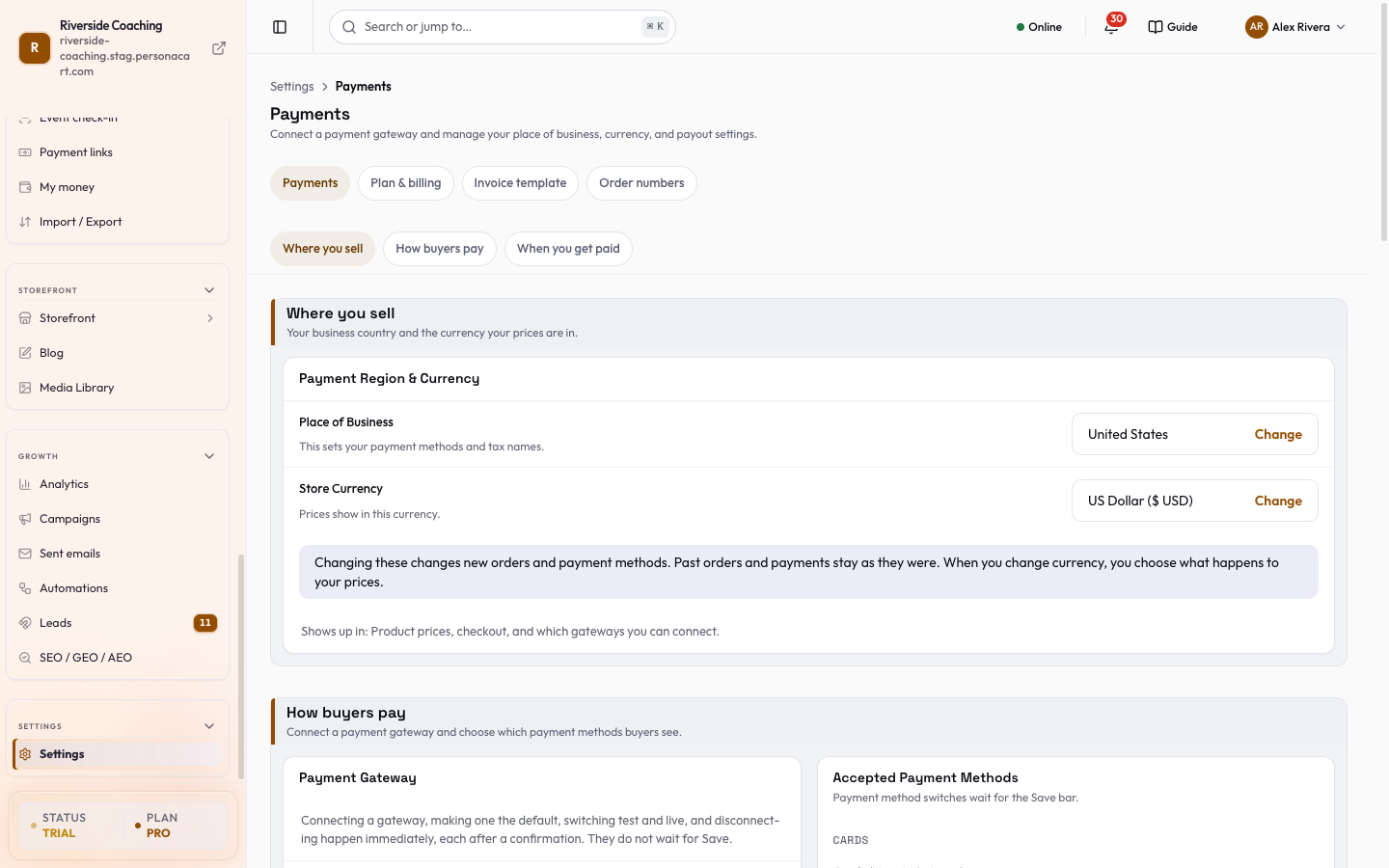
Sección 1: Dónde vendes
-
Lugar del negocio (
Esto define tus métodos de pago y los nombres de tus impuestos.): el país de tu negocio. Pulsa Cambiar para abrir Cambiar el lugar de actividad, elige un País nuevo y confirma. El cuadro primero revisa tu pasarela de pago y Stripe, y explica qué cambia (qué métodos de pago pasan a estar disponibles). Una cuenta de Stripe conectada no se puede mover a otro país: la desconectas, cambias el país y la conectas de nuevo. -
Moneda de la tienda (
Los precios se muestran en esta moneda.): pulsa Cambiar, elige una Moneda nueva y luego elige una vez qué pasa con tus precios:- Convertir mis precios al tipo de cambio de hoy, con una opción de Redondeo (
Terminaciones bonitas (.99), redondear hacia arriba,Exacto, sin redondeo,Redondear hacia arriba al siguiente 10oRedondear hacia arriba al siguiente 100), o - Conservar los números y cambiar solo el símbolo de la moneda. Entonces corriges los precios tú mismo, y debes marcar
Entiendo que los números de los precios no cambiarán.
Una tabla de vista previa (Producto, Hoy, Después) muestra qué cambiará. También lista lo que se queda como está: pedidos y pagos anteriores, enlaces de pago y sesiones de pago ya creados, y precios que definiste por moneda. Los descuentos de monto fijo, las tarifas de envío y los precios de reservas y suscripciones también cambian con Convertir. Convertir de vuelta más adelante no restaura los números anteriores, porque el tipo de cambio habrá cambiado. Los pedidos abiertos terminan en la moneda anterior, y tú lo confirmas. Las suscripciones que ya están corriendo siguen cobrando en la moneda anterior hasta que se pasen a un precio nuevo.
- Convertir mis precios al tipo de cambio de hoy, con una opción de Redondeo (
-
Si tu país y tu moneda no suelen ir juntos, una advertencia dice que una moneda que no coincide puede bloquear las pasarelas locales y cobrar a los compradores en la moneda equivocada.
Los pedidos y pagos anteriores siempre se quedan como estaban.
Sección 2: Cómo pagan los compradores
Tarjeta de pasarela de pago
- Pasarela activa muestra el nombre y el modo, por ejemplo
Stripe · Modo producción, y dónde se liquida. - Modo producción o Modo de prueba: producción dice
Se están procesando cargos reales.Prueba diceSin cargos reales.Pulsa Salir en vivo o Cambiar a Prueba. Cada uno pide una confirmación y ocurre de inmediato, sin esperar a Guardar. - Cuando Stripe es la pasarela de prueba, una nota roja y el aviso El modo de prueba está activo te recuerdan que a los compradores no se les cobra dinero real, con un botón Cambiar a Producción.
- Estado de la cuenta muestra Activa, Requiere acción (con el número de problemas), Restringida o Entorno de Stripe equivocado, con Actualizar, cuándo se revisó por última vez, y la lista bajo Lo que necesitas resolver: Requiere atención ahora, Vencido y Siendo verificado por Stripe.
- Cargos, Pagos y Webhooks muestran si Stripe tiene cada uno activado. Gestionar en Stripe abre tu panel de Stripe.
- Desconectar pregunta
¿Desconectar Stripe?y advierte que los compradores no pueden pagar hasta que vuelvas a conectar. Está bloqueado mientras haya suscripciones corriendo en esa pasarela, y te dice cuántas. - Añadir pasarela y Pasarela predeterminada: con más de una pasarela conectada, la predeterminada procesa los pedidos nuevos. Cambiar la predeterminada pide confirmación y ocurre de inmediato. Por ahora Stripe es la única pasarela que puedes conectar. Una tienda que ya tenía Razorpay, PayU o PhonePe conectados la conserva.
Métodos de pago aceptados
Una vista previa muestra los logos de pago que ven los compradores al pagar. Debajo, cada método que ofrece tu pasarela tiene un interruptor, agrupados como Tarjetas, Billeteras digitales, Banco y UPI y Otros, con un conteo como 3 de 12 métodos activados.
- Actualizar vuelve a leer los métodos desde Stripe. Un método que aún no está activado en Stripe muestra
No activado en Stripe. - Resincronizar moneda vuelve a aplicar la moneda de tu pasarela a todos los productos, conservando el número. Úsalo si la tienda muestra el símbolo de moneda equivocado después de cambiar de pasarela.
- No puedes activar un método que tu pasarela no soporta, y al menos un método debe quedar activo.
- Los interruptores de métodos se guardan con la barra Guardar al final de la página. Conectar, salir en vivo y desconectar ocurren de inmediato.
Sección 3: Cuándo te pagan
- Pagos (solo Stripe):
Próximo pago esperado el <fecha>, y una lista con Disponible, En espera,Llegó el <fecha>yEsperado el <fecha>. Si Stripe está reteniendo los pagos, un aviso dice que Stripe necesita verificar algunos datos; tus ventas están seguras y se pagan cuando se resuelva. Resolver en Stripe te lleva allí. - Resumen de ingresos: Total recaudado, Este mes, Pago neto (después de las comisiones de la plataforma y del procesamiento) y Pedidos (pedidos pagados, de todos los tiempos). Analítica completa abre tu analítica. Antes de tu primera venta dice
Todavía no hay ingresoscon Añadir un producto. Si los ingresos no se pueden cargar, lo dice y no muestra un cero. - Tarjeta de Comisiones: Comisión de la plataforma (la comisión de tu plan, consulta Planes, límites y qué incluye cada uno) y Procesamiento de Stripe (varía según el país; consulta stripe.com/pricing).
- Que el comprador cubra la comisión de la plataforma (interruptor, se guarda de inmediato): los compradores ven una línea aparte de
Comisión de servicioal pagar, y tú conservas el precio completo de cada venta. Se aplica a los pagos nuevos. Un reembolso devuelve la comisión junto con la venta. Las renovaciones de membresías no se ven afectadas. - ¿Algunas familias te pagan en efectivo? Los pagos en efectivo y por transferencia bancaria se anotan en el pedido sin pagar: ábrelo y pulsa Pagado en efectivo. Ver pedidos aún sin pagar abre esos pedidos.
Modo de práctica y modo en vivo
Las tiendas nuevas empiezan en modo de práctica (prueba). Puedes hacer pedidos de práctica, pero no se mueve dinero real, y un aviso te lo recuerda hasta que cambies. Pasa a en vivo cuando Stripe esté conectado y listo.
Quién es el vendedor
El dinero va a tu cuenta de Stripe, no a PersonaCart. Tú eres el comerciante registrado, y PersonaCart cobra una comisión de la plataforma. Eso también significa que la responsabilidad fiscal es tuya. Consulta Impuestos y Enlaces de pago.
- Los reembolsos y los pagos siguen las reglas y el calendario propios de Stripe.
- Los compradores pueden pagar con tarjeta, Apple Pay y Google Pay a través de Stripe. Las tiendas de EE. UU. también pueden activar Cash App Pay (consulta "Cash App Pay (tiendas de EE. UU.)" abajo).
- Cambiar el país o la moneda cambia los pedidos nuevos y los métodos de pago. Los pedidos y pagos anteriores se quedan como estaban.
Cash App Pay (tiendas de EE. UU.)
Si tu cuenta de Stripe está en Estados Unidos, puedes dejar que los compradores paguen con Cash App Pay. Viene desactivado de forma predeterminada en todas las tiendas hasta que lo actives, así que no cambia nada en tu tienda a menos que lo enciendas.
- En Pagos, activa Aceptar Cash App Pay.
- Mira la línea de estado justo debajo. Lee tu cuenta de Stripe y te dice una de estas cosas: lista, desactivado en Stripe, no ofrecido para esta cuenta, Stripe no conectado o no se pudo comprobar.
- Si dice que está desactivado en Stripe, pulsa Abrir métodos de pago de Stripe, busca Cash App Pay y actívalo allí. Stripe exige que la cuenta que recibe el pago lo active por sí misma. Los compradores ven Cash App Pay solo cuando ambos interruptores están activados.
Lo que reciben los compradores y lo que no:
- Cash App Pay se muestra para compradores de EE. UU. que pagan en dólares estadounidenses en un pedido de una sola vez. No se muestra para otros países, otras monedas ni suscripciones.
- En un teléfono, el comprador es enviado a la app de Cash App para aprobar. En una computadora escanea un código con su teléfono.
- El dinero pasa por tu cuenta de Stripe, así que se aplica la misma comisión de la plataforma que en los pagos con tarjeta.
- Los reembolsos y las disputas siguen las reglas de Stripe para Cash App Pay, incluido cuánto pueden tardar y cuánto tiempo tiene un comprador para disputar. Consulta en Stripe los límites actuales.
- Stripe no ofrece Cash App Pay a todo tipo de negocio. Si tu cuenta no es elegible, la línea de estado lo dice y Stripe muestra el motivo en su página de métodos de pago.
Preguntas
¿PersonaCart retiene mi dinero?
No. Los compradores pagan en tu propia cuenta de Stripe conectada. PersonaCart cobra una comisión de la plataforma pero nunca retiene tus ingresos; los pagos siguen el calendario de tu pasarela.
¿Cómo empiezo a recibir pagos reales?
Conecta Stripe en Pagos y luego pasa del modo de prueba al modo en vivo. Hasta que lo hagas, los pedidos son solo de práctica y no se mueve dinero.
¿Por qué Cash App Pay no aparece en mi pago?
Necesita ambos interruptores activados: Aceptar Cash App Pay en Pagos, y Cash App Pay en tus propios métodos de pago de Stripe. Además solo se muestra para compradores de EE. UU. que pagan en dólares estadounidenses en un pedido de una sola vez. La línea de estado bajo el interruptor te dice cuál falta.
¿Quién es responsable de los impuestos de mis ventas?
Tú. Como los compradores pagan a través de tu cuenta y tú eres el vendedor registrado, elegir y remitir el impuesto correcto es tu responsabilidad.
Todos los campos de esta pantalla
Todos los campos para conectar una pasarela de pago. Se leen directamente de la app en vivo, así que coinciden con lo que ves.
| Campo | Tipo | Qué acepta | Qué hace |
|---|---|---|---|
| Automatic Currency Conversion | On/off | — | |
| Business Country | Dropdown | — | |
| Conversion markup (%) | Number | — | |
| Rounding | Dropdown | — | Opciones: NearestUp |
| Store Currency | Dropdown | — |
5 campos, leídos de la aplicación real. Cuáles ves depende del tipo de producto y de tu plan.
Relacionado
Part of Ajustes · Product page: PersonaCart features