Resumen de ajustes
En Ajustes configuras tu cuenta y tu tienda. La página de inicio agrupa cada pantalla de ajustes en cuatro secciones hechas de tarjetas, y cada fila de una tarjeta abre su página directamente. Esta página es el mapa.
Dónde encontrarlo
Barra lateral → AJUSTES. El título de la página es Ajustes, con la línea "Todo sobre tu cuenta y tu tienda, en un solo lugar". En el teléfono, un control Todos los ajustes abre la misma lista. Un enlace ¿Necesitas ayuda? al final abre Ayuda y soporte.
La parte de arriba de la página
- Buscar un ajuste. Escribe unas letras para buscar en todos los ajustes por nombre o por lo que hacen. Las coincidencias aparecen en una lista; si no hay ninguna, verás "Ningún ajuste coincide. Prueba con menos letras o borra el cuadro", una lista corta de los ajustes que más se buscan y Preguntar a la Guía, que responde con palabras sencillas.
- Lo que la gente viene a hacer aquí. Botones rápidos para tareas comunes: cambiar el nombre, el país o la moneda de mi tienda; configurar envíos e impuestos; ver o cambiar mi plan; agregar un ayudante o un acceso para un coach; cambiar cómo me pagan; cambiar mi logotipo y mis colores. Una tarea que tu rol no puede hacer muestra "Solo el propietario" (o el nombre del propietario).
- Pasarela de pago inactiva. Si no hay ninguna pasarela de pago conectada, un aviso dice que los clientes no pueden completar compras y te ofrece Conectar pagos.
- Necesita revisión. Hasta cuatro cosas leídas de tu tienda real, ordenadas por lo que cuesta no atenderlas. Solo aparecen cuando son ciertas: no hay pagos conectados, no hay moneda de la tienda, hay productos con envío pero ningún lugar al que enviar, una prueba gratis que termina en pocos días, un dominio con un problema de certificado, webhooks que fallan, no hay logotipo, tu cuenta no tiene llave de acceso, hay claves de acceso antiguas, no tienes dominio propio. Cada una tiene un botón que la resuelve. Cuando todo está bien, la tarjeta dice "Todo en orden".
- Pule tu tienda. Dos toques opcionales (botón de chat y la cuenta de tus compradores) que puedes configurar, omitir u ocultar.
- Cambios recientes. Los cambios de los últimos 7 días en tu tienda, del más nuevo al más antiguo, con Deshacer en los que se pueden deshacer y Abrir historial completo que lleva al Registro de actividad.
Cada sección está marcada con Solo tú ves esto (Tu cuenta) o Todo el equipo comparte esto (las demás), para que sepas de quién son los ajustes que estás cambiando.
Etiquetas y candados en las filas
Algunas filas llevan una etiqueta pequeña que refleja una señal real: Dos pasos: desactivada en la fila de seguridad; Verifica tu correo; No publicado; Modo de prueba; La prueba termina en N días; Pago vencido; N pendientes (invitaciones); Sin verificar; Requiere atención; En pausa; N fallidos. Una fila con el nombre de un plan (por ejemplo "Plan Pro") está disponible en ese plan y en los superiores; se queda visible para que sepas que existe. Las filas desaparecen cuando tu rol no puede abrir la página o cuando el módulo correspondiente está apagado.
Las cuatro secciones y las catorce tarjetas
Tu cuenta
- Perfil y aspecto: Perfil (foto, nombre, correo de inicio de sesión) y Aspecto del panel (tema, acento, fuentes).
- Inicio de sesión y seguridad: Contraseña y llaves de acceso, Verificación en dos pasos, Dispositivos y actividad, y Eliminar mi cuenta, todo en la página de Seguridad.
- Notificaciones: Mensajes de la tienda, Horas de silencio, Avisos de cifras y Mensajes de Pie, en Notificaciones.
Tu tienda
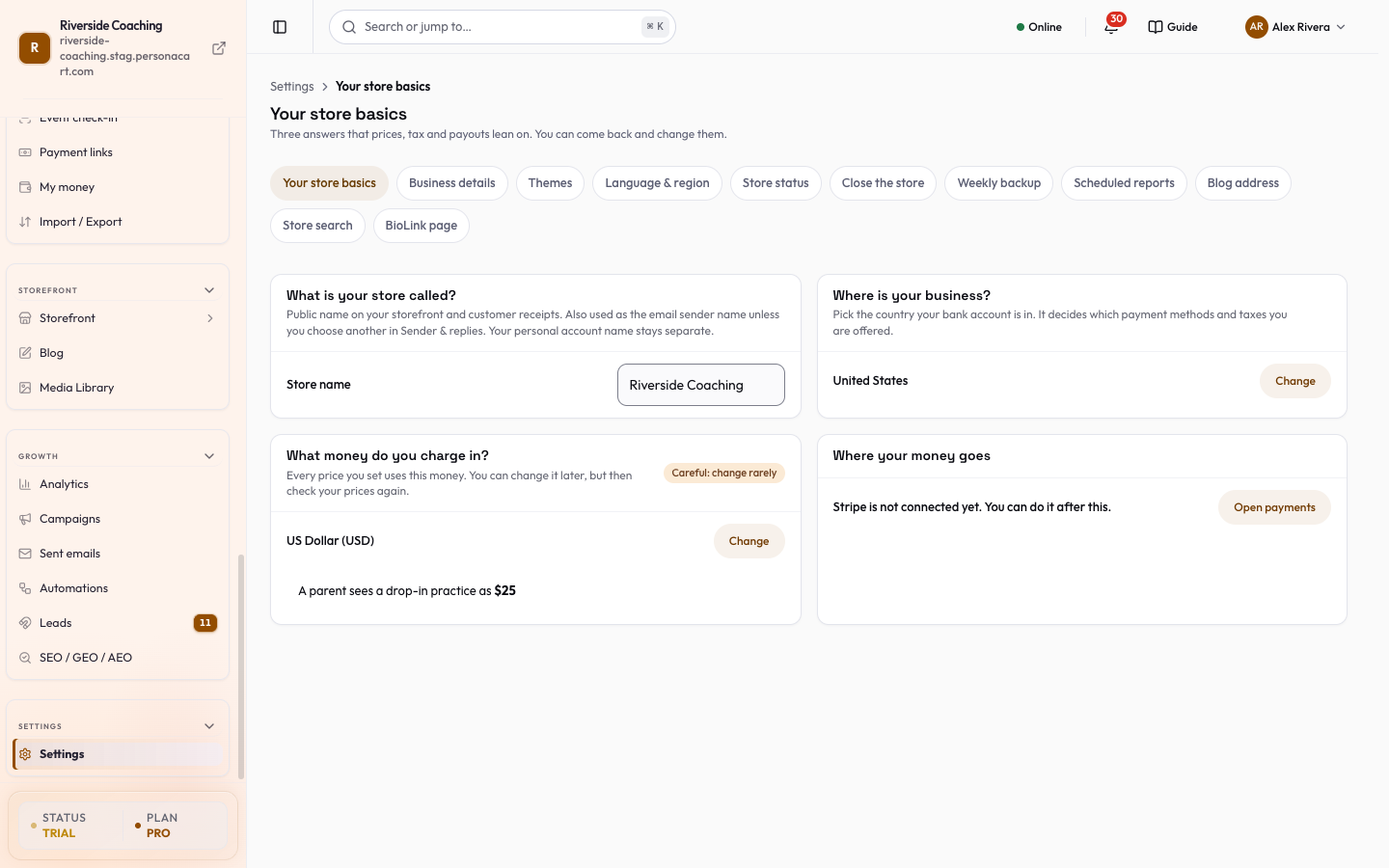
- Sobre tu tienda: Datos básicos de la tienda, Datos del negocio, Temas (abre tu biblioteca de Temas), Idioma y región, Estado de la tienda (publicar, pausar o mantenimiento), Cerrar la tienda, Copias de seguridad, Informes programados, la dirección del blog (cuando el módulo de blog está activo), Búsqueda de la tienda y tu página BioLink (cuando BioLink está activo).
- Cobros y facturación: Pagos, Facturación y planes, Facturas y Números de pedido.
- Personas y registros: Equipo y roles, Registro de actividad, Trabajo en segundo plano y Privacidad y legal.
Vender y llegar a tus clientes
- Pago y entrega: Carrito y pago, Envíos (con Impuestos), Cuentas de compradores, Exenciones de responsabilidad y Páginas de políticas.
- Ofertas y reseñas: Reglas de descuento, Referidos de clientes y Reseñas.
- Correos y dirección web: Plantillas de correo, Kit de marca, Remitente y respuestas, ¿Mis correos están llegando?, Correos por persona por semana y Dominios.
- Visitantes y Google: Google Analytics, Tag Manager, píxel de Meta y Search Console (una sola página de Seguimiento), Herramientas de conversión, y Visibilidad en búsqueda y en IA.
Pie y conexiones
- Pie: Qué puede hacer Pie sin preguntar, Si Pie está activo, Qué hace Pie en tu tienda, Cuándo me contacta Pie, Mi correo de la mañana, Cómo habla Pie, Qué sabe Pie de mí y Enseña al asistente del chat de compradores. Consulta los ajustes de PieOS.
- Academia: Academia activada o desactivada, además de las reglas, la asistencia, los recordatorios, los coaches y la seguridad, y los términos de la Academia. Consulta los ajustes de la Academia. La tarjeta está oculta para los roles sin acceso a los ajustes.
- Herramientas que conectas: Videorreuniones, Mensajes de texto, Integraciones (proveedores de correo y otros), Canales de mensajería, Correo por inasistencia y Botón de chat y horarios.
- Herramientas para desarrolladores: Webhooks y Conectar apps de IA (claves de API).
Bueno saber
Cada tienda que manejas tiene su propia configuración: la facturación, los pagos, el equipo y el dominio se configuran por tienda. Los ajustes de tu cuenta (perfil, seguridad, notificaciones, aspecto) te siguen a donde vayas.
Algunas páginas antes eran independientes y ahora te llevan a una sección de otra página: Alertas abre la sección Avisos de cifras de Notificaciones, Uso abre la pestaña de uso de Facturación, Panel abre Aspecto, Cuentas sociales abre los enlaces sociales en Datos del negocio, y las antiguas pestañas de la tienda abren la página que ahora las contiene.
Cambiar tu lugar de negocio o tu moneda tiene consecuencias en los precios y los pagos; consulta Datos básicos de la tienda.
Preguntas
¿Dónde conecto un método de pago?
Ajustes → Cobros y facturación → Pagos. Conecta tu pasarela ahí y pásala del modo de prueba al modo en vivo cuando estés listo para vender.
¿Los ajustes se comparten entre mis tiendas?
No. Cada tienda tiene sus propios ajustes: la facturación, los pagos, el equipo, el dominio y lo demás se configuran por tienda. Tu perfil, tu seguridad y tu aspecto siguen a tu cuenta.
No encuentro un ajuste. ¿Qué hago?
Escribe unas letras en Buscar un ajuste, en la parte de arriba de la página. Si no hay coincidencias, pulsa Preguntar a la Guía y cuenta con palabras sencillas lo que quieres.
¿Por qué no veo una fila que sí ve mi compañero?
Las filas solo se muestran cuando tu rol puede abrir la página y el módulo relacionado está activo. Pídele al propietario de la tienda que cambie tu rol en Equipo y roles.
Relacionado
Part of Ajustes · Product page: PersonaCart features