Videorreuniones y calendario
Si vendes llamadas o citas, aquí conectas las herramientas que usas para ellas. Una vez conectadas, PersonaCart puede crear el enlace de video de cada reserva, evitar que se reserven tus horarios ocupados y agregar cada reserva nueva a tu calendario.
Dónde encontrarlo
Barra lateral → AJUSTES → Herramientas que conectas → Videorreuniones. No está limitado a un plan, y cambiarlo necesita el permiso de ajustes. La página tiene Herramientas de reunión y Reservas. También puedes llegar desde Apps conectadas, donde Google Meet, Zoom y Microsoft Teams tienen cada uno un botón Conectar que abre esta página.
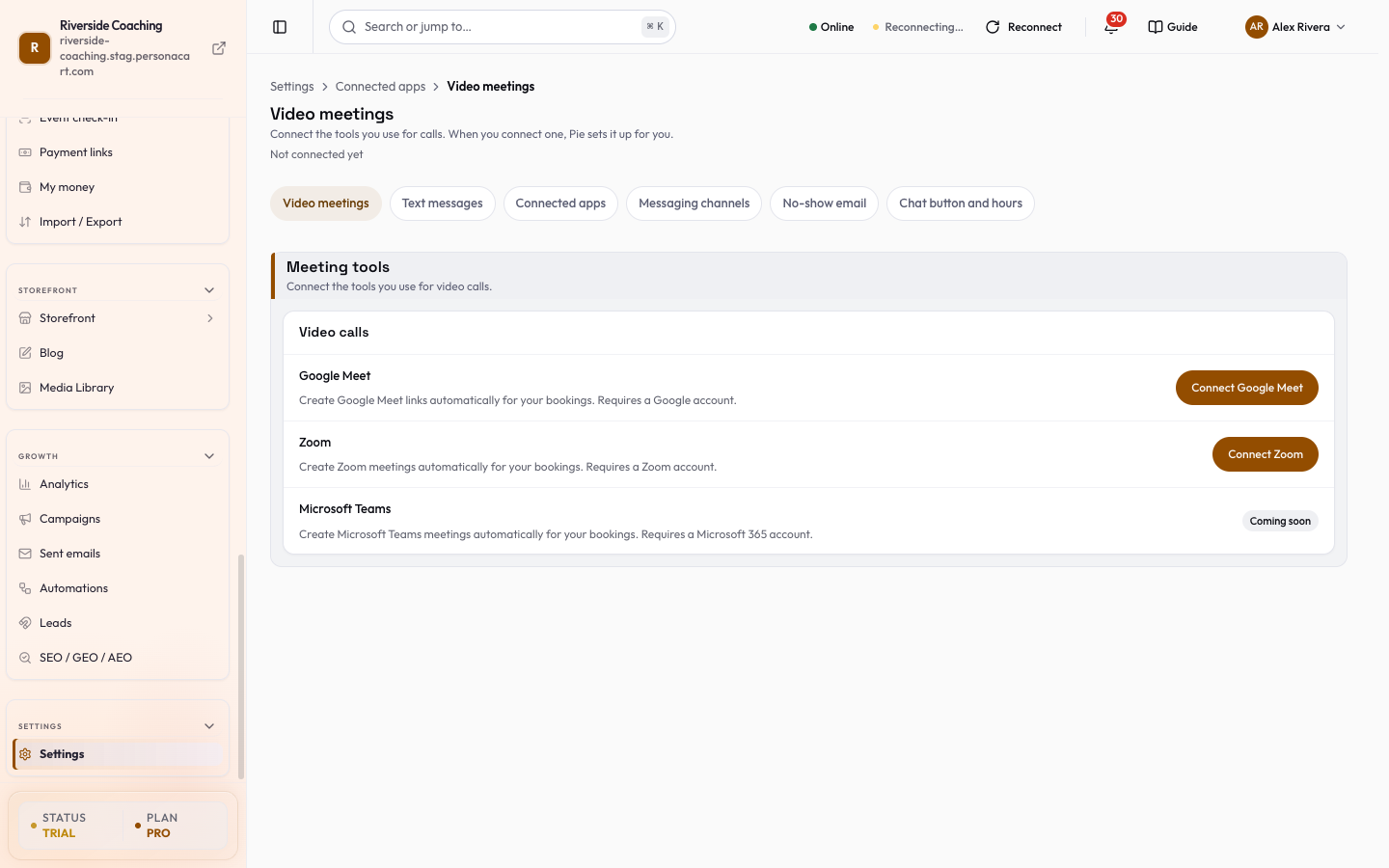
Herramientas de reunión
| Herramienta | Qué hace |
|---|---|
| Google Meet | Crea un enlace de Meet para tus reservas. Necesita una cuenta de Google. Al conectar Google, PersonaCart también puede leer tus calendarios. |
| Zoom | Crea una reunión de Zoom para tus reservas. Necesita una cuenta de Zoom. |
| Microsoft Teams | Crea una reunión de Teams para tus reservas. Necesita una cuenta de Microsoft 365. Se muestra como Próximamente hasta que se active para tu tienda. |
Una herramienta que todavía no está activada para tu tienda muestra Próximamente en lugar de un botón Conectar.
Para conectar, pulsa Conectar Google Meet (o Zoom). Se abre la herramienta, permites el acceso y vuelves a esta página. Las herramientas conectadas muestran el correo de tu cuenta. Si la conexión se canceló, no cambió nada en tu cuenta y puedes intentarlo de nuevo.
Qué pasa cuando alguien reserva
Conecta una herramienta y luego define esto. Cada cambio se guarda solo.
- Proveedor predeterminado (
Elige qué proveedor usar al crear reuniones automáticamente para las reservas nuevas). Qué herramienta usar cuando se hace una reserva. Hasta que elijas uno diceAún sin elegir. - Crear reuniones automáticamente se define por producto. Actívalo o desactívalo en los ajustes propios de cada producto reservable (consulta Reservas).
- Incluir enlace de reunión en el correo de confirmación. Pone el enlace en el correo que recibe el comprador.
- Incluir enlace de reunión en la invitación del calendario. Pone el enlace en el evento del calendario (.ics) adjunto a la confirmación.
Tus calendarios
Cuando Google está conectado, la tarjeta Calendarios lista todos los calendarios de esa cuenta de Google, con un conteo como 2 de 5 seleccionados. Buscar un calendario busca en la lista, Marcar todos y Limpiar seleccionan o deseleccionan todo, y el calendario principal está marcado como Principal. Si Pie no puede ver ningún calendario en la cuenta, la tarjeta lo dice, y Comprobar de nuevo mira una vez más. Si ya no puede leer tus calendarios, te pide volver a conectar Google.
- Calendarios que bloquean reservas. Si estás ocupado en cualquier calendario marcado, la gente no puede reservar ese horario. Solo cuentan los eventos marcados como Ocupado. Si no hay nada marcado, PersonaCart no puede saber cuándo estás ocupado, y la página te lo advierte.
- Añadir las nuevas reservas a. Cada reserva nueva se agrega al calendario que elijas. Los calendarios de solo lectura (como los de festivos) pueden bloquear reservas pero no pueden recibir las nuevas.
Si una conexión deja de funcionar
Cambiar tu contraseña o quitar el acceso de PersonaCart en Google o Zoom puede romper una conexión. El mosaico entonces muestra Necesita reconexión. Hasta que pulses Reconectar, es posible que las reservas nuevas no reciban un enlace de reunión y que no se revisen los horarios ocupados. Tus elecciones están guardadas, así que al reconectar vuelven.
Desconectar
Al pulsar Desconectar se muestra qué cambia antes de que confirmes:
- Qué se detiene: las reservas nuevas no reciben un enlace de esa herramienta; ya no es tu proveedor predeterminado; PersonaCart deja de revisar tus calendarios; las reservas nuevas no se agregan a tu Google Calendar.
- Qué se mantiene: las reuniones ya reservadas conservan sus enlaces y se quedan en tu calendario, y tus elecciones de calendarios siguen guardadas.
Un buen hábito
Asegúrate de que los ajustes del correo y de la invitación del calendario coincidan con cómo quieres que los compradores reciban el enlace. Un comprador que no tiene el enlace en ninguno de los dos lugares tiene que pedírtelo.
Pie pide acceso al calendario para poder revisar los horarios ocupados. Puedes quitar ese acceso en cualquier momento desde tu cuenta de Google y también desde esta página.
Preguntas
¿PersonaCart crea un enlace de reunión para cada reserva?
Solo para los productos que tienen activado Crear reuniones automáticamente. Se define en los ajustes propios de cada producto reservable.
¿Puede evitar que la gente reserve cuando estoy ocupado?
Sí, una vez que Google está conectado. Marca los calendarios que deben bloquear reservas; los eventos marcados como Ocupado en ellos ocultan esos horarios.
¿Qué pasa si desconecto Google?
Las reservas existentes conservan sus enlaces y se quedan en tu calendario. Las reservas nuevas ya no reciben un enlace, y los horarios ocupados ya no se revisan.
¿Puedo usar Microsoft Teams?
Se muestra como próximamente.
Relacionado
Part of Ajustes · Product page: PersonaCart features