Idioma y región
Esta página responde "¿qué ven los compradores en mi tienda?" en cuanto a idioma, moneda y cómo se leen las fechas. También guarda tu lista de mercados: grupos de países como "Europa" que pueden tener su propia moneda e idioma.
Dónde encontrarlo
Ajustes → Tu tienda → Idioma y región. Está incluido desde el plan Starter, para los roles con acceso a ajustes. Dos enlaces de salto arriba te llevan a Idioma y fechas y Mercados.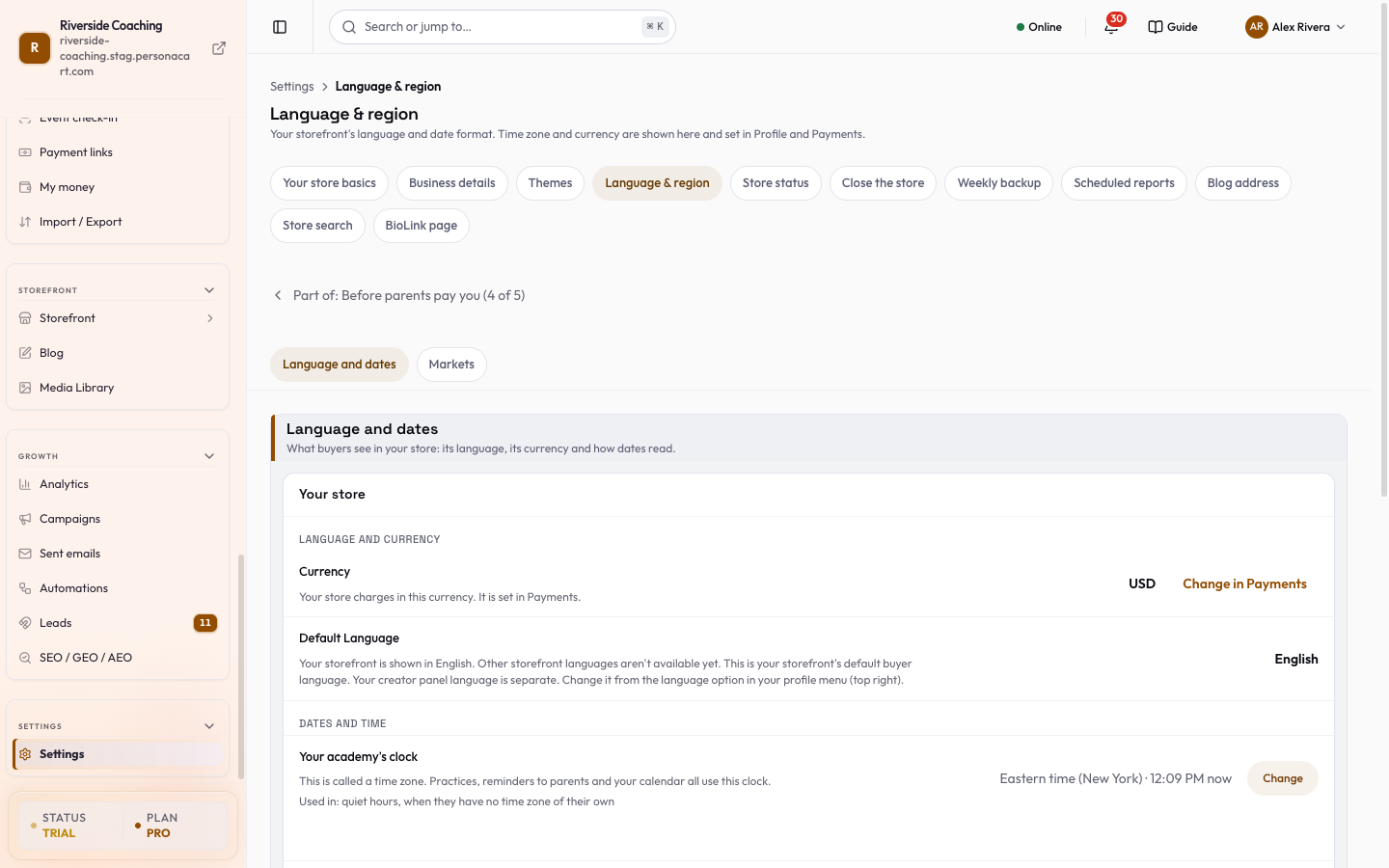
Idioma y fechas
Una tarjeta, Tu tienda:
- Moneda. Se muestra, no se puede editar aquí. Tu tienda cobra en esta moneda; pulsa Cambiar en Pagos para cambiarla (consulta Datos básicos de la tienda para saber qué pasa con los precios).
- Idioma predeterminado. Muestra el idioma en el que se presenta tu tienda. La página aclara que tu tienda se muestra en inglés y que otros idiomas de la tienda aún no están disponibles. El idioma de tu panel de creador es aparte: cámbialo desde la opción de idioma del menú de tu perfil, arriba a la derecha.
- Zona horaria. Los propietarios y administradores pueden definir aquí mismo la zona horaria de la tienda (el mismo Reloj de la tienda de Datos del negocio); decide cuándo se abren los horarios de reserva, cuándo empiezan y terminan los descuentos y cuándo empiezan los días del panel. Los otros roles ven la zona y se les dice dónde se cambia.
- Formato de fecha (cómo se muestran las fechas a los compradores). Elige MM/DD/YYYY (12/31/2026), DD/MM/YYYY (31/12/2026), YYYY-MM-DD (2026-12-31) o DD-MM-YYYY (31-12-2026).
Usa Guardar para aplicar el formato de fecha o Descartar para eliminar tu cambio. Si sales de la página con un cambio sin guardar, te pregunta antes. Una tienda que alguna vez tuvo varios idiomas activos muestra una confirmación ¿Reducir los idiomas activos? antes de guardar, porque guardar conserva un solo idioma.
Mercados
Un mercado es un grupo de países que usan una misma moneda e idioma, por ejemplo Europa. La tarjeta Mercados los lista con las columnas Mercado, Países, Moneda, Idioma y Estado (Activo o Desactivado), con un interruptor Activo en cada fila. El mercado principal está marcado como Principal y no se puede eliminar. Cuando no tienes mercados, la página dice "Todavía no hay mercados" y muestra una lista de ejemplo etiquetada que desaparece cuando agregas el primero.
Si compradores de un país han pagado en una moneda que ninguno de tus mercados cubre, una tarjeta lo dice (por ejemplo, cierta cantidad de compradores de un país pagaron en una moneda determinada) con un botón Añadir mercado.
Pasos: añade un mercado
- Pulsa Añadir mercado en la tarjeta Mercados. Se abre una página completa.
- En Nuevo mercado, llena el Nombre del mercado (por ejemplo Asia del Sur o Europa), la Moneda predeterminada (debes elegir una; nunca se pone USD en silencio) y el Idioma.
- En Países, busca cada país y agrégalo; cada uno se guarda con su código de dos letras. Un país solo puede estar en un mercado, y la página te dice qué mercado ya lo tiene.
- Deja Mercado activo encendido, o apágalo para dejar de atender al mercado sin eliminarlo.
- Pulsa Crear mercado. Un mensaje confirma que se creó.
Edita o elimina un mercado
- Pulsa Editar mercado en una fila para cambiar su nombre, moneda, idioma, países o estado activo, y luego Guardar cambios (o Cancelar).
- Pulsa Eliminar mercado y confirma "¿Eliminar ...?" para quitar uno. No se puede deshacer.
Bueno saber
- Los mercados se guardan aquí, pero tu tienda todavía no los usa para los precios. La página lo dice en la tarjeta Mercados, para que puedas preparar tu lista con anticipación.
- La moneda de la tienda se cambia en Pagos, no aquí, porque afecta tus precios.
- Las fechas en correos y facturas usan la zona horaria de tu tienda.
Preguntas
¿Qué idioma verán los compradores?
Tu tienda se muestra en inglés. Otros idiomas de la tienda aún no están disponibles.
¿Dónde cambio la moneda de mi tienda?
En Pagos, no aquí, porque afecta tus precios.
¿Los mercados cambian mis precios hoy?
Todavía no. Los mercados se guardan aquí, pero tu tienda todavía no los usa para los precios. Puedes preparar tu lista con anticipación.
¿Puedo eliminar un mercado?
Sí, excepto el mercado principal. Pulsa Eliminar mercado y confirma. No se puede deshacer.
Relacionado
Part of Ajustes · Product page: PersonaCart features