Facturas
Esta página configura la factura que tus compradores reciben con cada pedido, en PDF. (Lo que le pagas a PersonaCart por tu propio plan está en Facturación y planes, en Facturas.) Eliges la numeración, el diseño y qué filas aparecen, y una vista previa en vivo muestra una factura de ejemplo mientras editas.
Dónde encontrarlo
Ajustes → Tu tienda → Cobros y facturación → Facturas (la fila dice "Configura cómo se ven y se numeran tus facturas"). Los roles con acceso a ajustes pueden abrirla. Un recordatorio arriba dice que los cambios se aplican solo a las facturas nuevas; las facturas ya enviadas nunca cambian.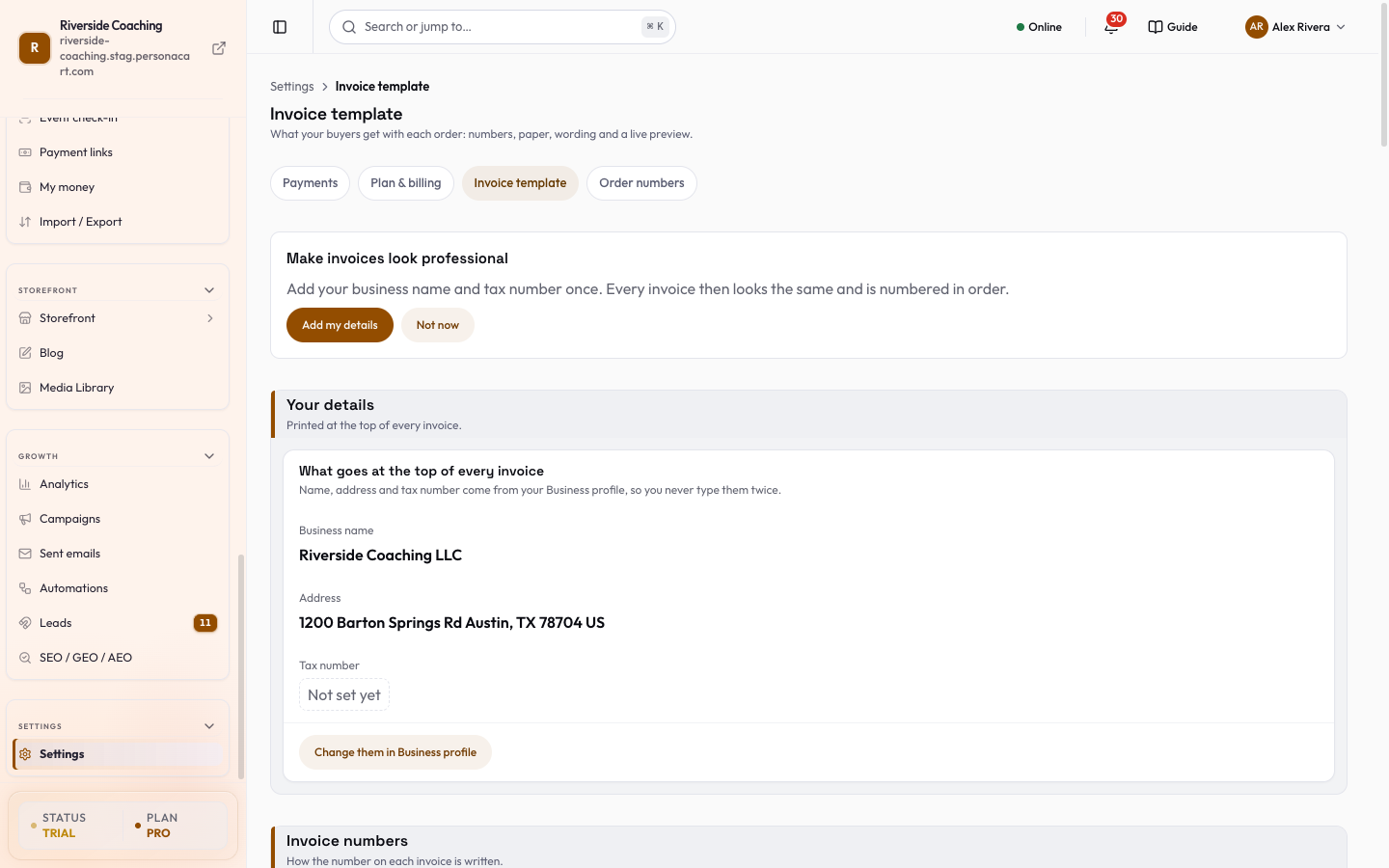
Cómo se guarda
Una sola barra abajo cuenta tus cambios sin guardar ("2 cambios sin guardar") y ofrece Guardar cambios y Descartar. Si una parte falla (por ejemplo Números de factura), la barra dice "... no se guardó. Tus cambios siguen aquí." y ofrece Intentar de nuevo. Cambiar de plantilla con cambios sin guardar te pregunta antes.
Tus datos (impresos arriba)
- Nombre del negocio, Dirección y Número fiscal vienen de Datos del negocio, así que nunca los escribes dos veces. El número fiscal tiene la etiqueta de tu país: Número GST, Número de IVA, Registro fiscal o Número PAN. Un valor que falta muestra "Aún sin definir", con Cámbialos en el perfil de negocio.
- La Dirección impresa en las facturas se muestra aquí con un enlace Editar en Datos del negocio; si falta la dirección dice "Todavía no hay dirección. Agrega una en Datos del negocio, en Impuestos."
- El logo viene de tu Tema; la página dice si tienes uno y enlaza Cambiar logo en Tema.
- Si todavía no has agregado tus datos, una tarjeta "Haz que tus facturas se vean profesionales" ofrece Añadir mis datos (o Ahora no): agrega una vez el nombre de tu negocio y tu número fiscal y todas las facturas se verán igual y se numerarán en orden.
Números de factura
Tarjeta Formato del número:
- Prefijo. De 1 a 12 letras mayúsculas o dígitos (de A a Z, de 0 a 9).
- Próximo número de factura. Un número entero de 1 a 1,000,000,000. Solo puede subir: la página muestra el próximo número actual ("Próximo número ahora mismo") y "Último usado", y rechaza un número menor para que dos facturas nunca compartan un número.
- Tu próxima factura llevará el número muestra un ejemplo.
La regla se muestra en la página: se aplica solo a las facturas futuras, y los números nunca se repiten ni se saltan. Los números de pedido como ORD-00015 se definen aparte: Abrir números de pedido te lleva a Números de pedido.
Plantillas
- La lista de Plantillas muestra la plantilla Activa y Otras plantillas. Las facturas nuevas usan tu plantilla Predeterminada.
- Nueva plantilla pide un Nombre de la plantilla (solo lo ves tú, por ejemplo "Factura estándar") y un diseño inicial. En el menú de cada plantilla: Establecer como predeterminada, Eliminar plantilla. La plantilla predeterminada no se puede eliminar; primero establece otra como predeterminada. Eliminar no se puede deshacer.
- Diseño: Compacto (mínimo, sin datos del comprador, letra pequeña; ideal para recibos), Predeterminado (equilibrado, con datos del comprador y artículos; ideal para la mayoría de las tiendas) o Detallado (diseño completo con desglose de impuestos, firma y sello, y códigos HSN/SAC para tiendas registradas en GST).
- Papel: Página completa (A4 con cada fila que actives) o Recibo, estrecho (las mismas filas en una página estrecha, como un recibo de caja).
Editar plantilla
- Título. Título de la factura (predeterminado INVOICE). Valores comunes son INVOICE, TAX INVOICE, RECEIPT y BILL.
- Qué mostrar. Interruptores para Desglose de impuestos, Coste de envío, Descuento, Notas, Método de pago, Registro fiscal (muestra el GSTIN, o el número de IVA fuera de India) y Códigos HSN/SAC (solo India; la página explica que aplica a tiendas en India).
- Encabezado y marca. Mostrar logo, Ancho del logo, Alineación del logo (Izquierda, Centro, Derecha), Mostrar eslogan y Mostrar nombre legal de la empresa.
- Textos. Cambia el nombre de etiquetas como Facturar a, Subtotal, Descuento, Envío, Impuesto y Total, por ejemplo para usar otro idioma.
- Pie de página. Mensaje del pie de página (por ejemplo "¡Gracias por tu compra!") y un Aviso legal opcional, impresos en letra pequeña y gris al final.
- Firma y sello de la empresa (diseño Detallado). Sube una imagen de Firma autorizada y/o Sello de la empresa (PNG, JPG, SVG o WEBP, de menos de 5 MB; un PNG o SVG transparente funciona mejor). Usa Reemplazar o Quitar para cambiarlas.
Vista previa, PDF de muestra y correo de muestra
La Vista previa en vivo se actualiza mientras editas y está marcada como Ejemplo con un pedido de ejemplo. Descargar PDF de muestra prepara un PDF, y Envíame una muestra por correo envía uno a tu propia dirección.
Pasos: configura tu primera factura
- Abre Facturas.
- Revisa Tus datos (nombre, dirección, número fiscal). Usa los enlaces si falta algo.
- Define un Prefijo y un Próximo número de factura en Formato del número.
- Elige un diseño y activa las filas que quieras en Qué mostrar.
- Escribe un mensaje de pie de página y pulsa Guardar cambios.
- Pulsa Envíame una muestra por correo para ver el PDF real.
Dónde aparecen las facturas
- Un comprador abre la factura desde su historial de pedidos y puede Descargar PDF.
- Tú la descargas desde el Detalle del pedido (Descargar factura) o desde el menú de la fila en la Lista de pedidos.
- Los pedidos de prueba llevan la nota "Factura de prueba - no es una factura fiscal".
¿Por qué no puedo bajar el próximo número de factura?
Los números de factura nunca se repiten ni se saltan, así que con el mismo prefijo solo puedes subir. Para empezar una serie nueva, cambia el prefijo.
¿Cambiar la plantilla cambia las facturas que ya envié?
No. Los cambios se aplican solo a las facturas nuevas. Las facturas ya enviadas nunca cambian.
¿De dónde viene el logo?
De tu Tema. La dirección y el número fiscal vienen de Datos del negocio. Cámbialos allí y todas las facturas los siguen.
¿Puedo hacer un recibo estrecho en lugar de una página completa?
Sí. Elige Recibo, estrecho como Papel al crear o editar una plantilla.
Bueno saber
- La marca (logo, colores, nombre, dirección, contacto) se toma de los ajustes de tu tienda, así que los cambios allí actualizan tus facturas automáticamente.
- Los cambios se aplican solo a las facturas nuevas.
Relacionado
Part of Ajustes · Product page: PersonaCart features