Apps conectadas (Integraciones)
Esta página lista los servicios externos a los que tu tienda puede conectarse: el servicio de correo que envía tus mensajes y las herramientas de video que crean enlaces de reunión para las reservas. Conectas una cuenta una vez, y PersonaCart la usa desde entonces. Cada conexión muestra si está sana, y aquí puedes probarla, reconectarla o desconectarla.
Dónde encontrarlo
Barra lateral → AJUSTES → Herramientas que conectas → Apps conectadas. La página no está limitada a un plan, y necesitas permiso de integraciones para administrar las conexiones; sin él, la página dice No tienes permiso para administrar integraciones. (consulta Planes, límites y qué incluye cada uno).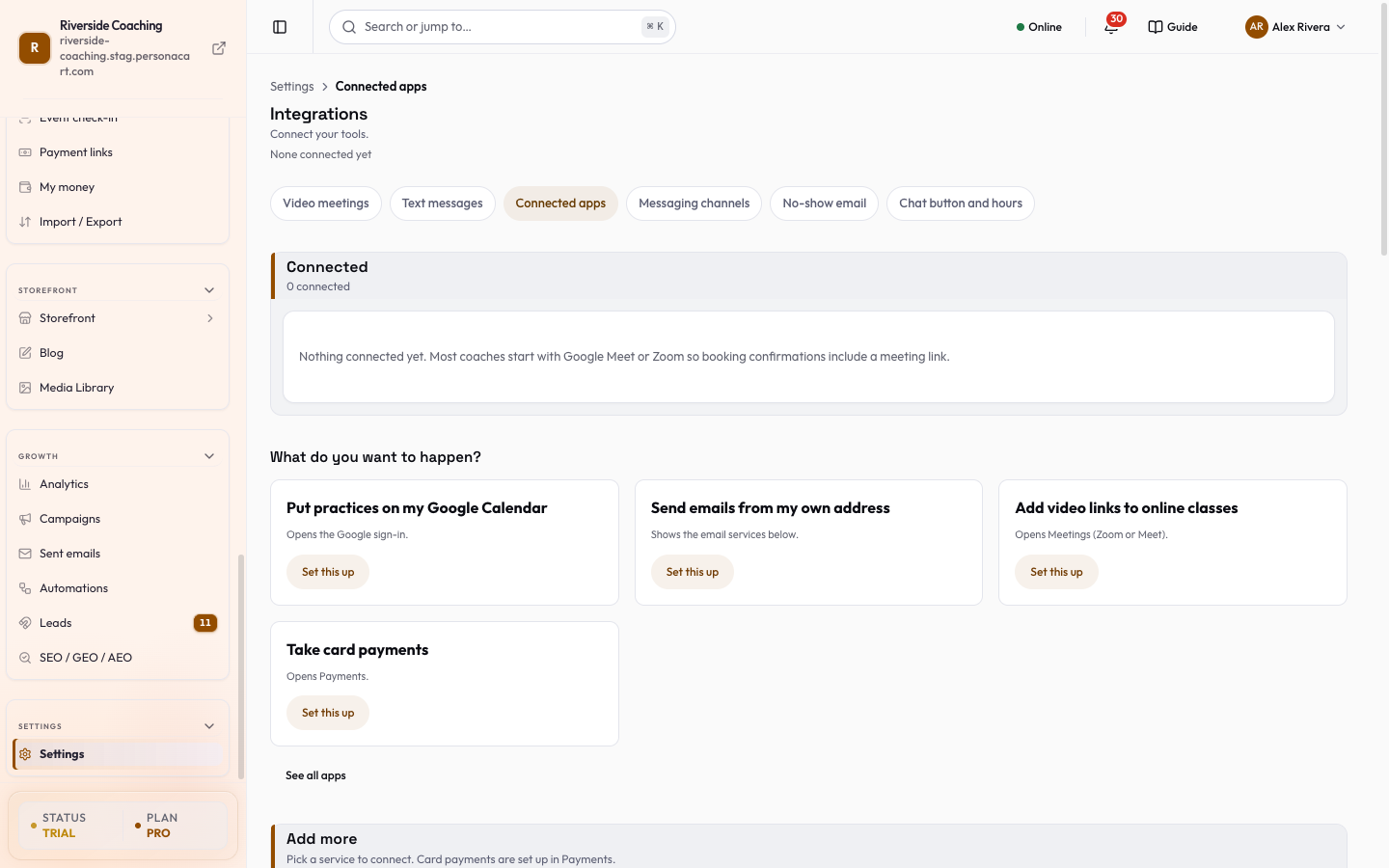
Qué hay en la página
El título es Centro de integraciones: Los servicios a los que está conectada tu tienda, y más que puedes agregar.
- Resumen: conteos como
2 conectadasy1 necesita reconectarse, oConecta tu primera integración para empezar. - Conectado: un mosaico por cada conexión con una palabra de estado (Conectado, Requiere atención, Necesita reconexión), la descripción del proveedor, el correo de la cuenta, si está en modo En vivo o Modo de prueba,
Conectado el <fecha>,Último uso <hora>(oAún sin usar) y, para los servicios de correo, su prioridad (Prioridad 1). Si no hay nada conectado, diceTodavía no hay nada conectado. La mayoría de los entrenadores empieza con Google Meet o Zoom para que las confirmaciones de reserva incluyan un enlace de reunión. - Añadir más: cada servicio que aún puedes conectar, un mosaico cada uno. Un cuadro de búsqueda (
Busca integraciones por nombre o descripción) y un filtro de tipo (Todos, Proveedores de correo, Calendario y vídeo) acotan la lista. Los servicios que todavía no se pueden conectar se muestran con Próximamente y un motivo, nunca ocultos. - Atajo de Pasarelas de pago: un mosaico, Abrir Pagos. Los pagos con tarjeta se configuran en Pagos, no aquí.
- Atajo de Mensajes de texto: abre Mensajes de texto.
- Una nota señala adónde se mudaron otras herramientas: Google Analytics, Tag Manager, píxel de Meta y Search Console están en Seguimiento y analítica; los webhooks y las claves de API están en Desarrolladores.
Proveedores de correo
Tu propio servicio de correo envía mensajes a través de tu cuenta con ese servicio, con una cadena de respaldo automática entre los proveedores conectados. Los proveedores incluyen Brevo, SendGrid, Postmark, Mailchimp Transactional, SMTP2GO y Amazon SES, además de cualquier otro que la página liste.
Para conectar uno:
- Búscalo en Añadir más y pulsa Conectar. (Documentación abre la documentación del propio proveedor.)
- Llena las Credenciales (en la mayoría, tu Clave de API; para Amazon SES un Access Key ID y un Secret Access Key) y los Ajustes (en la mayoría, Nombre del remitente, el nombre que se muestra en el campo De, y Sender Email, una dirección de remitente verificada; para Amazon SES también AWS Region). Los campos tipo contraseña se pueden mostrar u ocultar.
- Guarda. Un aviso dice
<nombre> conectado.
Donde un proveedor ofrece un modo de prueba y un modo en vivo, el formulario tiene pestañas En vivo y Prueba, muestra cuál está Activo, y tiene Activar en vivo y Activar prueba. Los enlaces al panel del propio proveedor (Panel, Domains & Senders, Claves de API) están en una lista de Enlaces rápidos, y Verificaciones de estado con Revisar muestra si la conexión funciona. Algunos proveedores muestran una URL de webhook para pegar en su panel y que los eventos de entrega lleguen a PersonaCart.
Algunos proveedores no reportan eventos de entrega, rebote ni apertura. El mosaico entonces dice que el correo se envía con normalidad pero la analítica de campañas queda vacía.
Calendario y video
Google Meet, Zoom y Microsoft Teams crean automáticamente un enlace de reunión para reservas y eventos. Al pulsar Conectar vas a Reuniones y calendario, que es el único lugar de estas conexiones (el inicio de sesión se hace con el proveedor, así que aquí no se escriben claves).
Administrar una conexión
En un mosaico conectado:
- Ajustes edita sus datos.
- Probar revisa la conexión (
conexión con <nombre> exitosaofalló la prueba de conexión). - Reconectar aparece cuando el inicio de sesión venció (
El inicio de sesión en <nombre> venció) o dejó de ser aceptado (<nombre> dejó de aceptar nuestro inicio de sesión). Reconecta para arreglarlo. Un mosaico también muestraFalla desde el <fecha>. - Desconectar pregunta
¿Desconectar <nombre>?y advierte que puede detener los webhooks y automatizaciones activos que lo usan.
Bueno saber
- Desconectar detiene la conexión. No borra nada que ya se haya sincronizado.
- Una conexión que ha fallado se señala en la página y en el resumen, para que no te enteres por un cliente.
- Una clave guardada que nada en PersonaCart usa todavía se etiqueta
Guardada, aún sin usaren lugar de mostrarse como conectada.
¿Necesito mi propio servicio de correo?
No. Tu tienda envía correo por sí sola. Conectar Brevo, SendGrid u otro servicio es opcional, para tiendas que quieren que el correo salga por su propia cuenta.
¿Dónde conecto Stripe?
En Pagos, no aquí. Esta página tiene un mosaico que abre Pagos.
¿Adónde se fueron Google Analytics y el píxel de Meta?
A Seguimiento y analítica. Una nota en esta página enlaza allí.
¿Qué pasa si desconecto un servicio?
La conexión se detiene, pero lo que ya se sincronizó se queda. Puedes reconectar desde la misma página.
Relacionado
Part of Ajustes · Product page: PersonaCart features