Plantillas de correo
Plantillas de correo es la página principal de correos. Lista todos los correos que PersonaCart envía por ti cuando algo pasa, como un pedido, una reserva, un reembolso o un curso terminado. De cada uno puedes activarlo o desactivarlo, cambiar el texto y enviarte una prueba. Una página aparte, Diseño de correo, les da a todos un mismo aspecto.
Dónde encontrarlo
Barra lateral → AJUSTES → Correos y dirección web → Plantillas de correo. La página está disponible en todos los planes. Las filas vecinas son Remitente y respuestas, Diseño de correo, ¿Mis correos están llegando?, Correos por persona por semana y Dominios.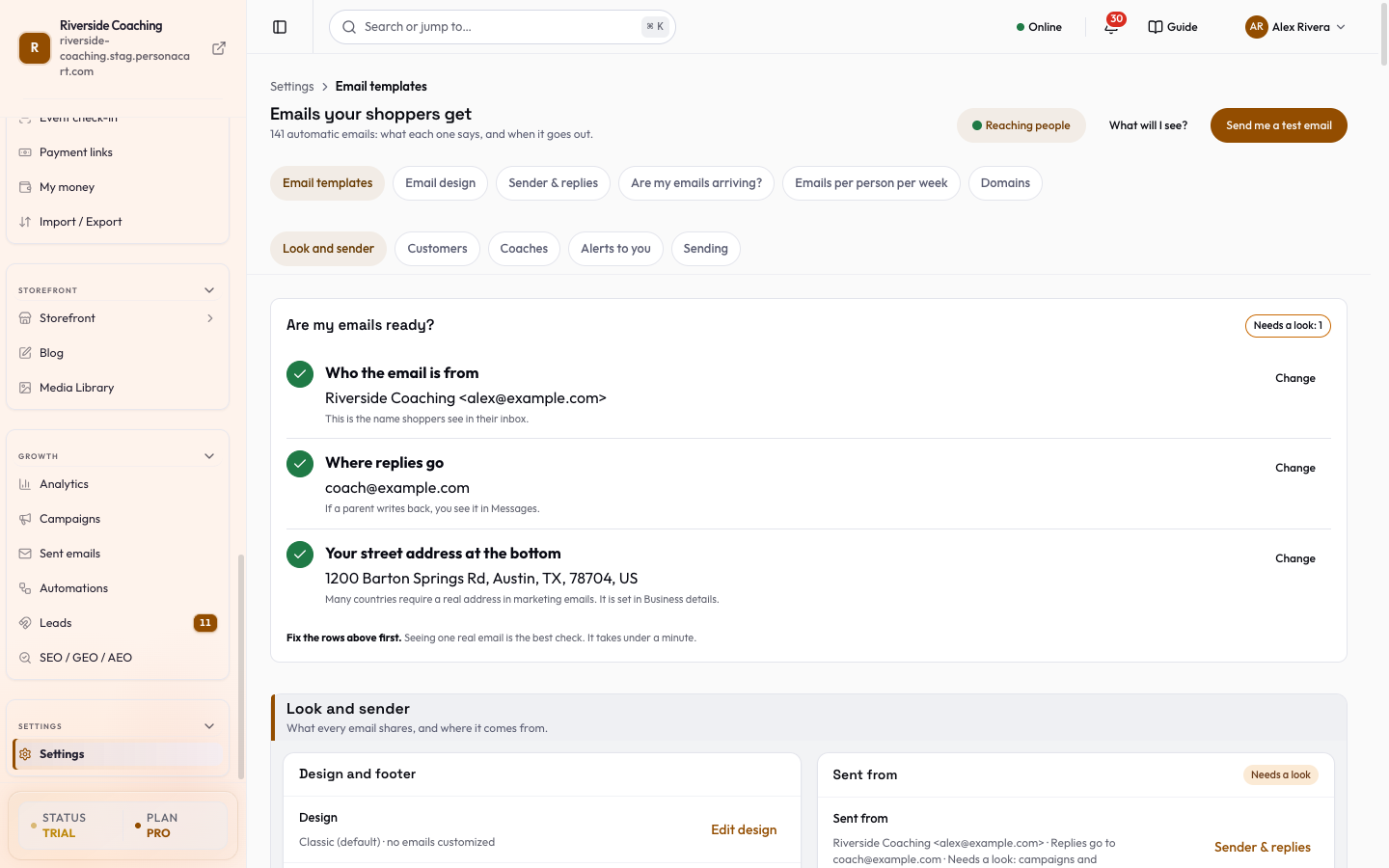
¿Mis correos están listos?
Una tarjeta arriba responde la pregunta en tres filas, con una etiqueta de estado (Listo, Requiere revisión: N, Envía una prueba para estar seguro o Aún sin comprobar):
- De quién es el correo: el nombre que ven los compradores en su bandeja de entrada. Cambiar va a Remitente y respuestas.
- A dónde van las respuestas: si un cliente responde, lo ves en tus mensajes.
- Tu dirección postal al pie: muchos países exigen una dirección real en los correos de marketing. Se define en Datos del negocio. Añadir dirección te lleva allí.
Pulsa Envíame un correo de prueba para recibir un correo real. Llega solo a ti, nunca a tus compradores. La ventana de resultado dice Correo de prueba enviado y luego te pide revisar en orden: abre tu bandeja de entrada; si no está ahí, mira en Spam o Correo no deseado y toca No es spam; si pasados 5 minutos todavía no está, toca No lo encuentro. Si no lo ves, Preguntar a una persona contacta al equipo. Solo un editor puede enviar la prueba, y puedes enviar otra después de una breve espera.
Aspecto y remitente
Una tarjeta Diseño y pie de página muestra tu diseño actual (por ejemplo Clásico (predeterminado) · 2 correos personalizados), la dirección de tu pie y el remitente. Editar diseño abre Diseño de correo.
La lista de correos
Los correos están agrupados por momento, y un interruptor arriba elige quién los recibe: Clientes, Entrenadores o Avisos para ti. Los momentos incluyen Después de comprar, Cuando algo sale mal, Reservas y eventos, Cursos, Bienvenida e inicio de sesión, Membresías, Recordatorios, reseñas y referidos, Soporte y chat, Clases y Academia, Tus entrenadores, Dinero, Tu tienda y Tu sitio y equipo. Cada grupo muestra N activados, N desactivados y N siempre se envían.
Encuentra un correo con el cuadro de búsqueda (Busca correos, p. ej. recibo, reembolso, contraseña) o con los filtros Todos, Activados, Desactivados, Tu texto y Siempre se envía. Una fila muestra el nombre del correo, una descripción corta y su estado: Activado, Desactivado, Siempre activo, Texto estándar o Tu texto (con la fecha en que lo cambiaste), y Solo aviso al móvil para los correos que van al teléfono de un entrenador.
En cada fila:
- El interruptor pone el correo en Activado o Desactivado. Apagar uno pregunta
¿Desactivar "<nombre>"?y advierte que los clientes dejarán de recibirlo. Un aviso ofrece Deshacer. - Editar abre el editor (abajo). Verlo muestra una vista previa. Enviar prueba te lo envía a ti. Restablecer devuelve el texto estándar.
- Los correos que siempre se envían no se pueden apagar, y la fila dice por qué: informan a una persona sobre su dinero, su reserva o su acceso a la cuenta, tratan de la seguridad de un niño, tu entrenador los necesita para hacer su trabajo, o tu tienda los necesita para seguir funcionando. Aun así puedes cambiar el texto de la mayoría.
Seleccionar te permite marcar varios correos y pulsar Activar o Desactivar a la vez. Los correos que siempre se envían se omiten. Un menú de grupo ofrece Activar todos y Desactivar todos. Si hay correos que los clientes suelen esperar y están apagados, un aviso lo dice y Mostrarlos salta a ellos. Para las tiendas que empiezan, Con estos empiezan la mayoría de tiendas sugiere el conjunto habitual.
Enviado por PersonaCart (marcado como Bloqueado) lista los correos de cuenta e inicio de sesión como enlaces de acceso, restablecimientos de contraseña y verificación del correo. PersonaCart los envía y les pone su marca, así que no se pueden apagar ni cambiar.
Los correos que salen solos desde las automatizaciones se describen en Correos que salen solos (N activados, N desactivados). Los recordatorios de carrito que envías a mano vienen de Carritos abandonados; los automáticos se escriben en Automatizaciones → Carrito abandonado.
Transaccionales y de marketing
Los correos de pedidos, envíos, autenticación y similares son comunicaciones obligatorias, y no muestran un enlace para darse de baja. Los correos de marketing y otros promocionales siempre llevan en el pie un enlace para darse de baja con un solo clic, agregado automáticamente. Si falta la dirección de tu negocio, una advertencia dice que se requiere una dirección física en todo correo comercial y ofrece Añadir dirección.
El editor de correos
Pulsa Editar en cualquier correo. La página muestra el correo de arriba abajo, con una vista previa en vivo al lado.
- Asunto: escríbelo como una frase normal. Los datos resaltados (como el nombre del cliente) se completan para cada cliente. Haz clic en un dato para elegir qué se muestra cuando falta: Omitirlo, Usar otro dato en su lugar o Decir una palabra en su lugar. Un contador de caracteres avisa cuando un asunto
puede cortarse en los teléfonos. - El correo, de arriba abajo: las partes que puedes escribir tienen un borde de color, con la insignia Esto lo escribes tú. Las otras partes se etiquetan Se completa solo o Texto fijo, y cada una dice por qué no puedes cambiarla. Añadir un dato inserta un dato que se completa para cada cliente (un número de pedido, una fecha, un nombre).
- Vista previa como: elige el cliente de ejemplo y Escritorio o Teléfono. La vista previa es exactamente lo que reciben los clientes, porque el mismo código arma la vista previa y el correo enviado.
- Enviar prueba envía a la dirección con la que iniciaste sesión, incluidos los cambios que aún no has guardado. El correo de prueba usa un cliente de ejemplo.
- Guardar conserva tu texto, y el siguiente correo usa esta versión. Más → Volver al texto estándar restaura el texto estándar (tu logo y tus colores no se tocan). Deshacer mis cambios aquí revierte una sola parte.
- Abrir Diseño de correo cambia cómo se ve el correo (no lo que dice). Un correo puede tener su propio aspecto: Solo este correo usa este aspecto o Este correo sigue el aspecto de la tienda.
- Ocultar partes para un producto: en la pestaña Correo del propio producto puedes apagar partes del correo solo para ese producto. Un correo personalizado de un producto se envía además de la confirmación del pedido, nunca en lugar de ella.
- Se puede escribir un mensaje de chat corto para WhatsApp o para copiar (Mensaje de chat (WhatsApp / copiar)) en algunos correos de la Academia. Es un texto que envías desde tu propio teléfono con Enviar por WhatsApp o Copiar mensaje. Déjalo vacío para usar el texto incorporado.
Diseño de correo
Editar diseño abre Diseño de correo, donde le das a todos los correos un mismo aspecto: un estilo, un color, una fuente, ajustes finos para el logo, los colores y la forma, tu imagen de cabecera y tu pie, una vista previa en escritorio y teléfono, y Aplicar a todos los correos o Solo Pedido confirmado. Tu dirección postal y el enlace para darse de baja siempre se incluyen porque la ley de correo lo exige.
Bueno saber
- Apagar un correo lo detiene para todos los clientes. La mayoría de las tiendas mantiene activado el conjunto estándar, porque la gente busca estos correos en su bandeja de entrada.
- Cambiar el texto afecta solo al siguiente correo que se envíe. Los correos ya enviados no cambian.
- Un correo de prueba se envía solo a tu propia dirección, nunca a un cliente.
- Los correos de marketing están limitados por persona; consulta Correos por persona por semana.
¿Puedo apagar la confirmación del pedido?
Los correos que informan a una persona sobre su dinero, su reserva o su acceso a la cuenta siempre se envían, así que el interruptor está bloqueado y la fila explica por qué. Aun así puedes cambiar el texto.
¿Por qué no puedo editar mi correo de inicio de sesión ni el de restablecer la contraseña?
Los correos de cuenta e inicio de sesión protegen tu cuenta, así que PersonaCart los envía y les pone su marca. Aparecen como Bloqueado en Enviado por PersonaCart.
¿Dónde cambio el logo y los colores de los correos?
En la página de Diseño de correo, a la que llegas desde Editar diseño en esta página. Elige un estilo, un color y una fuente, y luego Aplicar a todos los correos o a uno.
¿El correo de prueba llegará a mis clientes?
No. Una prueba llega solo a la dirección con la que iniciaste sesión, usando un cliente de ejemplo.
¿Qué hace Restablecer?
Devuelve el texto estándar para ese correo. Tu logo y tus colores no se tocan.
Relacionado
Part of Ajustes · Product page: PersonaCart features