Remitente y respuestas
Remitente y respuestas decide de quién salen los correos de tu tienda y adónde va la respuesta de un cliente. Se aplica a todos los correos que tu tienda envía a los clientes: pedidos, reservas, recordatorios y campañas. No cambia tu nombre en los correos de cuenta ni en los recibos del plan de PersonaCart.
Dónde encontrarlo
Barra lateral → AJUSTES → Correos y dirección web → Remitente y respuestas. Datos del negocio, Dominios y Diseño de correos enlazan aquí cuando necesitas cambiar el remitente, y un botón Volver a ... te regresa al lugar de donde venías.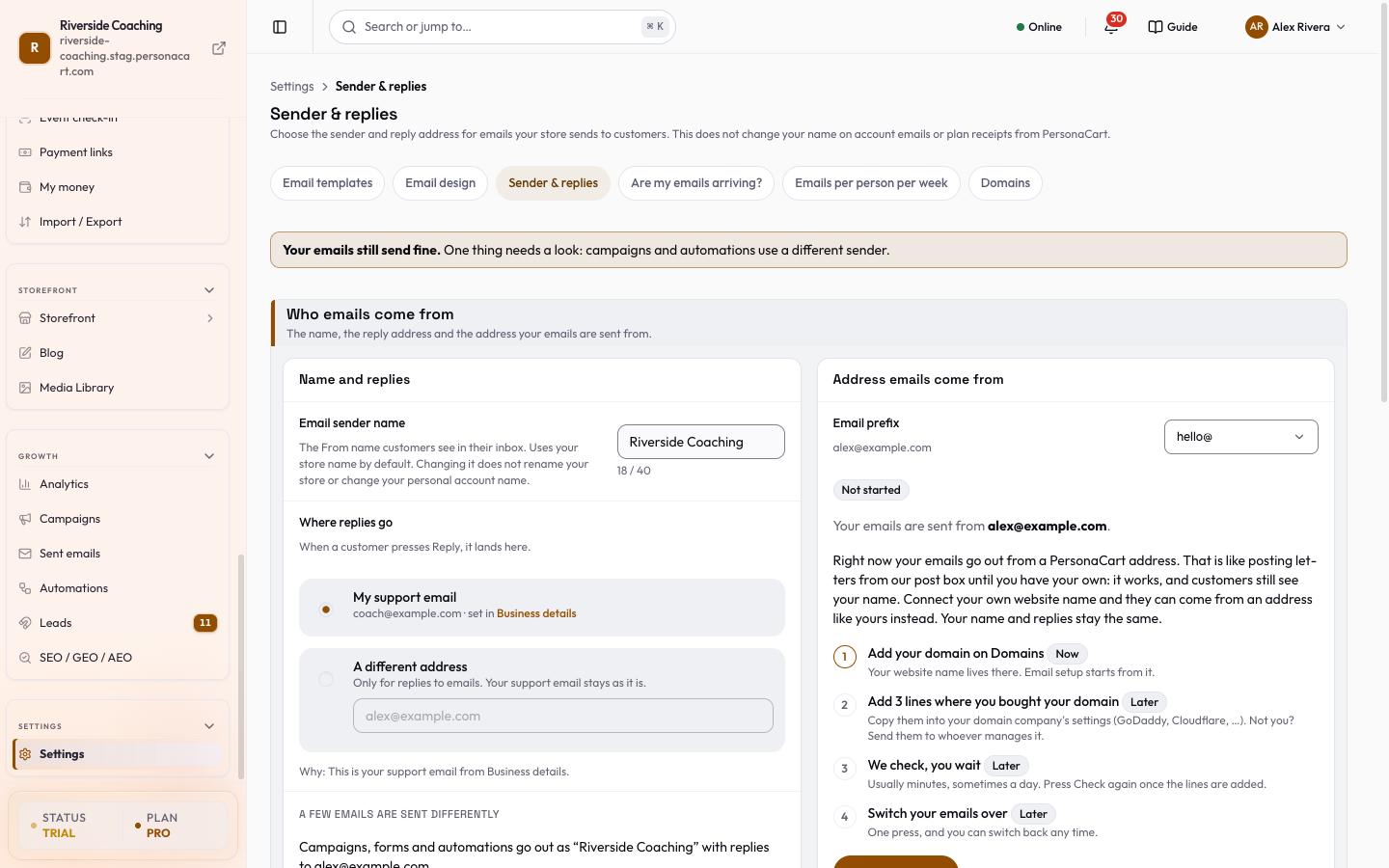
Qué hay en la página
Arriba, un aviso (Tus correos se siguen enviando bien. Hay algo que revisar) lista lo que haya que arreglar; por ejemplo, que no hay correo de soporte, que algunos tipos de correo se envían de forma distinta, que el dominio propio no está terminado, que muchos correos rebotan o que alguien te reportó como spam.
Lo que ve tu cliente
Una vista previa con dos pestañas, Bandeja de entrada y Correo abierto, muestra tu nombre y tus direcciones reales con una clienta de ejemplo (Jane). Muestra De, Para, Responder a y una línea Cuando Jane pulsa Responder, su mensaje va a <dirección>. Cada valor indica Por qué, por ejemplo Este es el nombre de tu tienda en Datos del negocio. Los cambios sin guardar se marcan con aún sin guardar.
Nombre y respuestas
- Nombre del remitente de correo: el nombre en "De" que ven los clientes en su bandeja de entrada. Usa el nombre de tu tienda de forma predeterminada (Usar el nombre de mi tienda). Es solo para correos: el nombre de tu tienda en la tienda y el nombre de tu propia cuenta no cambian. No pongas una dirección de correo en él, y un nombre de más de 40 caracteres puede cortarse en algunas bandejas (
N / 40). - Adónde van las respuestas: Mi correo de soporte (se define en Datos del negocio; si no hay ninguno, las respuestas van al correo con el que inicias sesión, y la página te dice que agregues uno) o Otra dirección (Dirección de respuesta diferente, solo para respuestas a los correos; tu correo de soporte se queda como está).
Dirección desde la que salen los correos
Tus correos se envían desde una dirección de PersonaCart hasta que conectes tu propio dominio. La tarjeta muestra el estado: No iniciado, Esperando DNS, Verificado o Verificado · en uso.
- Añade tu dominio en Dominios. Pulsa Configurar en Dominios.
- Agrega N líneas donde compraste tu dominio. La tarjeta lista las líneas con Tipo, Nombre y Valor, un botón Copiar en cada una y
N de N encontradas. ¿No eres tú quien lo maneja? Enviar estos pasos a mi persona de web por correo. - Nosotros comprobamos, tú esperas. Normalmente son minutos, a veces un día. Pulsa Comprobar de nuevo ahora una vez que hayas agregado las líneas. Hasta que se encuentren todas las líneas, tus correos siguen saliendo desde la dirección de PersonaCart. No hay nada roto.
- Cambia tus correos con Cambiar mis correos a mi propia dirección. Puedes volver atrás cuando quieras.
En una tienda con dominio propio conectado, la sección Correos de la tienda de la página Dominios también muestra Los correos de tu tienda se envían desde <dirección> con Gestionar remitente. Allí solo se elige la parte anterior a la @ (el Prefijo de correo).
Algunos correos se envían de forma diferente
Si algunos tipos de correo (o campañas, formularios y automatizaciones) usan otro nombre de remitente o dirección de respuesta, la página muestra Algunos correos se envían de forma diferente. Hacer que todos los correos coincidan guarda lo que se muestra arriba como tu elección para todos ellos. Si tienes ajustes anteriores guardados de antes de que existiera esta página, Configuraciones anteriores encontradas te deja elegir una vez (Usarlo para todos los correos, Usar el nombre de mi tienda o Usar mi correo de soporte). No se borra nada.
Envíame una prueba
Enviarme una prueba envía un correo real de Pedido confirmado al correo con el que inicias sesión, armado igual que lo reciben los clientes. Si tienes cambios sin guardar, el botón dice Guardar y enviarme una prueba. Luego marca cuatro líneas: llegó a mi bandeja de entrada, no a Spam; el nombre de arriba dice el nombre de tu remitente; la dirección bajo el nombre se ve bien; al pulsar Responder, el cuadro Para muestra tu dirección de respuesta (ciérralo, no lo envíes). Cuando las cuatro se ven bien, la página dice Las cuatro se ven bien. Todo listo. Hay un límite de pruebas por hora.
¿Mis correos están llegando?
Un resumen corto: N de N correos llegaron en los últimos N días, con Entregados, No se pudieron entregar (direcciones que no existen, a las que PersonaCart deja de intentar enviar) y Marcados como spam. Una tienda nueva sin envíos dice Es muy pronto para saberlo. Ver más sobre el envío abre ¿Mis correos están llegando?.
Los cambios de esta página se guardan juntos: una barra muestra Cambios sin guardar, Descartar y Guardar cambios, y después de guardar Todos los correos usan esto ahora.
Bueno saber
- Tus correos siguen llegando a los clientes mientras se configura tu propio dominio. Salen desde la dirección de PersonaCart hasta que hagas el cambio.
- Los límites mensuales de correos de marketing dependen de tu plan. Consulta Planes, límites y qué incluye cada uno.
- Para enviar marketing con tu propio servicio de correo, consulta Apps conectadas.
¿Cambiar el nombre del remitente cambia el nombre de mi tienda?
No. El nombre de aquí solo se usa en los correos. El nombre de tu tienda en la tienda y el nombre de tu cuenta se quedan como están.
¿Adónde van las respuestas de los clientes?
A tu correo de soporte de forma predeterminada, o a otra dirección que elijas aquí. Si no tienes ninguna, van al correo con el que inicias sesión.
¿Necesito mi propio dominio para enviar correos?
No. Los correos salen desde una dirección de PersonaCart que funciona desde el primer momento. Tu propio dominio es opcional y hace que los correos parezcan venir de ti.
Mis correos caen en Spam. ¿Qué hago?
Envíate la prueba, márcala como No es spam una vez y revisa ¿Mis correos están llegando? para ver las tasas de rebote y de spam.
Relacionado
Part of Ajustes · Product page: PersonaCart features