Dominios
La pantalla de Dominios pone tu tienda en tu propia dirección web, como tumarca.com, en lugar de la dirección gratuita de PersonaCart que recibiste al registrarte. Agregas el dominio, copias unos cuantos registros DNS en la empresa donde compraste el nombre, y PersonaCart se encarga del resto: revisa los registros, protege el dominio con un certificado (el candado) y lo renueva por ti.
Tu dirección gratuita de PersonaCart sigue funcionando todo el tiempo. Puedes empezar con ella y agregar tu propio nombre cuando quieras.
Dónde encontrarlo
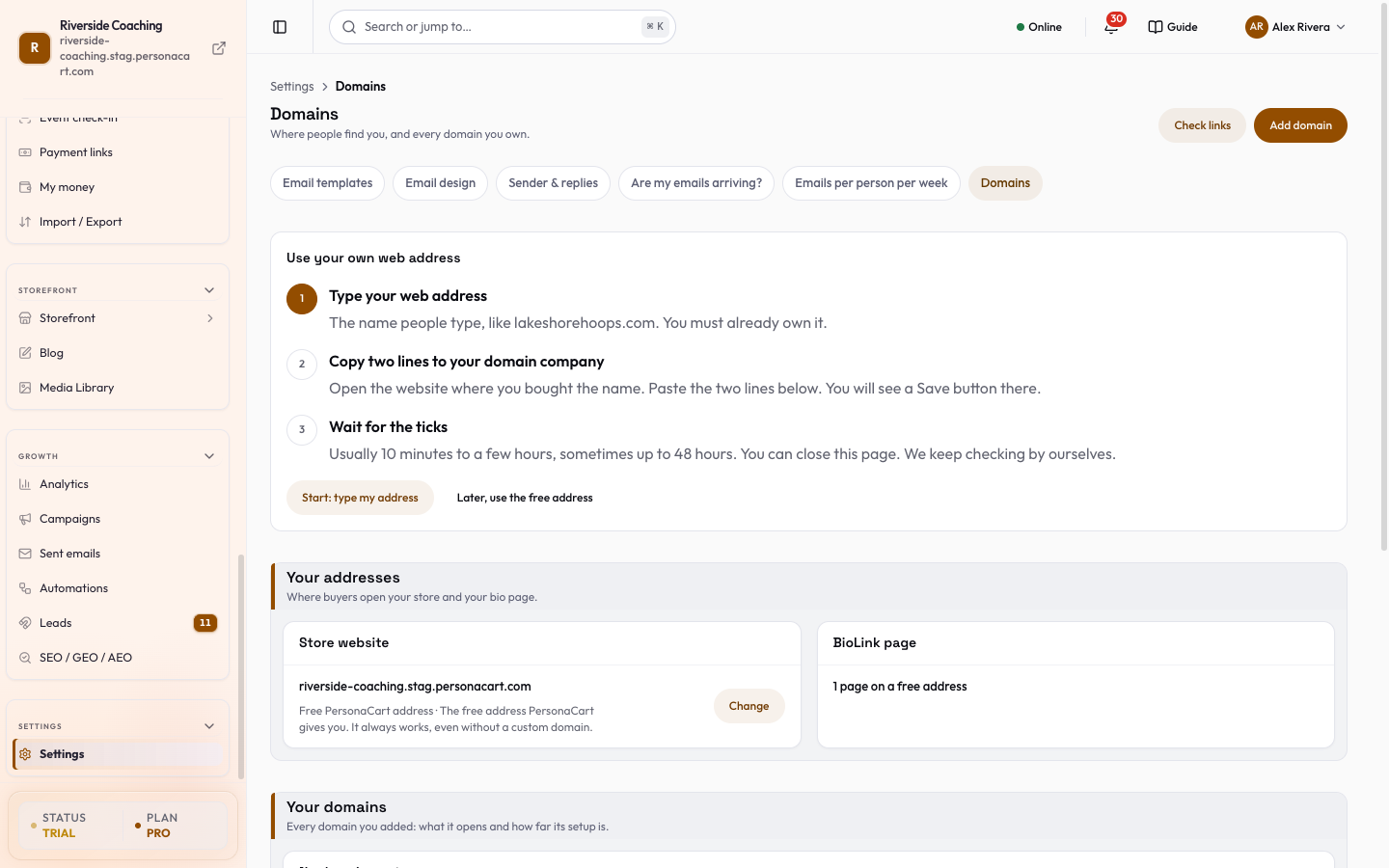
Ajustes → Dominios (en la tarjeta Correos y dirección web). Necesitas permiso para administrar dominios. La búsqueda de comandos también tiene una acción Conectar dominio que abre esta pantalla con el cuadro para agregar listo.
La pantalla tiene, de arriba abajo:
- Usa tu propia dirección web, una guía de tres pasos (se muestra hasta que un dominio esté en vivo).
- Tus direcciones: la tarjeta Sitio web de la tienda y la tarjeta Página de BioLink.
- Tus dominios: cada dominio que agregaste, con su progreso.
- Correos de la tienda: desde dónde se envían los correos de tu tienda.
Arriba a la derecha hay dos botones: Agregar dominio y Revisar enlaces (el segundo solo aparece si tu plan incluye una tienda).
Agrega un dominio
- Pulsa Agregar dominio (o Empezar: escribir mi dirección en la guía).
- En Dominio, escribe un dominio que sea tuyo, por ejemplo
example.comoshop.example.com. Pegar una dirección web completa conhttps://está bien. - En ¿Dónde debería apuntar?, elige Sitio web de la tienda, una de tus páginas bio (se muestra como "BioLink · nombre de la página") o Solo agregarlo por ahora (puedes conectarlo después). La nota dice "Puedes cambiar esto más tarde."
- Pulsa el botón de agregar. El cuadro pasa al paso 2 de 2, Guardado. Ahora termina la configuración de DNS., y muestra el registro exacto que debes agregar. Todavía no hay nada en vivo.
El cuadro revisa lo que escribiste antes de guardar:
| Mensaje | Qué significa |
|---|---|
| "Escribe un dominio válido, p. ej. example.com" | El texto no es un nombre de dominio correcto. |
| "Esa es una dirección de PersonaCart. Escribe un dominio que sea tuyo." | Escribiste una de las direcciones gratuitas de PersonaCart. |
| "Ya agregaste este dominio." | Ya está en tu lista. |
| "Elige dónde debería apuntar este dominio." | Elige un destino en ¿Dónde debería apuntar? |
También muestra el Tipo detectado (Dominio raíz o Subdominio) y una vista previa, "Agregarás este registro DNS:", para que sepas qué viene.
Si tu plan tiene un límite de cuántos dominios puedes conectar, al llegar a él se abre el cuadro para mejorar el plan en lugar de agregar. En un plan sin tienda, la tarjeta Sitio web de la tienda dice "Los dominios personalizados son parte de AI Commerce" y ofrece Obtener una tienda.
Copia los registros DNS
Los registros DNS son líneas cortas que agregas en la empresa que administra tu dominio (GoDaddy, Namecheap, Cloudflare, Squarespace, Google y otras). Qué registros necesitas depende del tipo de dominio.
| Qué conectas | Ejemplo | Registro que agregas |
|---|---|---|
| Subdominio | shop.tumarca.com | Un CNAME que apunta a la dirección de PersonaCart que se muestra en pantalla |
Dominio raíz (sin www, también llamado apex) | tumarca.com | Un registro A. Un dominio raíz no puede llevar un CNAME. Es una regla del propio DNS. |
Además de ese registro de enrutamiento, la pantalla puede mostrar:
- Un registro TXT que demuestra que el dominio es tuyo. "Demuestra a PersonaCart que este dominio es tuyo."
- Un registro TXT de certificado que permite a PersonaCart emitir y renovar tu certificado HTTPS. Agrégalo una vez; nunca cambia. Si ya hay un registro TXT
_acme-challenge, bórralo primero. - Un CNAME de
www(opcional) para que los visitantes que escribenwww.tumarca.comtambién lleguen a tu tienda. - Un registro ALIAS o ANAME (opcional) para un dominio raíz, solo si tu empresa de DNS lo ofrece (también llamado aplanamiento de CNAME). Agrega solo uno: el registro A o el ALIAS. Algunos proveedores (GoDaddy, Hostinger, BigRock) no ofrecen ALIAS en la raíz, así que la pantalla muestra solo el registro A.
Copia los valores de la pantalla con el botón de copiar junto a cada Nombre / Host y Valor, o usa Copiar todos los registros. Nunca los vuelvas a escribir de memoria: el valor en pantalla es el que revisa PersonaCart.
En la guía, ¿Dónde compraste tu nombre? tiene opciones para GoDaddy, Namecheap, Squarespace, Google y Otro, cada una con una pista de una línea hacia la página de DNS correcta. Si alguien más se encarga de tu sitio web, Enviar estos pasos a mi persona web abre un correo con el registro, y Copiar los pasos copia el mismo texto.
Si se reconoce tu empresa de DNS, la hoja dice "Tu DNS está en …" con un enlace, Abrir ajustes de DNS de …. Para Cloudflare te recuerda poner el Estado del proxy en Solo DNS.
Mira cómo termina
Abre cualquier dominio con su botón Abrir para ver su hoja. Arriba está la franja de progreso y una frase sencilla de lo que sigue.
La etiqueta de cada fila tiene cuatro estados:
| Etiqueta | Significado |
|---|---|
| Tu turno | Falta un registro o tiene un valor distinto. La frase dice cuál. |
| Asegurando | Es nuestro turno, no tienes nada que hacer. PersonaCart está emitiendo el certificado o confirmando que el dominio abre. Normalmente toma uno o unos pocos minutos. |
| En vivo | El dominio abre tu tienda o tu página, y el certificado se renueva solo. |
| Dejó de funcionar | Se quitó un registro o falló el certificado. Mientras tanto, los visitantes ven tu dirección gratuita. |
La franja de cuatro pasos bajo cada dominio dice DNS, Propiedad, Certificado, En vivo. La tabla de Registros DNS de la hoja muestra el Tipo, el Nombre / Host, el Valor y el Estado de cada registro: Encontrado, Falta, Valor diferente o Aún sin comprobar. Un valor diferente muestra tanto el valor Esperado como el Detectado actualmente.
No tienes que quedarte en la página. PersonaCart vuelve a revisar automáticamente: rápido al principio, luego más despacio, y sigue revisando durante 14 días. Comprobar ahora (en la hoja o en el menú Más acciones de la fila) o Comprobar de nuevo fuerza una revisión nueva. La hoja también tiene un Historial con cuándo se agregó y se revisó por última vez.
Si no se verifica
- Dale tiempo. Los cambios de DNS normalmente se ven en 5 a 15 minutos, a veces hasta 48 horas.
- Proxy de Cloudflare. Pon el registro en Solo DNS (nube gris), no en Con proxy (nube naranja). Un registro con proxy oculta lo que configuraste, y la hoja lo dice.
- Tipo de registro equivocado. La hoja dice "Aquí hay un registro …, tiene que ser un …". Borra el equivocado y vuelve a agregarlo con el tipo correcto.
- Una dirección de más. Si otro registro A envía a algunos visitantes a otro lado, la hoja dice "Una dirección de más está apuntando este dominio a otro lugar". Bórralos y deja solo los que se muestran.
- Registros quitados más tarde. Deja los registros de PersonaCart en su lugar. Si se borra uno, el dominio puede dejar de funcionar y puede desconectarse automáticamente.
- Certificado atascado. La hoja te dice que contactes a soporte, y ellos lo terminarán.
Apunta el dominio a tu tienda o a una página bio
Un dominio verificado todavía tiene que conectarse antes de abrir algo. En el menú Más acciones de la fila elige Conectar a… (o Cambiar destino), elige Sitio web de la tienda o una de tus páginas bio, y confirma. Desconectar (después de una confirmación) devuelve la tienda o la página a su dirección gratuita y mantiene el dominio en tu lista.
La tarjeta Sitio web de la tienda muestra la dirección que ven los clientes de tu tienda, con Cambiar. Las opciones son tu dirección gratuita de PersonaCart (siempre gratis, siempre funciona) y cualquier dominio que esté En vivo. Elige uno y pulsa Guardar (o Descartar). La tarjeta Página de BioLink resume tus páginas bio y cuáles están en un dominio personalizado; los dominios personalizados para páginas bio necesitan un plan que los incluya (consulta Dominios de BioLink).
Un dominio puede abrir la tienda o una página bio, no ambas a la vez. Un dominio que sirve tu tienda debe desconectarse desde la tarjeta Sitio web de la tienda antes de poder eliminarlo o moverlo.
Revisar enlaces
Después de agregar, cambiar o quitar un dominio de la tienda, PersonaCart puede buscar en tus páginas los enlaces que todavía usan la dirección anterior. Pulsa Revisar enlaces cuando quieras.
La revisión lista los enlaces por área (Página, Menú, Producto, BioLink, Correo, Automatización, Enlace de pago). Los enlaces Se cambiarán se pasan a la dirección nueva solo cuando confirmas con Corregir seleccionados o Corregir todos. Los enlaces que apuntan a páginas que no están en vivo nunca se cambian automáticamente; elige una página en vivo o Dejar como está. Después de corregir, Deshacer devuelve los enlaces. Ahora no lo cierra sin cambios.
Eliminar un dominio
Abre el dominio y pulsa Quitar, y luego Eliminar dominio. Tu tienda o tu página vuelve a su dirección gratuita, y los enlaces, códigos QR y resultados de búsqueda que usaban el dominio eliminado dejan de funcionar. Un dominio que no está conectado a nada también se puede eliminar; tendrías que agregarlo y verificarlo de nuevo para usarlo más adelante.
Los enlaces, códigos QR y resultados de búsqueda que usan el dominio eliminado dejan de funcionar. Tu tienda vuelve a su dirección gratuita de PersonaCart.
Correos de la tienda
La sección Correos de la tienda muestra Los correos de tu tienda se envían desde con la dirección actual y su estado: No iniciado, Esperando DNS, Verificado o Verificado · en uso. Gestionar remitente abre los ajustes del remitente, donde defines el nombre y el prefijo y los registros SPF, DKIM y DMARC que permiten a PersonaCart enviar desde tu propio dominio. Hasta que eso esté hecho, los correos de la tienda salen desde la dirección de PersonaCart y los compradores los reciben igual.
Bueno saber
- Deja los registros de PersonaCart en su lugar después de que el dominio esté en vivo. Son los que lo mantienen funcionando y mantienen la renovación del certificado.
- Si tu dominio se sirve a través de tu propia cuenta de Cloudflare, los cambios pueden tardar hasta un minuto en aparecer en la tienda. La hoja muestra una nota cuando esto aplica.
- Eliminar un dominio personalizado nunca elimina tu dirección gratuita. Tu tienda siempre la tiene como respaldo.
- Llegar al límite de dominios del plan, o estar en un plan sin tienda, muestra una invitación a mejorar el plan en lugar de un error.
¿Necesito comprar un certificado SSL?
No. PersonaCart emite el certificado en cuanto se encuentran tus registros y lo renueva automáticamente.
¿A qué apunto un subdominio?
Un subdominio como shop.tumarca.com lleva un CNAME hacia la dirección que se muestra en pantalla después de agregarlo. Un dominio raíz como tumarca.com lleva un registro A en su lugar, porque el DNS no permite un CNAME en la raíz.
¿Por qué mi dominio dice Tu turno?
Falta uno de los registros que PersonaCart espera o tiene un valor distinto. Abre el dominio: la tabla de registros DNS marca cada registro como Encontrado, Falta o Valor diferente, y muestra lo que se detectó.
Mi dominio está en Cloudflare y no se verifica.
Pon el registro en Solo DNS (nube gris). Un registro con proxy (nube naranja) esconde tu valor detrás de las direcciones de Cloudflare, así que la verificación no puede verlo.
¿Puedo usar un dominio para mi tienda y una página bio?
Un dominio abre un solo lugar. Conéctalo a la tienda o a una página bio; para cambiar, usa Cambiar destino o Desconectar primero.
¿Qué pasa con mis enlaces cuando cambio de dominio?
Pulsa Revisar enlaces. PersonaCart lista los enlaces que todavía usan una dirección anterior de la tienda y solo los cambia cuando confirmas. Puedes deshacerlo.
¿Eliminar un dominio borra mi tienda?
No. La tienda vuelve a su dirección gratuita de PersonaCart. Solo dejan de funcionar los enlaces que usaban el dominio eliminado.
Relacionado
Part of Ajustes · Product page: PersonaCart features