Conectar IA y claves de API
Conectar IA deja que una app de IA que ya usas trabaje en tu tienda cuando se lo pides. Lo dices con palabras sencillas ("¿Cuánto vendí la semana pasada?", "Crea un producto en borrador: Tapete de yoga, 999") y la app lo hace a través de una conexión segura. Tú eliges qué puede ver, y todo lo que sale en vivo espera tu sí.
Funciona a través de MCP, una forma estándar para que las apps de IA se conecten a un servicio. No necesitas saber cómo funciona para usarlo.
Dónde encontrarlo
Ajustes → Conectar IA. Es una sola página que recorres con el scroll, con una barra de saltos arriba: Conectar una app, Tus apps de IA, Cómo funciona, Ayuda, Claves de API, Aprobaciones, Actividad y Zona de peligro. Los enlaces pueden apuntar directo a una parte:
?tab=apps,?tab=keys,?tab=approvalsy?tab=activityte llevan a esa sección, y?tab=keys&create=1abre el cuadro Crear clave.- La dirección antigua
/settings/api-keyste lleva a la misma página, en la sección correspondiente, así que los marcadores antiguos y los correos de aprobación igual llegan al lugar correcto.
Necesitas permiso para administrar ajustes. Todos los planes incluyen Conectar IA; tu plan define cuántas conexiones y llamadas por día tienes (consulta Planes, límites y qué incluye cada uno). Aprobaciones y Actividad aparecen cuando el servicio de aprobaciones responde. Si Conectar IA se apagó para tu tienda, un aviso dice "AI Connect está desactivado": todavía puedes ver y quitar las claves y las apps que ya conectaste, pero no puedes crear nuevas.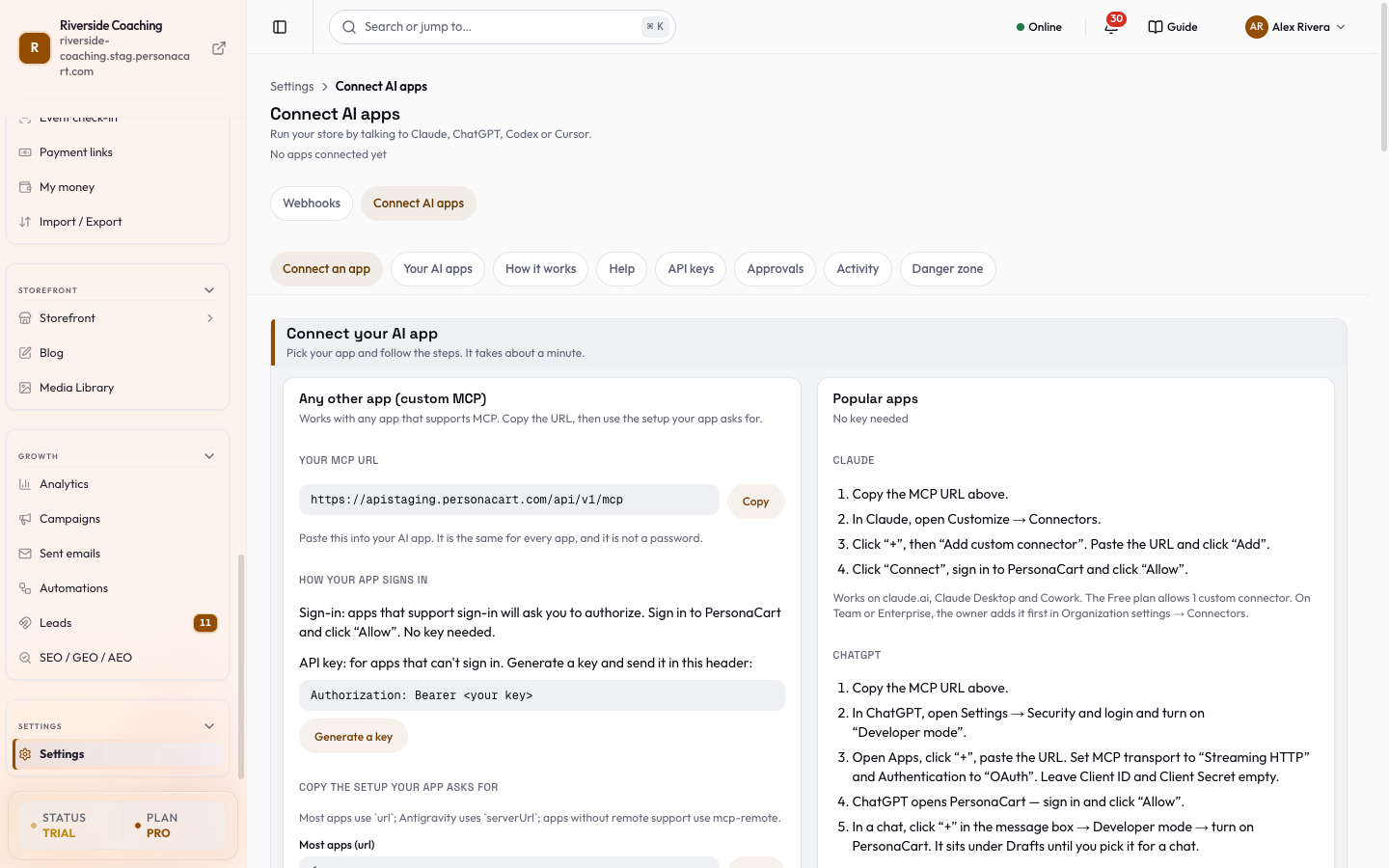
Conectar una app
La sección Conectar una app tiene dos tarjetas. Cuando ya tienes una app conectada, los pasos se pliegan bajo Conectar otra app.
Cualquier otra app (MCP personalizado)
Esta tarjeta va primero, para que funcione cualquier app que soporte MCP:
- Tu MCP URL: pulsa Copiar MCP URL. Es la misma para todas las apps y no es una contraseña. Empieza con https y termina en
/api/v1/mcp. - Cómo inicia sesión tu app: las apps que soportan el inicio de sesión te piden autorizar; inicias sesión en PersonaCart y pulsas Permitir, y no hace falta ninguna clave. Para las apps que no pueden iniciar sesión, Generar una clave abre el cuadro de claves y la app la envía en un encabezado
Authorization: Bearer <tu clave>. - Copia la configuración que pide tu app: un cuadro de copia por cada forma. La mayoría de las apps (url), serverUrl (Google Antigravity), Con una clave API (headers) y Apps sin soporte remoto (mcp-remote).
Apps populares (no necesitan clave)
La pantalla de consentimiento
Cuando una app empieza a conectarse, PersonaCart abre /oauth/consent en tu navegador. Si tu sesión está cerrada, primero te pide iniciar sesión. La pantalla muestra:
- "[App] quiere conectarse a tu tienda" y Después te devolverá a una dirección web. La app elige su propio nombre, así que revisa esa dirección en lugar del nombre; pasa el cursor por encima para ver la pista.
- Una advertencia: Aprueba solo las apps cuya conexión iniciaste tú.
- Tienda: el nombre de tu tienda, y Conexiones: cuántas de las conexiones de tu plan se usan.
- Podrá: el mismo tablero de permisos que el cuadro de Permisos de la app (abajo). La solicitud de la app preselecciona un punto de partida, Solo lectura o Asistente, siempre limitado a lo que permite tu plan, y los datos de clientes empiezan desactivados. Cambia lo que quieras antes de aprobar.
- No está en tu plan: todo lo que la app pidió y que tu plan no incluye, cada uno con un motivo breve.
- Una nota si ya conectaste esta app: Aprobar reemplaza la conexión anterior.
- Aprobar o Rechazar. Si la solicitud ya no es válida, verás Solicitud caducada: vuelve a empezar Conectar desde tu app de IA. Si tu plan no puede conectar más apps, la pantalla lo dice y ofrece Mejorar plan.
Después de que decidas, el navegador vuelve a la app. La decisión es solo tuya: no se conecta nada hasta que pulses Aprobar.
Tus apps de IA
Tus apps de IA lista todas las apps que pueden llegar a tu tienda ahora mismo, ya sea que hayan iniciado sesión con Conectar o que usen una clave. Cada fila muestra el nombre de la app (una app nueva muestra su nombre después de conectarse otra vez), "Inició sesión con Conectar en un clic" o "Usa la clave [nombre]", la fecha de Conectado, un estado Activo y un resumen de lo que puede hacer:
- Puede ver: las áreas en Leer. Puede hacer borradores: las áreas en Borrador. No puede ver ni cambiar nada cuando todo está apagado.
- Te pregunta primero: acciones en vivo configuradas para preguntar. Lo hace por sí misma: acciones en vivo que puede hacer sin preguntar.
- Los datos de clientes siguen ocultos o Puede ver los datos de clientes.
- Acciones en vivo en pausa si la app fue pausada (consulta Aprobaciones).
Cada fila tiene Permisos (abre "Qué puede hacer [app]"), Ver actividad (salta a Actividad filtrada por esa app) y Desconectar. Debajo de la lista está el interruptor Herramientas de lectura de Pie para tus asistentes de IA: Dejar que mis asistentes de IA usen las herramientas de lectura de Pie (analítica, inventario, reservas). Solo pueden leer, nunca cambiar nada, y puedes apagarlo cuando quieras. Los nombres y correos de los invitados también necesitan el interruptor aparte de datos de clientes.
Permisos
Abre Permisos en una app. Los cambios se aplican a la siguiente solicitud de esa IA.
- Configuración rápida: Solo lectura (puede mirar, no puede cambiar nada), Asistente (puede mirar todo y escribir borradores de productos para que tú los revises) o Personalizado (tu propia mezcla).
- Lo que la IA puede ver y hacer: pon cada área en Desactivado, Leer o Borrador:
| Área | Qué abarca |
|---|---|
| Estadísticas | Cifras de ventas, visitas y tendencias. |
| Pedidos | Tus pedidos y en qué punto está cada uno. |
| Clientes | Tus compradores. Los nombres y datos de contacto quedan ocultos a menos que los actives abajo. |
| Productos | Productos, precios e inventario. Borrador le permite escribir borradores de productos. |
| Reservas | Llamadas y citas que la gente reservó contigo. |
| Webhooks | Enlaces que envían las novedades de tu tienda a otras apps. |
| Páginas | Las páginas de tu tienda. Borrador le permite editar borradores de páginas; publicar una página es un interruptor aparte, abajo. |
Desactivado oculta esa parte de tu tienda a la IA. Leer le permite mirar. Borrador le permite escribir cosas que tú todavía publicas por tu cuenta. Un área solo ofrece los niveles que existen para ella.
- Dejar que la IA vea nombres, correos, teléfonos y direcciones de clientes: desactivado de forma predeterminada. Cuando está desactivado, la IA ve los pedidos y los clientes sin nada que diga quién es la persona.
- Acciones en vivo: estas cambian tu tienda real de inmediato. Para cada una elige Desactivado o Preguntarme antes: Enviar datos de la tienda a un sitio web nuevo, Publicar un producto, Publicar una página, Cambiar un precio, Cambiar el stock, Marcar un pedido como enviado. Cada una muestra lo que hace; algunas muestran una nota de que siempre te preguntan primero.
Alcances
Una clave y una conexión llevan alcances, la lista corta de lo que se les permitió. Se muestran en cada clave y en la pantalla de consentimiento así:
| Alcance | Etiqueta | Significado |
|---|---|---|
read | Leer tienda | Mirar tu tienda. |
write:drafts | Crear borradores | Crear cosas como borradores que revisas antes de que salga algo en vivo. |
webhooks | Webhooks | Administrar tus endpoints de webhook. |
webhooks:test | Probar webhooks | Enviar un evento de prueba a un endpoint de webhook. |
audit | Registro de auditoría | Acceso al registro de auditoría. |
Para una clave no eliges los alcances tú mismo: eliges un Nivel de acceso, y los alcances correctos vienen solos.
Claves de API
La mayoría de las personas nunca necesita una clave, porque Claude y ChatGPT inician sesión con Permitir. Una clave es para una herramienta o un script que no puede iniciar sesión. Funciona en un solo lugar: tu MCP URL; ninguna otra API de PersonaCart la acepta. En ¿Cuándo necesitas una API key? la página muestra dónde va una clave para Claude Code, Codex, Cursor y n8n o tu propio script, y señala que los webhooks no necesitan una clave: PersonaCart los envía a tu servidor y cada uno tiene su propio secreto de firma (consulta Webhooks).
La sección Claves de API ("Para herramientas de IA y scripts que no pueden iniciar sesión") muestra un medidor de uso, Claves: N de M y Hoy: N de M llamadas, y luego cada clave con su nombre, etiquetas de alcance, Último uso y Caduca, un botón Permisos y un menú con Revocar clave. Cuando has usado todas las claves de tu plan, te dice que revoques una o mejores tu plan. Copiar para Claude copia una guía completa de la conexión de IA, con tu plan y tus límites, para pegarla en Claude o ChatGPT. Tu clave nunca se incluye.
:::caution Bueno saber La clave se muestra una sola vez, como una contraseña. Si la pierdes, no puedes volver a verla: revócala y crea una nueva. Mantenla en privado. Una clave pertenece a la tienda, no a una persona, así que si un miembro del equipo se va, revoca cualquier clave a la que pudiera acceder (consulta Equipo). :::
Aprobaciones
Cuando una IA quiere hacer algo en vivo y esa acción está en Preguntarme antes, la solicitud espera en Aprobaciones ("Esperando tu OK"). Cada solicitud dice "[App] pide: [acción]" y muestra cuándo Caduca. Leer tu tienda y hacer borradores nunca necesitan aprobación, así que nunca aparecen aquí. Si la acción está en Desactivado, la app simplemente se bloquea y lo ves en Actividad.
- Muestra qué va a cambiar. Para un precio muestra el precio anterior y el nuevo; para un producto muestra Lo que verán los compradores.
- Revisa esto antes de aprobar y Conviene saberlo antes de aprobar listan cosas como compradores pagando con ese artículo ahora mismo, o un paquete que va a un país al que el transportista quizá no llegue.
- Si algo cambió desde que la IA lo pidió, Se rechazará la aprobación y la página lo dice, con el valor actual. Pídeselo de nuevo a la IA.
- Para aprobar Marcar un pedido como enviado, escribe los últimos 4 caracteres del número de seguimiento del recibo de tu servicio de mensajería; Aprobar queda desactivado hasta que lo hagas. Enviar un correo al comprador avisando del envío viene desactivado; márcalo para enviar ahora el correo de envío con el número de seguimiento.
- Pulsa Aprobar o Rechazar, o Rechazar todo. Una solicitud que no se aprueba en 30 minutos muestra Caducado; pídele a tu IA que lo intente de nuevo. Solicitudes recientes lista lo que pasó: Esperando tu respuesta, Aprobado, Rechazado, Caducado, Listo, Cancelado.
- Si rechazas tres solicitudes de una misma conexión en una hora, sus acciones en vivo se pausan ("[App]: las acciones en vivo están en pausa") hasta que pulses Reanudar.
:::caution Bueno saber Aprobar una acción en vivo cambia tu tienda real, y algunas no se pueden deshacer. Un precio cambia lo que pagan los compradores desde el momento en que apruebas. Un correo de envío no se puede desenviar. Los datos enviados a un sitio web nuevo no se pueden recuperar. Lee la vista previa antes de pulsar Aprobar. :::
Actividad
Actividad ("Cada vez que una IA usó tu tienda, y qué se decidió") lista cada llamada con la decisión: Permitido, Te preguntó o Bloqueado. Filtra por IA (una clave o app) y por Decisión, y pulsa Cargar más para ver llamadas anteriores. Los cambios también aparecen en el Registro de actividad. El historial de llamadas se conserva 7 días en Starter, 30 en Pro y 90 en Scale; los eventos bloqueados y de aprobación se conservan 90 días en todos los planes.
Qué puede llamar la IA (herramientas MCP)
Las herramientas que tu IA puede usar están ligadas a las áreas de permisos de arriba. Una herramienta solo aparece para una app que tiene el nivel correcto; las consultas de clientes también necesitan el interruptor de datos de clientes.
| Área | Leer | Borrador (se ejecuta de inmediato, nada sale en vivo) | En vivo (espera tu aprobación) |
|---|---|---|---|
| Estadísticas | Resumen de la tienda: ventas y pedidos de hoy, 7 y 30 días, valor promedio del pedido, productos más vendidos | ||
| Pedidos | Listar pedidos, Obtener pedido | Marcar pedido como enviado | |
| Clientes | Buscar clientes, Obtener cliente (necesitan datos de clientes activados) | Cambiar etiquetas del cliente (con datos de clientes activados) | |
| Productos | Listar productos, Obtener producto | Crear borrador de producto | Publicar producto, Cambiar un precio, Definir stock, Editar datos del producto, Editar datos de la variante |
| Reservas | Listar próximas reservas, Obtener reserva | ||
| Webhooks | Listar endpoints, Listar entregas, Listar tipos de evento, y Enviar webhook de prueba (un evento de prueba a un endpoint existente) | Reintentar entregas fallidas | Crear endpoint de webhook |
| Páginas | Listar páginas, Obtener estructura de la página, Listar tipos de sección, Obtener páginas de ejemplo, Obtener sistema de diseño, Obtener guía de composición, Listar medios, Vista previa de la página, Obtener vista previa, Revisar calidad de la página, Comparar con el diseño original | Crear página, Componer en la página, Actualizar contenido de la sección, Mover sección, Quitar sección, Deshacer el último cambio de IA y (tiendas con editor HTML) Agregar y actualizar secciones diseñadas, Obtener mapa de elementos | Publicar página |
Con las herramientas de lectura de Pie activadas, los asistentes también pueden leer los informes de Pie, como tendencias de ingresos, tráfico, abandono del embudo, inventario, descuentos, suscripciones, campañas, cursos y tus elementos de BioLink.
Nunca es posible a través de la IA, en ningún plan: reembolsos, pagos a tu cuenta, datos bancarios, ni eliminar tu tienda o a tus clientes.
Revocar y apagar
- Revocar clave (en el menú de la clave): cualquier app que use esa clave pierde el acceso de inmediato. No se puede deshacer; crea una clave nueva si necesitas una.
- Desconectar en una app: se detiene en su siguiente solicitud. Las otras herramientas no se ven afectadas. Para usarla otra vez, conéctala de nuevo y elige qué puede hacer.
- Desconectar toda la IA (Zona de peligro, "Apaga todas las claves y todas las apps conectadas a la vez"): todas las claves y todas las apps conectadas dejan de funcionar de inmediato. Puedes volver a conectar más adelante.
¿Algo no funciona?
La sección Ayuda responde las preguntas más comunes:
- No pasa nada después de pegar la URL: revisa que sea exactamente la URL que se muestra (empieza con https, termina en
/api/v1/mcp, todo en minúsculas). En ChatGPT elige Streaming HTTP y OAuth. - No se abrió el inicio de sesión de PersonaCart: permite las ventanas emergentes para chatgpt.com o claude.ai en tu navegador y vuelve a intentar.
- Dice que mi plan no puede hacer esto: ChatGPT necesita Plus o superior con Developer mode activado. Claude Free permite un conector personalizado.
- Hice clic en Permitir pero la IA no ve algo: abre Tus apps de IA, luego los Permisos de esa app, y activa esa área.
- Quiero empezar de nuevo: desconecta y luego conecta otra vez para ver la pantalla de Permitir como nueva.
¿La IA cambiará mi tienda sin preguntarme?
Los borradores y la lectura no necesitan aprobación. Todo lo que sale en vivo, como un precio, el stock, un envío o una publicación, espera tu sí en Aprobaciones.
¿La IA puede ver los correos de mis clientes?
No, a menos que actives el interruptor de datos de clientes para esa app. Viene desactivado.
¿Dónde encuentro mi MCP URL?
En Ajustes → Conectar IA, en Conectar una app. Cópiala desde ahí. Es la misma para todas las apps.
Perdí mi clave de API. ¿Puedo volver a verla?
No. Una clave se muestra una sola vez. Revócala y crea una nueva.
¿Tengo que usar una clave para conectar Claude o ChatGPT?
No. Inician sesión con Permitir en la pantalla de consentimiento. Una clave es solo para herramientas y scripts que no pueden iniciar sesión.
¿Cuánto cuesta?
Conectar está incluido en todos los planes. Tu plan define cuántas conexiones y llamadas por día tienes; consulta la página de planes.
Relacionado
Part of Ajustes · Product page: PersonaCart features