Cerrar la tienda
¿Te vas de viaje o necesitas un descanso de los pedidos? Cerrar la tienda oculta toda tu tienda por un tiempo: los visitantes ven tu mensaje, y los pedidos y las reservas se detienen. Puedes elegir una fecha para volver a abrir, o reabrir tú mismo cuando quieras.
Dónde encontrarlo
Ajustes → Tu tienda → Sobre tu tienda → Cerrar la tienda (la fila dice "Oculta toda la tienda hasta la fecha que elijas"). Cualquier persona del personal puede leer la página; cerrar y reabrir necesitan al propietario o a un administrador.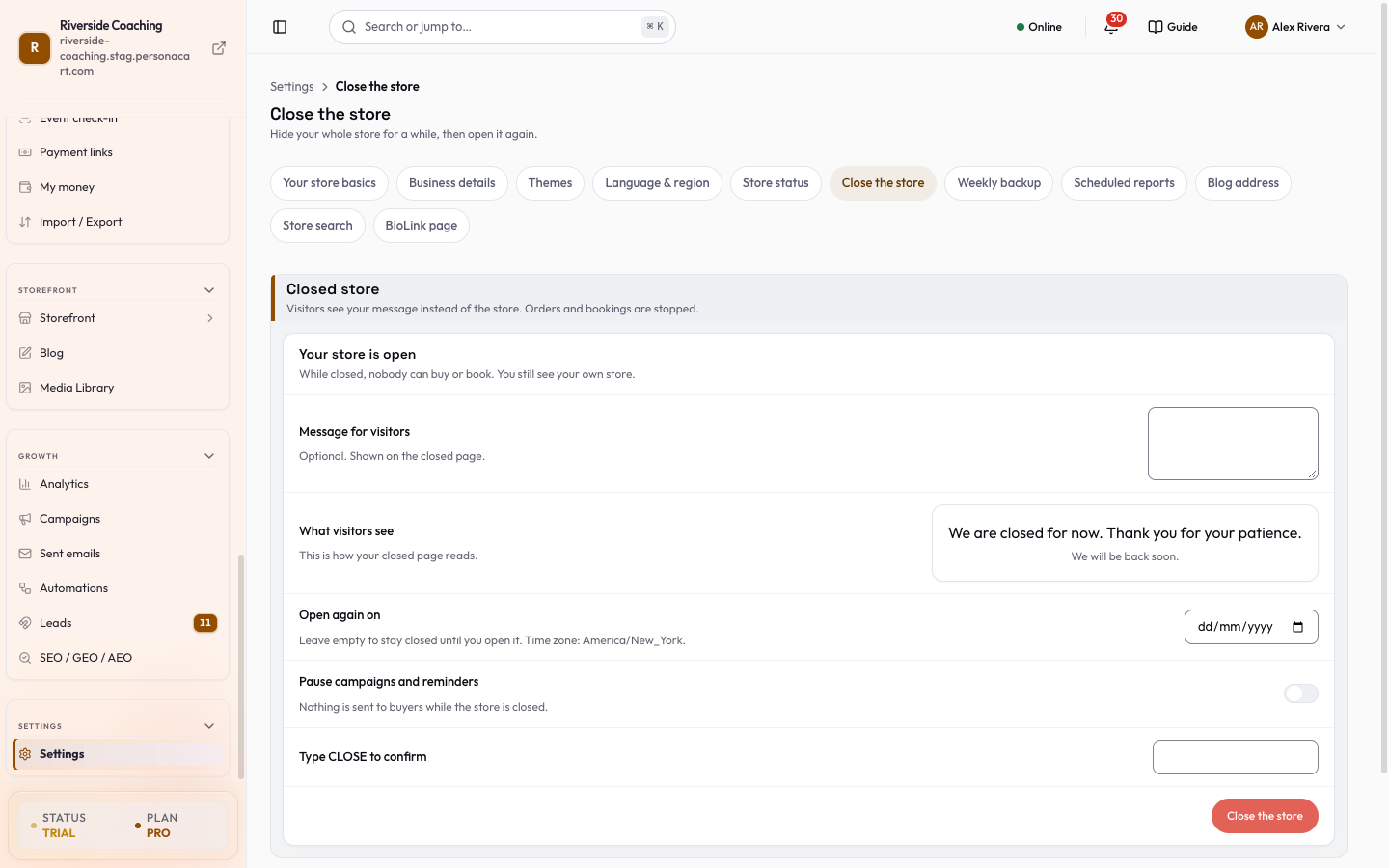
Qué hace cerrar
- Los visitantes ven tu página de cerrado en lugar de la tienda.
- Nadie puede comprar ni reservar mientras la tienda esté cerrada. Tú sigues viendo tu propia tienda.
- Solo se afecta esta tienda.
Mientras la tienda está cerrada, los pedidos y las reservas se detienen para todos. Avísales a tus compradores antes, si puedes.
Pasos: cerrar la tienda
- Abre Cerrar la tienda. La tarjeta dice Tu tienda está abierta.
- Escribe un Mensaje para los visitantes (opcional, hasta 500 caracteres). Se muestra en la página de cerrado. Una vista previa de Lo que ven los visitantes muestra cómo se leerá; sin mensaje dice "Estamos cerrados por ahora. Gracias por tu paciencia."
- Elige Volver a abrir el (una fecha) si quieres que la tienda se reabra sola. Déjalo vacío para que siga cerrada hasta que tú la abras. Una vez elegida una fecha, aparece una hora A las (en punto). La zona horaria que se muestra es la de tu tienda; si no hay ninguna definida, defínela primero en Datos del negocio.
- Opcional: activa Pausar campañas y recordatorios, para que no se envíe nada a los compradores mientras la tienda esté cerrada.
- Escribe
CLOSEen Escribe CLOSE para confirmar y pulsa Cerrar la tienda.
Si la hora que elegiste cae en un día de cambio de hora, la página te avisa que abre un poco más tarde (una hora que no existe) o en la primera vez que ocurre (una hora que sucede dos veces).
Pasos: reabrir la tienda
- Abre Cerrar la tienda. La tarjeta dice Tu tienda está cerrada y muestra "Se vuelve a abrir el ..." o "Sigue cerrada hasta que la abras."
- Pulsa Abrir la tienda ahora. Un mensaje confirma "La tienda está abierta de nuevo."
Si definiste una fecha, la tienda también se reabre sola a esa hora.
Bueno saber
- Si las campañas y los recordatorios estaban en pausa, la página te lo recuerda con "Las campañas y los recordatorios a los compradores están en pausa."
- Cerrar no borra nada. Los productos, clientes, pedidos y ajustes se quedan como están.
- Para pausar solo por un rato o poner una página de mantenimiento, usa la página de estado de la tienda, Publica tu tienda, páusala o ponla en mantenimiento.
Preguntas
¿Cerrar borra algo?
No. Los productos, clientes, pedidos y ajustes se quedan como están.
¿Puedo seguir viendo mi propia tienda?
Sí. Sigues viendo tu propia tienda mientras está cerrada.
¿Quién puede cerrar y reabrir la tienda?
Cualquier persona del personal puede leer la página. Cerrar y reabrir necesitan al propietario o a un Administrador.
¿La tienda se abrirá sola?
Sí, si eliges una fecha en Volver a abrir el. Déjalo vacío para que siga cerrada hasta que pulses Abrir la tienda ahora.
Relacionado
Part of Ajustes · Product page: PersonaCart features