Botón de chat y horarios
El botón de chat es el botoncito en la esquina de tu tienda. Un visitante lo toca para empezar una conversación. Esta página controla el botón en sí: si está o no, cómo se ve, qué dice, cuándo estás disponible y quién puede escribirte. Lo que Pie dice en tu nombre se define aparte, en Enseña a tu asistente de compradores. Los mensajes en sí llegan a tu Centro de mensajes.
No hay botón de Guardar. Cada control se aplica en cuanto lo cambias, y la Vista previa en vivo a la derecha muestra lo que ve un visitante en un teléfono. Los cuadros de texto se guardan cuando haces clic fuera de ellos.
Dónde encontrarlo
Ajustes → Botón de chat. La misma pantalla es también la pestaña Botón de chat de la Bandeja de soporte, junto a Tickets y Conversaciones.
La página necesita un plan Starter o superior y permiso para administrar clientes. Un miembro del equipo con un puesto de soporte ve aquí un mensaje de acceso denegado, porque los ajustes del chat no se pueden cambiar desde ese puesto.
La página tiene tres secciones: El botón, Textos y Horas.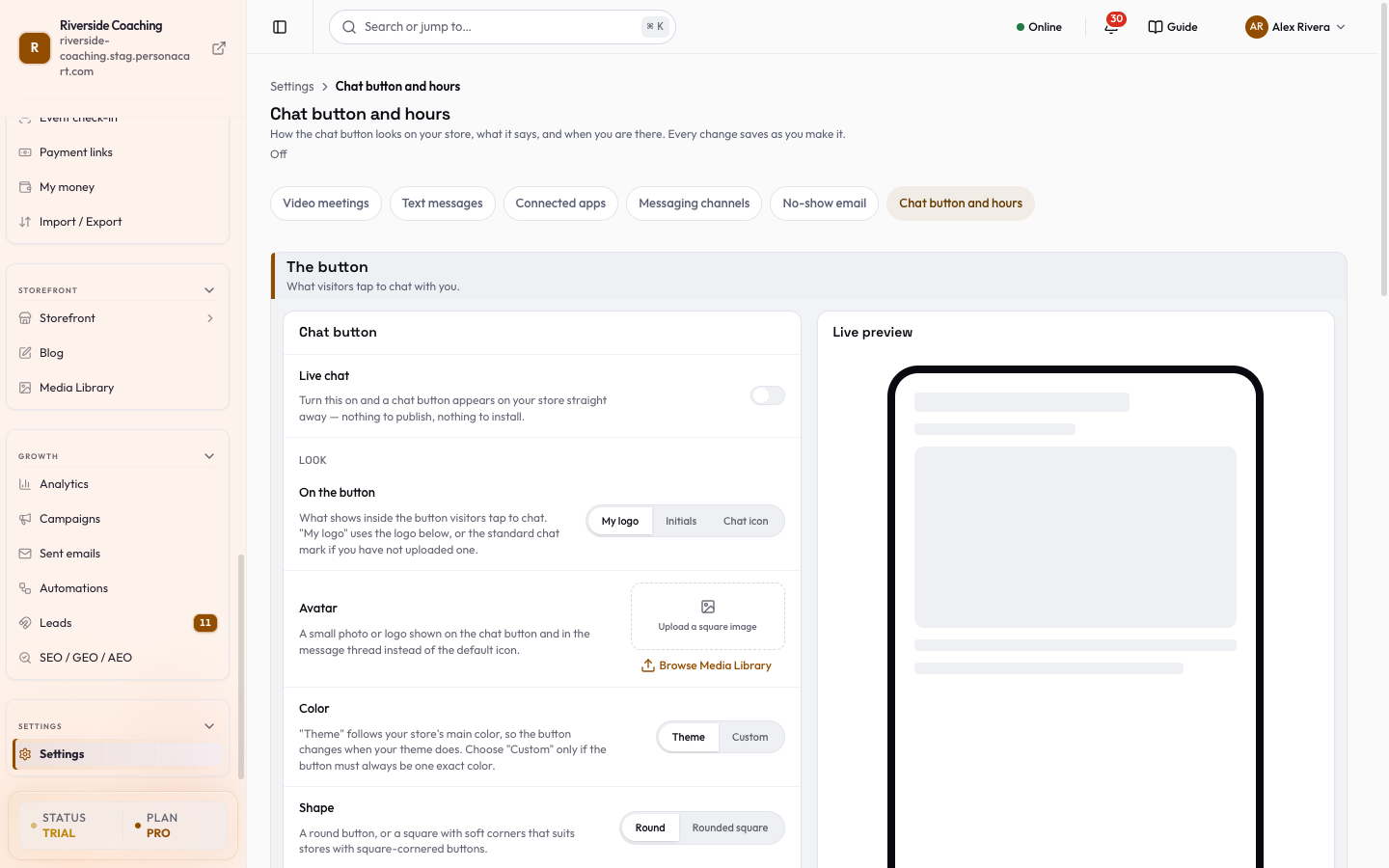
El botón
Tarjeta Botón de chat:
- Chat en vivo: el interruptor principal. Empieza apagado en todas las tiendas. Enciéndelo y el botón aparece en tu tienda de inmediato, sin nada que publicar ni instalar. Apágalo y el botón desaparece y nadie puede comunicarse contigo por aquí. Las conversaciones que ya tienes se conservan.
En Aspecto:
- En el botón: lo que se muestra dentro del botón: Mi logo (la imagen de Avatar de abajo, o el símbolo de chat estándar si no has subido una), Iniciales o Icono de chat.
- Avatar: una foto o logo cuadrado pequeño que se usa en el botón y en la conversación. Sube una imagen cuadrada.
- Color: Tema sigue el color principal de tu tienda, así que el botón cambia cuando cambia tu tema. Personalizado conserva un color exacto: elígelo con Elige un color. Un color debe verse como
#1A73E8; si no, verás "Usa un color como #1A73E8." - Forma: Redondo o Cuadrado redondeado.
Imagen en el botón aparece cuando el botón muestra Mi logo y hay un avatar subido. Arrastra la imagen para ubicarla y luego ajústala con precisión:
- Mover: arrastra la imagen, o muévela con las teclas de flecha.
- Ajuste: Imagen completa la muestra entera y es lo mejor para logos. Llenar botón cubre todo el botón y recorta los bordes, lo mejor para fotos.
- Zoom: hace la imagen más grande o más pequeña dentro del botón.
- Espacio alrededor: espacio vacío entre la imagen y el borde del botón, para que un logo nunca toque el borde.
- Detrás de la imagen: lo que se ve alrededor de un logo con fondo transparente: Página (el fondo de tu página), Color del botón o Personalizado con Elige un color de fondo.
- Contorno: un aro opcional, Ninguno, Fino o Grueso, en el color del botón o en un color que elijas.
- Restablecer imagen devuelve la imagen a su estado predeterminado.
En Dónde:
- Posición: la esquina inferior izquierda o la inferior derecha. Muévelo si tapa algo de tu tienda.
- Mostrar en teléfonos: apágalo si el botón tapa algo importante en pantallas pequeñas. En computadoras y tabletas se sigue mostrando.
- Mostrar en el pago: apágalo para mantener el pago libre de distracciones y que los compradores terminen de pagar. El botón se sigue mostrando en todas las demás páginas.
La tarjeta Vista previa en vivo muestra lo que ve un visitante en un teléfono. Toca el botón ahí para ver tu mensaje de bienvenida.
Textos
Tarjeta En el botón:
- Texto del botón: unas pocas palabras que se muestran junto al botón, como "¿Preguntas? Chatea con nosotros". Hasta 40 caracteres. Déjalo vacío para mostrar solo el botón.
- Nombre del asistente: lo que ven los compradores como la persona con la que están chateando, por ejemplo "Priya" o el nombre de tu negocio. Si lo dejas en blanco, se usa el nombre de tu tienda.
- Eslogan: una introducción de una línea bajo el nombre, con tu propia voz, como "Aquí para ayudarte con tu pedido".
Tarjeta En el chat:
- Mensaje de bienvenida: la primera línea que ve un comprador cuando abre el chat. Si lo dejas en blanco, los compradores ven "¡Hola! ¿Cómo podemos ayudarte hoy?"
- Mensaje fuera de línea: se muestra fuera de tu horario de atención. Di cuándo vas a volver.
Horas
Tarjeta Horario de atención:
- El horario es en: la zona horaria en la que se leen tus horas. El valor predeterminado es Usar la zona horaria de mi tienda; elige otra solo si atiendes el chat desde otro lugar.
- Un interruptor para cada día, de lunes a domingo. Apagado significa Cerrado. Encendido muestra una Hora de apertura y de cierre (desde, luego hasta). La hora de cierre debe ser posterior a la de apertura ("La hora de cierre debe ser posterior a la de apertura"), y un día necesita ambas horas ("Escribe ambas horas").
Si no defines ningún horario, tu chat se considera siempre abierto. Con horario definido, fuera de él se les avisa a los compradores que no estás, en lugar de esperar a nadie.
Tarjeta Quién puede chatear:
- Quién puede chatear: Cualquiera que visite mi tienda, Solo compradores con sesión iniciada o Solo quien ya ha comprado. Usa una opción más estricta si tu tienda recibe spam; reduce quién puede escribirte sin apagar el chat. A los compradores que no pueden chatear se les dice por qué.
- Fuera de tu horario: lo que puede hacer un comprador cuando no estás. Que dejen un mensaje, Pedir un correo y responder después u Ocultar el chat por completo. Elige la última si nunca respondes mensajes dejados durante la noche.
Bueno saber
- Si apagas el Chat en vivo, nadie puede comunicarse contigo por el chat. Asegúrate de que el correo de soporte esté en tu tienda, o de que haya a la vista otra forma de contactarte.
- Pie, tu asistente de compradores, responde dentro de este chat solo cuando lo hayas activado y esté incluido en tu plan. Apagar el Chat en vivo también oculta al asistente. Consulta Chat de la tienda.
- Dos ajustes que se parecen están en lugares distintos: esta página tiene el botón, sus textos, los horarios y quién puede chatear. Cómo responde Pie, el traspaso a una persona, los archivos, los puestos del equipo y las notificaciones están en la sección Widget de chat de IA para compradores (el botón Ajustes del chat en la pestaña Conversaciones). Consulta Centro de mensajes.
- Los chats de los visitantes pueden incluir datos personales. Usa Solo compradores con sesión iniciada o Solo quien ya ha comprado si quieres limitar quién te escribe.
¿El botón de chat está activado de forma predeterminada?
No. El Chat en vivo empieza apagado en todas las tiendas. Lo enciendes desde esta página.
¿Tengo que publicar después de cambiar el botón?
No. Cada cambio se guarda al hacerlo y aparece en tu tienda de inmediato.
¿Puedo ocultar el botón en el pago?
Sí. Apaga Mostrar en el pago. Se sigue mostrando en todas las demás páginas.
¿Qué ven los compradores cuando no estoy?
Tu mensaje fuera de línea, más la opción que hayas elegido en Fuera de tu horario: dejar un mensaje, dejar un correo o ningún chat.
¿Adónde van los mensajes?
A tu Centro de mensajes, en la pestaña Chat en vivo y en la pestaña Conversaciones de la Bandeja de soporte, donde respondes desde el panel.
Relacionado
Part of Ajustes · Product page: PersonaCart features