Carrito y pago
Carrito y pago abarca todo lo que ve tu comprador desde que añade algo al carrito hasta la página de agradecimiento. Pequeñas decisiones aquí, como qué campos pides, cambian cuántos compradores terminan su compra. Una sola barra de Guardar cambios cubre toda la página.
Dónde encontrarlo
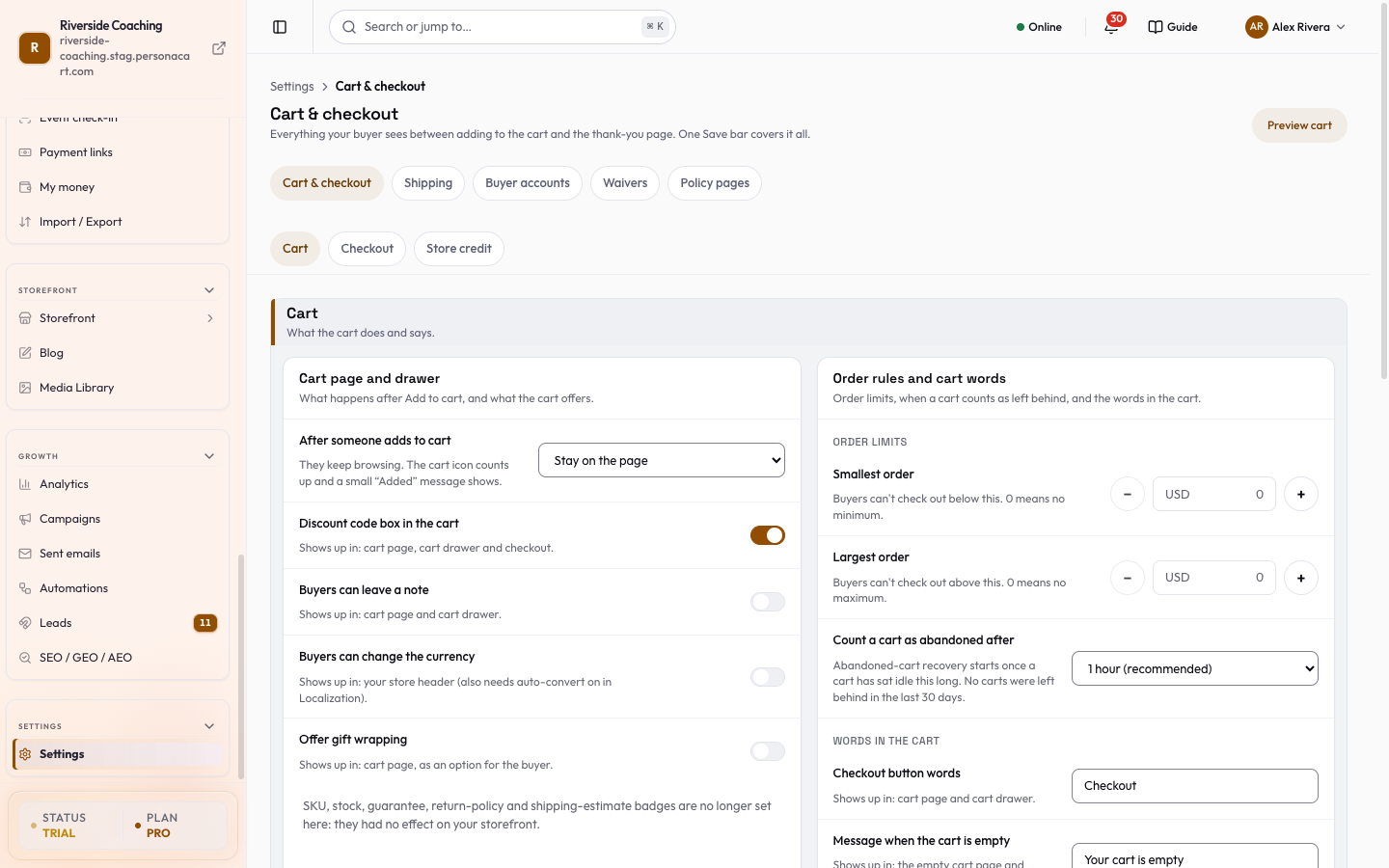
Ajustes → Vender y llegar a tus clientes → Carrito y pago. Disponible desde el plan Pro, para los roles que pueden editar tiendas. Los enlaces de salto de la parte de arriba llevan a Carrito, Pago y (si puedes administrar descuentos) Crédito de tienda. Ver carrito, arriba a la derecha, abre el carrito de tu tienda en una pestaña nueva.
Cómo se guarda
Los cambios en el carrito, el formulario de pago y el crédito de tienda se cuentan en una sola barra ("3 cambios sin guardar"). Guardar cambios guarda cada parte e informa cuál se guardó y cuál no; Descartar elimina tus cambios. Si un campo tiene un problema, la barra dice "Primero corrige los campos resaltados." Tres acciones se saltan la barra y ocurren de inmediato; mira la advertencia de abajo.
Añadir otro checkout, eliminar un checkout y hacer que un checkout sea el predeterminado ocurren al instante. Eliminar no se puede deshacer.
Carrito
Página del carrito y carrito lateral
- Después de añadir al carrito. Elige Quedarse en la página (el ícono del carrito suma uno y aparece un mensaje pequeño de "Añadido"), Mostrar una ventana emergente (una cajita debajo del encabezado muestra lo que se añadió, con Ver carrito y Pagar) o Abrir el carrito lateral (el carrito se desliza para que puedan pagar de inmediato).
- Casilla de código de descuento en el carrito. Muestra una casilla para códigos de cupón en la página del carrito, el carrito lateral y el pago. Si la ocultas, los cupones de enlaces y los descuentos automáticos siguen funcionando.
- Los compradores pueden dejar una nota. Agrega un campo de nota en la página y el carrito lateral.
- Los compradores pueden cambiar la moneda. Muestra un selector de moneda en el encabezado de tu tienda; además necesita la conversión automática activada en Idioma y región.
- Ofrecer envoltorio de regalo. Ofrece envoltorio de regalo como opción en la página del carrito. Cuando está activo, Precio del envoltorio de regalo fija el cargo que se suma al total del pedido (0 significa gratis; de 0 a 10,000).
Reglas del pedido y textos del carrito
- Pedido mínimo y Pedido máximo. Los compradores no pueden pagar por debajo del mínimo ni por encima del máximo; 0 significa sin límite. El mínimo no puede ser mayor que el máximo.
- Considerar un carrito abandonado después de. La recuperación de carritos abandonados empieza cuando un carrito lleva este tiempo sin movimiento: 15 minutos, 1 hora (recomendado), 6 horas, 24 horas o 3 días. Debajo, una línea te dice cuántos carritos se quedaron sin comprar en los últimos 30 días. Si un valor guardado antes queda fuera del rango permitido (de 5 minutos a 1 semana), la plataforma usa 60 minutos hasta que elijas uno.
- Textos del carrito: Texto del botón de pago (página del carrito y carrito lateral), Mensaje con el carrito vacío y Botón con el carrito vacío (se muestran en la página y en el carrito lateral cuando está vacío).
Pago
Formulario de pago
- Checkout que estás editando. Un selector lista tus checkouts; el predeterminado está marcado como predeterminado. Añadir otro checkout (por ejemplo un pago rápido para una sola oferta), Hacer este el checkout predeterminado (tu tienda usa el predeterminado) y Eliminar este checkout (no se puede deshacer) actúan de inmediato. Para cambiar de checkout, primero guarda o descarta tus cambios.
- Nombre de este checkout. Solo lo ves tú, en tu lista de checkouts.
- Qué rellena el comprador. Para Número de teléfono y Dirección de facturación elige Obligatorio, Se puede omitir o No preguntar. Dirección de entrega es Solo productos físicos, Siempre o Nunca.
- Reglas del pago. Los compradores deben iniciar sesión para pagar (a los invitados se les pide iniciar sesión), Los compradores pueden usar códigos de descuento y Máximo de artículos por pedido (se rechazan cantidades mayores; 0 significa sin límite).
Página de pago y de agradecimiento
- Aspecto. Mostrar el resumen del pedido; Color principal, Color de fondo y Fuente (déjalos vacíos para usar el tema de tu tienda). Métodos de pago lleva a Administrar pasarela en Pagos: los compradores ven todos los métodos de pago que ofrece tu pasarela conectada.
- Términos. Pedir que acepten tus términos muestra una línea "Acepto" junto al botón de pagar, con Frase de los términos y Enlace de la línea "Acepto" (empieza con / para una página de tu tienda, o con https://). Los enlaces del pie de página se configuran en Datos del negocio.
- Página de agradecimiento. Título de agradecimiento, Mensaje de agradecimiento, Sugerir más productos, y un botón con Texto del botón y Enlace del botón.
- Después del pago. Enviar a los compradores a otra página lleva a los compradores a un enlace (que empiece con https://) después de pagar; Esperar antes de enviar fija los segundos que se muestra primero la página de agradecimiento (de 0 a 60; 0 los envía de inmediato).
Crédito de tienda
Lo ven los roles que pueden administrar descuentos. El crédito que le das a un cliente se puede gastar en compras nuevas en el carrito, el pago y los enlaces de pago; nunca paga una renovación recurrente ni una factura que ya tenga.
- Activar crédito de tienda. Al apagarlo se oculta la opción; nunca borra un saldo que alguien ya tenga.
- Límites de crédito. Crédito máximo por pedido es Sin límite, Monto fijo (Importe máximo por pedido, en la moneda de tu tienda) o Porcentaje del pedido (Porcentaje máximo del pedido, un número entero de 1 a 100). Lo que no se usa se queda en el saldo del comprador.
- Pedido mínimo para usar crédito. Por debajo de este total del pedido no se usa crédito; déjalo vacío para no tener mínimo. El máximo por pedido no puede ser menor que este mínimo.
Bueno saber
- El formulario de pago de aquí es al que se conectan los enlaces de pago.
- Los cupones en el pago siguen las reglas de tus Ofertas y cupones. Un comprador puede usar más de un cupón solo cuando los ajustes Se combina con de cada cupón lo permiten (consulta Cupones).
- Menos campos obligatorios normalmente significan menos abandonos; los Embudos muestran si el pago es donde se van los compradores.
- Las insignias de SKU, inventario, garantía, política de devoluciones y estimación de envío ya no se configuran aquí, porque no tenían ningún efecto en la tienda.
¿Cómo puedo reducir los abandonos en el pago?
Reduce los campos que los compradores deben llenar (pon Número de teléfono y Dirección de facturación en Se puede omitir o No preguntar) y mantén el proceso simple. Embudos te muestra si el pago es donde se van los compradores.
¿Puedo tener más de un checkout?
Sí. Usa Añadir otro checkout para crear uno para una sola oferta, y Hacer este el checkout predeterminado para elegir el que usa tu tienda. Estas acciones ocurren al instante.
¿Cuándo se considera abandonado un carrito?
Cuando lleva sin movimiento el tiempo que elijas, de 15 minutos a 3 días. El ajuste recomendado es 1 hora.
¿Ocultar la casilla de código de descuento apaga los cupones?
No. Solo oculta la casilla en el pago. Tus cupones siguen funcionando donde compartas el código o lo apliques automáticamente.
¿Dónde elijo qué métodos de pago ven los compradores?
En Pagos. Los compradores ven todos los métodos que ofrece tu pasarela conectada; Administrar pasarela abre esa página.
Todos los campos de esta pantalla
Todos los campos que controlan el carrito y el pago por los que pasan tus compradores. Se leen directamente de la app en vivo, así que coinciden con lo que ves.
| Campo | Tipo | Qué acepta | Qué hace |
|---|---|---|---|
| 30-day money-back guarantee | Text | — | |
| Abandoned Cart Delay (minutes) | Number |
| |
| Accent color override | Text | — | |
| Allow buyer currency picker | On/off | — | |
| Allow coupons | On/off | — | |
| Allow gift cards | On/off |
| |
| Background color | Text | — | |
| Billing address * | Dropdown | — | Opciones: AlwaysNeverRequiredOptionalHidden |
| Button text | Text | — | |
| Checkout button text | Text | — | |
| Checkout name | Choice | — | |
| Checkout type | Choice | — | |
| CTA link | Text | — | |
| Delay (seconds) | Number |
| |
| Discount code | Text | — | |
| Empty cart CTA | Text | — | |
| Empty cart message | Text | — | |
| Enable cart drawer | On/off | — | |
| Enable Gift Wrapping | Number | — | |
| Font family | Text | — | |
| Free returns within 14 days | Text | — | |
| Gift Wrap Fee ($) | Number |
| |
| Inherit store branding | On/off | — | |
| Max items per order | Number |
| |
| Maximum Order Amount ($) | Number |
| |
| Minimum Order Amount ($) | Number |
| |
| Order notes | Long text |
| p. ej. Add a note to your order... |
| Phone * | Dropdown |
| Opciones: RequiredOptionalHidden |
| Redirect URL | Number |
| p. ej. https://example.com/thank-you |
| Require login | Number | — | |
| Shipping address | Dropdown | — | Opciones: OptionalHiddenAuto (physical items)AlwaysNever |
| Ships in 2-3 business days | Text | — | |
| Show discount code field | On/off | — | |
| Show guarantee badge | On/off | — | |
| Show logo on checkout | On/off | — | |
| Show order notes | On/off | — | |
| Show order summary | On/off | — | |
| Show related products | On/off | — | |
| Show return policy badge | On/off | — | |
| Show shipping estimate | On/off | — | |
| Show SKU on storefront | On/off | — | |
| Show stock status on storefront | On/off | — | |
| Show terms & conditions | On/off | — | |
| Show trust badges | On/off | — | |
| Success heading | Long text | — | |
| Success message | Long text | — | |
| Terms link URL | Text | — | |
| Terms text | Text | — |
48 campos, leídos de la aplicación real. Cuáles ves depende del tipo de producto y de tu plan.
Relacionado
Part of Ajustes · Product page: PersonaCart features