Cuentas de compradores
Cuentas de compradores es donde decides cómo se ve el área de cuenta de tu tienda para las personas que te compran. Tus compradores ya tienen una cuenta que funciona con el aspecto estándar: inician sesión, ven sus pedidos, descargas, reservas y más. Cambia algo aquí solo si lo quieres distinto.
Lo que hacen los compradores dentro de su cuenta se describe en Comprar: el panel de la cuenta. Esta página cubre los ajustes que controlas tú.
Dónde encontrarlo
Ajustes → Pago y entrega → Cuentas de compradores. Necesita el permiso de Tienda con derechos de edición, así que el propietario y los administradores pueden cambiarlo.
El título de la página dice Cuentas de compradores: Personaliza cómo ven los compradores su sección de cuenta. Una nota arriba dice Ya funciona. y te recuerda que el aspecto estándar es seguro de conservar.
Dos botones están arriba:
- Vista previa abre una vista previa de la página de cuenta en una pestaña nueva, con tus elecciones actuales (incluso las no guardadas).
- Abrir mi página de cuenta abre la página de cuenta real de tu tienda en una pestaña nueva, donde los compradores inician sesión.
Una barra de saltos te permite moverte entre las cuatro secciones: Diseño, Páginas del menú, Banner de bienvenida y Color y fondo.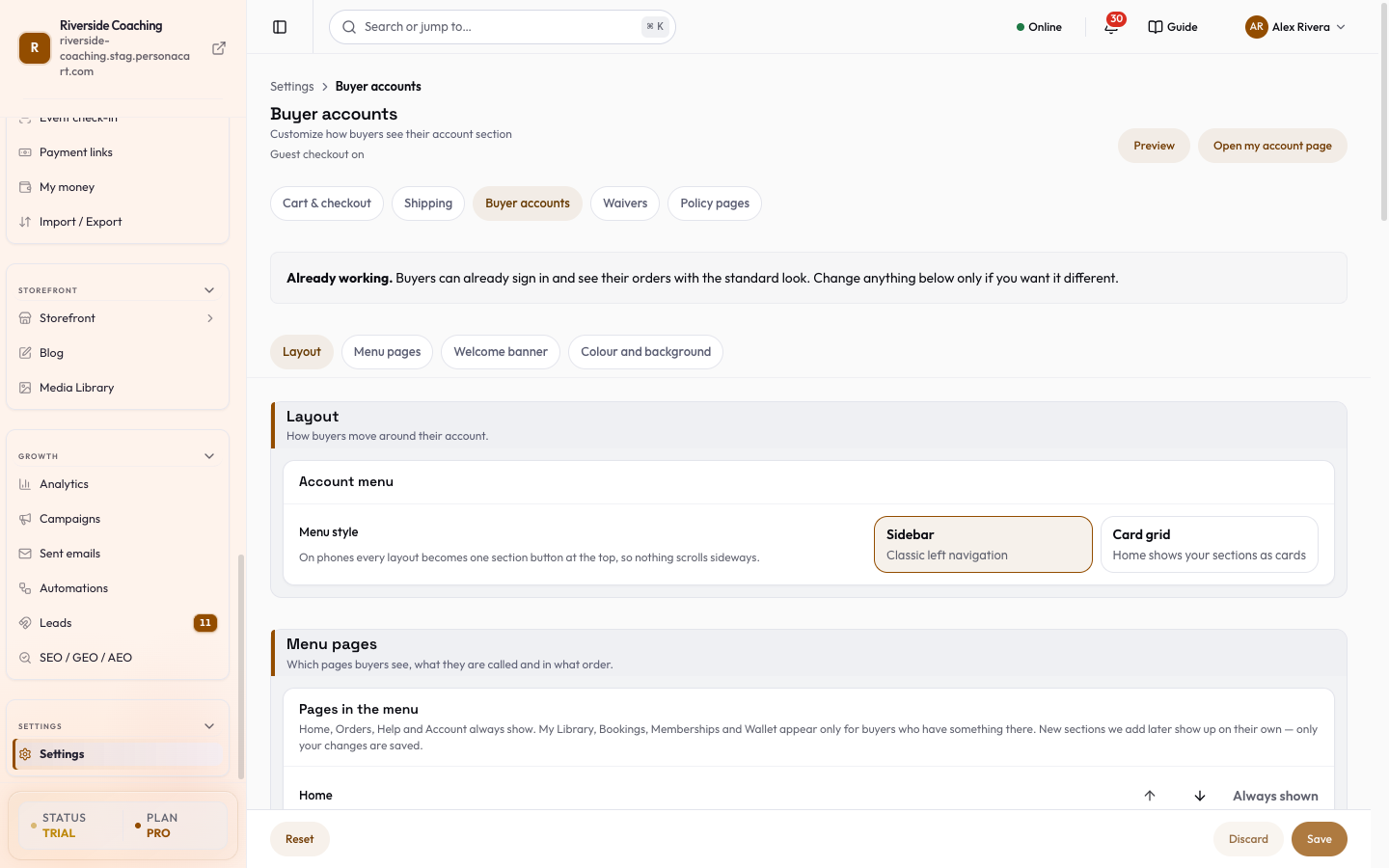
Diseño
Cómo se mueven los compradores por su cuenta. La tarjeta Menú de la cuenta tiene una sola opción, Estilo del menú:
| Opción | Qué ven los compradores |
|---|---|
| Barra lateral | Un menú a la izquierda en computadoras. "Navegación clásica a la izquierda." |
| Cuadrícula de tarjetas | Los compradores llegan a una página de Inicio que muestra cada sección como una tarjeta. Las demás páginas conservan el menú lateral. |
En los teléfonos, todos los diseños se convierten en un solo botón de sección arriba, así que nada se desplaza hacia los lados. Una opción antigua de "pestañas", si tu tienda la había guardado, ahora se muestra como Barra lateral.
Páginas del menú
Qué páginas ven los compradores, cómo se llaman y en qué orden. La tarjeta Páginas en el menú lista las secciones en el orden en que las ven los compradores. Para cada sección puedes:
- Subirla o bajarla con los botones de flecha.
- Activarla o desactivarla. Cuatro secciones están marcadas Siempre visible y no se pueden ocultar: Inicio, Pedidos, Ayuda y Cuenta. Aun así puedes renombrarlas y moverlas.
- Escribir un Nombre que ven los compradores. Déjalo vacío para usar el nombre estándar, que se traduce al idioma de cada comprador.
- Donde una sección tiene más de una página, activar o desactivar cada página.
| Sección | Páginas que contiene |
|---|---|
| Inicio | Inicio |
| Pedidos | Pedidos, Solicitudes de reembolso, Mis reseñas (solo mientras el interruptor de Reseñas de tu tienda está activado), Lista de deseos |
| Mi biblioteca | Cursos, Descargas, Certificados |
| Reservas | Reservas |
| Mi familia | Mi familia (para padres de la Academia) |
| Membresías | Membresías |
| Billetera | Crédito de tienda, Recomienda a un amigo |
| Ayuda | Tickets de soporte, Asistente de IA, Notificaciones |
| Cuenta | Perfil y seguridad, Direcciones y pagos |
Una sección en la que un comprador no tiene nada no se muestra para ese comprador. Por ejemplo, Mi biblioteca, Reservas, Membresías y Billetera aparecen solo para los compradores que tienen algo ahí, y Mi familia aparece cuando un comprador agregó a un hijo. Los ajustes de aquí deciden lo que se permite; la actividad del propio comprador decide lo que se muestra. Las secciones nuevas que PersonaCart agregue más adelante aparecen solas: solo se guardan los cambios que haces tú.
Si tu Academia usa la app para padres, los padres con hijos ven un menú más corto (Inicio, Sesiones, Clases, Mensajes, Cuenta) en lugar de este. Consulta Academia.
Banner de bienvenida
El saludo en la parte de arriba de la página de inicio del comprador. La tarjeta Banner tiene:
| Control | Qué hace |
|---|---|
| Mostrar el banner de bienvenida | Enciende o apaga todo el banner. Lo demás solo se muestra mientras esté encendido. |
| Saludo | El título. Pon {{first_name}} en el texto para usar el nombre del comprador. El estándar es Welcome back, {{first_name}}. |
| Subtítulo | La línea de abajo. El estándar es "Here's an overview of your account activity." |
| Fondo del banner | Un degradado CSS opcional como linear-gradient(135deg, #10b981 0%, #06b6d4 100%). Vacío usa el predeterminado. |
| Mostrar estadísticas | Muestra tarjetas pequeñas de estadísticas (pedidos, suscripciones, cursos, reservas y más) en el banner. |
| Texto del botón | Texto opcional para un botón en el banner, por ejemplo "Ver productos". |
| Enlace del botón | Adónde lleva ese botón, por ejemplo /products. |
Color y fondo
El color de acento y el patrón de las páginas de la cuenta. La tarjeta Aspecto tiene:
- Color de acento. Se usa en estados activos, barras de progreso e insignias. Elígelo con el cuadro de color o escribe un código de color como
#10b981en el campo Código del color de acento. Si el código no es un color hexadecimal de seis dígitos, verás "Usa un código de color como #10b981." y Guardar queda desactivado. - Patrón de fondo. Ninguno, Puntos, Cuadrícula, Diagonal u Ondas.
Guardar, descartar, restablecer
Una barra abajo muestra Tienes cambios sin guardar cuando cambias algo.
- Guardar publica tus elecciones en tu tienda.
- Descartar elimina los cambios que hiciste desde el último guardado.
- Restablecer pregunta ¿Volver al aspecto estándar?: "Esto vuelve a poner el menú, el banner y los colores estándar en el formulario. Tu sitio web no cambia hasta que pulses Guardar." Pulsa Volver al aspecto estándar o Mantener mi aspecto.
Si sales de la página con cambios sin guardar, te pregunta si quieres guardar o descartar primero.
Bueno saber
- Nada de lo que hagas aquí cambia los datos de los compradores. Solo cambia cómo se ve el área de cuenta.
- Ocultar una página la oculta del menú para todos los compradores. Para detener una función por completo, apágala donde se administra (por ejemplo, Reseñas en Ajustes → Reseñas).
- Los compradores administran su propio nombre, contraseña y datos guardados en Perfil y seguridad dentro de su cuenta.
¿Necesito cambiar algo aquí?
No. Los compradores ya pueden iniciar sesión y ver sus pedidos con el aspecto estándar. Cambia los ajustes solo si quieres otro aspecto.
¿Puedo ocultar la página de Pedidos?
No. Inicio, Pedidos, Ayuda y Cuenta siempre se muestran. Puedes renombrarlas y moverlas.
¿Por qué un comprador no ve Mi biblioteca?
Esa sección aparece solo para los compradores que tienen cursos, descargas o certificados.
¿Cómo veo mis cambios antes que los compradores?
Pulsa Vista previa. Abre la página de cuenta con tus elecciones actuales, guardadas o no. Los compradores las ven solo después de que pulses Guardar.
¿Cómo deshago todo?
Pulsa Restablecer y luego Volver al aspecto estándar. Después pulsa Guardar para aplicarlo a tu tienda.
Relacionado
Part of Ajustes · Product page: PersonaCart features