Datos del negocio
Datos del negocio es donde le dices a PersonaCart (y a tus compradores) quién eres: los nombres que se imprimen en las facturas, cómo contactarte, dónde estás, tu horario, tus enlaces de políticas y tus redes sociales. Es una página larga con una sola barra de Guardar.
Dónde encontrarlo
Ajustes → Tu tienda → Datos del negocio. Incluido desde el plan Starter. Los propietarios, los administradores y otros roles con acceso a ajustes pueden abrirla; las dos secciones sobre el reloj de la tienda y sobre tu trabajo solo las puede cambiar un propietario o administrador.
Arriba, una barra Ir a una sección te lleva a Tu tienda, Horario y ubicación, Impuestos, Políticas y redes sociales, Sobre tu trabajo y Se configura en otro lugar. Aparece una tarjeta "Necesita revisión" si tu razón social o tu dirección están vacías, porque las facturas imprimen ambas.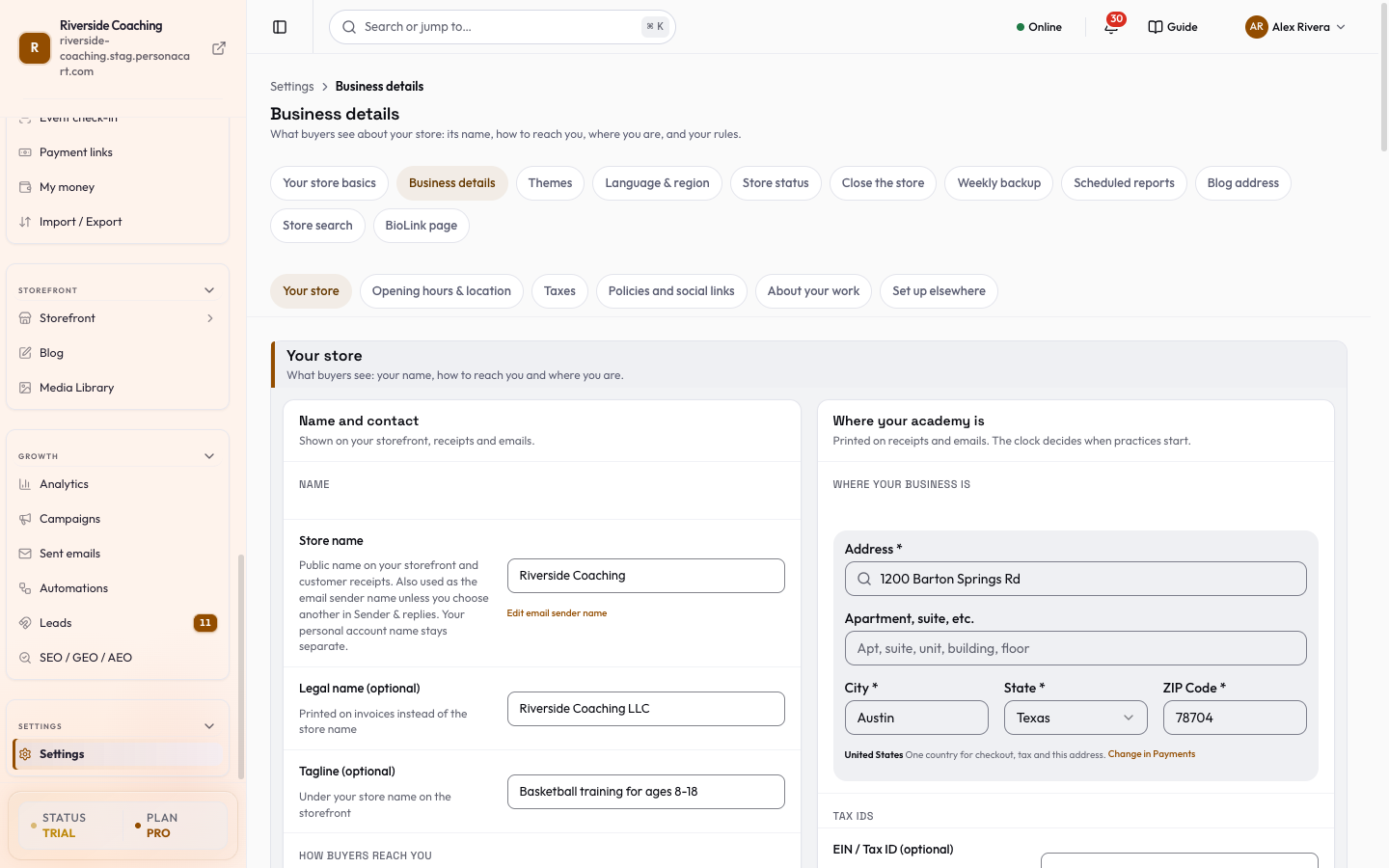
Cómo se guarda
Una sola barra de Guardar al final cubre toda la página. Cuenta tus cambios sin guardar ("2 cambios sin guardar"), los guarda juntos y muestra "... guardado". Si una sección no se puede guardar, la barra la nombra, conserva los cambios de las otras secciones y ofrece Reintentar. Descartar elimina tus cambios. Cambiar la zona horaria también ofrece Deshacer por 10 segundos.
Cambia todas las secciones que quieras y luego pulsa Guardar una vez. Si una sección no se puede guardar, la barra la nombra y conserva tus otros cambios.
Tu tienda
Nombre
- Nombre de la tienda (100 caracteres). Se muestra en tu tienda, los recibos y los correos. Un enlace, Editar nombre del remitente, abre Remitente y respuestas.
- Razón social (200 caracteres, opcional). Se imprime en las facturas en lugar del nombre de la tienda, por ejemplo "Acme Pvt Ltd".
- Eslogan (160 caracteres, opcional). Se muestra bajo el nombre de tu tienda en la tienda.
Cómo te contactan los compradores
- Correo de soporte. Se usa en los correos de pedidos, las facturas y tu tienda, y es adonde van las respuestas de los correos. Un enlace, Enviar las respuestas a otro lugar, abre Remitente y respuestas. Una dirección no válida muestra "Escribe una dirección de correo válida".
- Teléfono de soporte. Aparece en las facturas y en el bloque de contacto de tu tienda. Si el código de país del número no coincide con el país de tu negocio, una advertencia te avisa que los compradores pueden ver un número extranjero.
Dónde está tu negocio
- Dirección (con sugerencias de dirección mientras escribes), Apartamento, suite, etc., Ciudad, estado o región y código postal. Se imprime en las facturas y en el pie de cada correo, lo que exige la ley contra el spam.
- País se muestra pero no se puede editar aquí. Cámbialo en Pagos o en Datos básicos de la tienda, para que haya un solo país para el pago, los impuestos y la dirección.
- Identificaciones fiscales. Una vez elegido un país, aparece el campo correcto: GSTIN (India, 15 caracteres), Número de IVA, EIN / ID fiscal (Estados Unidos) o un ID de registro fiscal genérico, además de PAN (solo India, 10 caracteres). Cada uno es opcional y se imprime en las facturas. Una revisión de formato muestra un ejemplo si el valor se ve mal.
- Reloj de la tienda (propietarios y administradores). Elige la Zona horaria en la que funciona toda tu tienda. Decide cuándo se abren los horarios de reserva, cuándo empiezan y terminan los descuentos, cuándo las automatizaciones guardan silencio de noche y cuándo empiezan los días del panel. Una línea muestra la hora "en tu tienda ahora mismo"; si la zona no está definida, las reservas y los descuentos pueden empezar a la hora equivocada.
Horario y ubicación
- Para cada día de lunes a domingo elige Sin definir, Abierto o Cerrado, y define las horas de apertura y de cierre. La hora de apertura debe ser anterior a la de cierre, y se necesitan ambas horas cuando un día está abierto. Las horas se leen en la zona horaria de tu tienda, con un enlace Cambiar zona horaria.
- Latitud y Longitud te ubican en un mapa (grados decimales, entre -90 y 90, y -180 y 180). Llena ambas o ninguna.
- Los Datos del negocio son cifras cortas que generan confianza, como "Años en el negocio: 12". Agrega un Nombre del dato y un Valor del dato con Añadir un dato; Quitar dato borra una fila. Se necesitan ambos, y cada uno tiene un límite de longitud que la página te indica. Se muestran datos de ejemplo hasta que agregues los tuyos; no se guarda nada de los ejemplos.
El horario, la posición en el mapa y los datos aparecen en las secciones de contacto, visita y eventos de tu tienda.
Impuestos
La tarjeta Impuestos automáticos y reglas contiene el interruptor de impuestos automáticos y tus reglas fiscales. Consulta Impuestos para saber cómo funcionan.
Políticas y redes sociales
- Enlaces de Términos del servicio y Política de privacidad. Escribe un enlace completo que empiece con https://. Aparecen en el pie de la tienda, las páginas de pago y los pies de los correos. Para escribir las páginas en sí, consulta Privacidad y páginas legales.
- Enlaces sociales. Usa Añadir un enlace y elige Instagram, YouTube, X / Twitter, TikTok, Facebook, LinkedIn o Enlace personalizado, y pega la dirección. Cada plataforma se puede agregar una vez; Quitar la borra (con opción de deshacer). Es la única lista que usan el pie de tu tienda y tus correos. El pie muestra los íconos solo cuando la fila social de tu tema está activada; Revisar en Tema te lleva allí.
Sobre tu trabajo (propietarios y administradores)
Respuestas opcionales que permiten a PersonaCart adaptarse a ti. Cada una dice qué cambia:
- A qué te dedicas (sector) y Especialidad. Cambian los temas iniciales del Constructor, las ideas de tu feed de Inicio y las páginas que Pie escribe por ti. Elige primero a qué te dedicas y luego la especialidad.
- Qué vendes principalmente: Productos, Servicios y sesiones, Cursos y contenido, o Una mezcla. Cambia cómo Pie redacta los esquemas de cursos.
- En qué punto estás: Recién empezando, Creciendo o Pasando de otra plataforma. Cambia cómo Pie plantea sus consejos.
- Tu meta de ingresos no está aquí; vive en Pronóstico, donde sigue las ventas reales.
Se configura en otro lugar
Una tarjeta de Ajustes relacionados enlaza a las páginas que guardan el resto, para que nada se edite dos veces: Pagos (pasarela, moneda y país), Envíos (lugares, tarifas y recogida local), Aspecto y logo (el logo, los colores y las fuentes viven en Tema) e Idioma y fechas.
Bueno saber
- Si la página no puede cargar una parte de tus datos, muestra "No pudimos cargar esta parte de los datos de tu tienda" con Intentar de nuevo, y nunca dibuja un formulario vacío, para que guardar no pueda borrar lo que tienes guardado.
- Tu logo no está en esta página; defínelo en tu Tema. La imagen de cabecera del correo está en el editor de diseño de correos.
Preguntas
¿Tengo que llenar todo?
No. Solo los campos que necesites. Pero las facturas imprimen tu razón social y tu dirección, así que llénalas. Una tarjeta 'Necesita revisión' te lo recuerda cuando están vacías.
¿Dónde cambio mi país o mi moneda?
Aquí no. El país se muestra pero no se puede editar en esta página. Cámbialo en Pagos o en Datos básicos de la tienda.
¿Por qué importa el reloj de la tienda?
Decide cuándo se abren los horarios de reserva, cuándo empiezan y terminan los descuentos, cuándo las automatizaciones guardan silencio de noche y cuándo empiezan los días del panel.
¿Mi logo está en esta página?
No. Define tu logo en Tema. La imagen de cabecera del correo está en el editor de diseño de correos.
Relacionado
Part of Ajustes · Product page: PersonaCart features