Facturación y planes
Plan y facturación es la página única de tu suscripción de PersonaCart: en qué plan estás, cuándo se renueva, qué tan lleno está, qué tarjeta lo paga, cada factura y cómo cambiarlo o detenerlo. Todo está en una sola página con cuatro secciones. Las mejoras, los cambios a un plan inferior y la cancelación se hacen aquí.
Esta página trata de tu plan con PersonaCart. Lo que tus compradores te pagan a ti está en Pagos.
Dónde encontrarlo
Barra lateral → AJUSTES → Cobros y facturación → Plan y facturación. Una franja de enlaces arriba salta a las cuatro secciones: Tu plan, Uso, Pago y facturas y Cancelar y ayuda.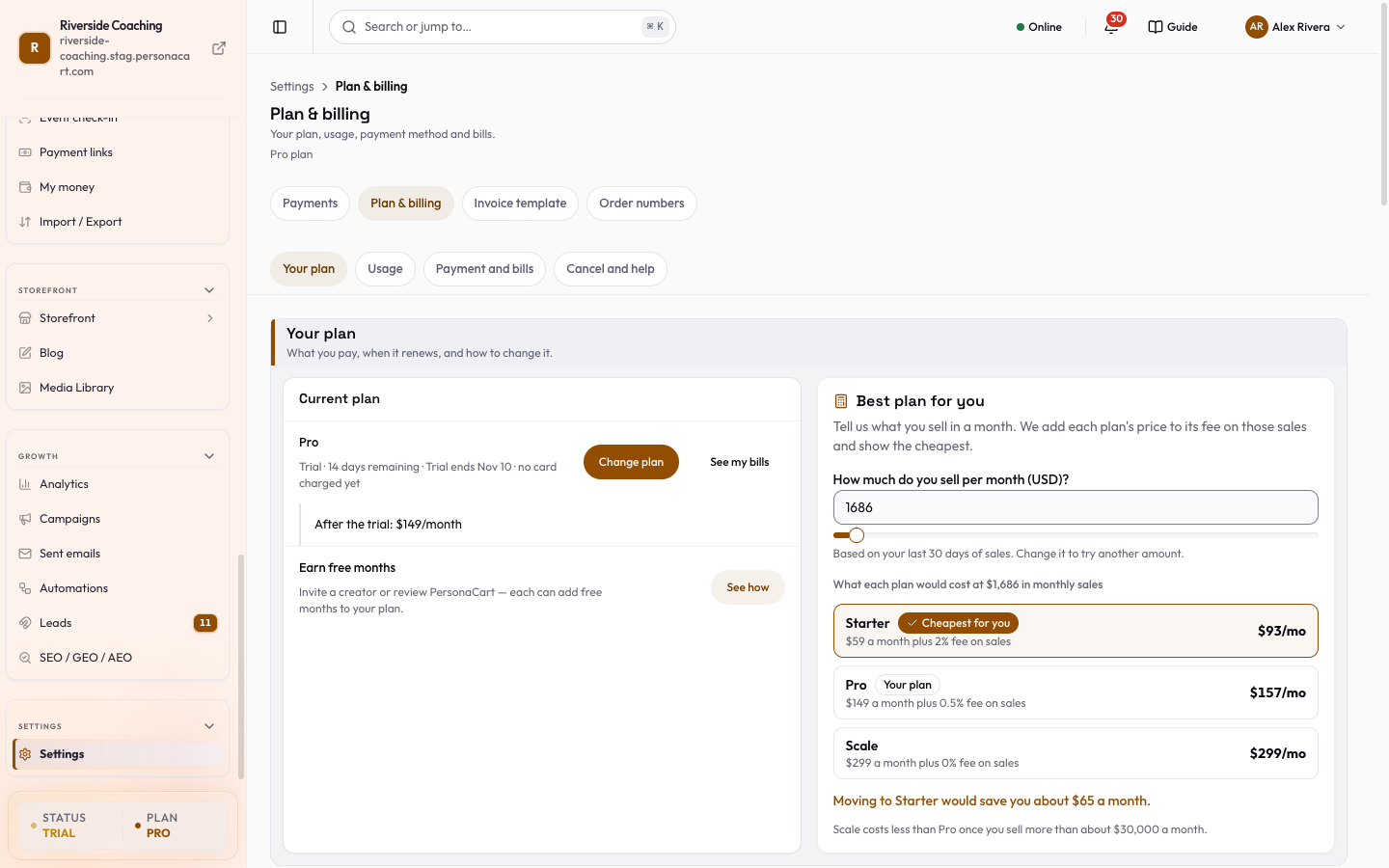
La facturación es una página de dinero. Solo la ven las personas cuyo rol permite la facturación; todos los demás ven una nota corta que dice que solo el propietario de la tienda puede ver las páginas de dinero. Consulta Equipo para los roles.
Sección 1: Tu plan
La tarjeta de Plan actual
Una línea muestra el nombre de tu plan (Starter, Pro o Scale), luego su estado y precio:
- Activo (un plan de pago): el precio mensual,
facturado anualmentecon el total del año si pagas anual, ySe renueva el <fecha> por <monto>. - Prueba:
<N> días restantesyLa prueba termina el <fecha> · aún no se cobra a ninguna tarjeta. Debajo,Después de la prueba: <precio>muestra lo que se cobrará más adelante, para que el precio nunca sea una sorpresa. - Prueba finalizada:
Prueba finalizadayTu prueba terminó el <fecha> · aún no se cobra a ninguna tarjeta. - Cortesía:
Cortesía hasta el <fecha>. No pagas nada.
Dos botones están a la derecha de la tarjeta:
- Cambiar plan abre la hoja de planes (ver abajo).
- Ver mis facturas baja hasta tus facturas.
Si Recompensas de PersonaCart está activado en tu tienda, aquí también aparece un mosaico de Recompensas. Su botón te lleva a la página donde puedes ganar meses gratis. Los meses gratis se descuentan de esta factura.
Avisos que puedes ver
Un aviso encima de la tarjeta aparece solo cuando aplica:
| Aviso | Qué significa |
|---|---|
| Cambio a un plan inferior programado | Tu plan pasará a un plan inferior al final de tu ciclo de facturación (o en la fecha que se muestra). Pulsa Cancelar el cambio a plan inferior para quedarte donde estás. |
| Has usado N de M productos | Estás cerca del límite de productos de tu plan, y el aviso dice cuántos más puedes agregar. |
| Error de pago | El último pago a PersonaCart no se completó. El aviso da el motivo. |
| Pagos en pausa, o se requiere nueva verificación | Tu proveedor de pagos necesita que confirmes tu cuenta antes de una fecha límite. Pulsa Verificar ahora. Te lleva a la página segura del proveedor, y una cuenta regresiva muestra el tiempo que queda. |
El mejor plan para ti
Debajo de la tarjeta del plan, un mosaico El mejor plan para ti te ayuda a comparar. Escribe ¿Cuánto vendes al mes (USD)? (parte de tus últimos 30 días de ventas cuando PersonaCart puede leerlos) y muestra cuánto costaría cada plan con ese monto, marca uno como Lo más barato para ti y otro como Tu plan, y te dice el ahorro mensual o el nivel de ventas en el que otro plan empieza a costar menos. Es solo una guía. No cambia nada hasta que pulses un botón en la hoja de planes.
Cambiar plan: la hoja de planes
Pulsa Cambiar plan. La hoja se titula Elige tu plan, con la línea Todos los planes incluyen SSL, CDN y copias de seguridad diarias.
- Elige Mensual o Anual arriba. Anual muestra
2 meses gratisy el monto que ahorras al año. - Lee las tres tarjetas de planes (Starter, Pro, Scale). Cada una muestra su precio, una marca
Más popularen la recomendada,Todo lo de <plan>, más:y su lista de funciones. Pulsa Ver todas las funciones para abrir la lista completa de cada tarjeta (cambia a Ocultar funciones). - Pulsa el botón del plan que quieres. El botón dice Suscribirse (prueba), Mejorar, Cambiar a plan inferior, Cambiar a anual o Cambiar a mensual. Tu propio plan muestra Plan actual.
- Una línea pequeña debajo de cada botón dice qué pasará antes de que confirmes. Por ejemplo,
Ves el precio antes de que se cobre algo.o, en un cambio a plan inferior,Esto ocurre el <fecha>. Conservas tu plan actual hasta entonces. - Empresarial se muestra como una tarjeta para organizaciones más grandes, con un botón Contáctanos.
Lo que pasa después depende de dónde estés:
- En una prueba, o sin tarjeta todavía: vas a un pago seguro del plan que elegiste, con el precio real. Puedes suscribirte a cualquiera de los tres planes, incluido el que estás probando. Cuando se confirma el pago ves
Bienvenido a <plan>, lo que se cobró, la fecha de la próxima renovación, lo que ahora está desbloqueado y Ver recibo. Pulsa Empezar a crear para continuar. Si la página dicePago recibido - activando tu plan, espera unos momentos. - Mejora en un plan de pago: una ventana titulada Mejorar plan muestra
Plan nuevo (prorrateado),Crédito del plan actual,Monto a pagar hoyyPróxima fecha de facturación. Pagas solo la diferencia por el resto del periodo actual. Pulsa Confirmar mejora. El plan nuevo empieza de inmediato. - Cambio a plan inferior en un plan de pago: una ventana titulada Degradar plan dice
Conservas <plan> hasta el <fecha>, y luego tu plan cambia a <plan>. Hoy no hay cargo ni reembolso.También lista los Recursos que serán bloqueados suavemente, con el formato<Plan> permite N cursos. Tienes M, así que el resto pasará a solo lectura.(productos, categorías, enlaces de pago, campañas, automatizaciones, niños de la Academia, miembros del equipo, cursos, almacenamiento o dominios personalizados). Pulsa Confirmar degradación. Si ya hay un cambio a plan inferior programado, te lo dice, o te pregunta si quieres reemplazarlo. - Código del correo: para algunos cambios de plan, PersonaCart te pide confirmar con un código de 6 dígitos enviado a tu correo. Escríbelo en Código de verificación y pulsa Confirmar cambio. Enviar un código nuevo aparece después de una breve espera.
Sección 2: ¿Cuánto de tu plan has usado?
Los medidores muestran lo que has usado en este periodo frente a los límites de tu plan. Están agrupados como Comercio (productos, pedidos de este mes, colecciones, categorías, descuentos, enlaces de pago, reservas, clientes), Crecimiento (campañas, automatizaciones, envíos de correo de este mes, afiliados, prospectos, importaciones de prospectos de este mes), PieOS (tu cupo semanal de IA y lo que hizo Pie), Almacenamiento (medios y video) y miembros del equipo.
- Un medidor que se está llenando muestra Casi lleno y un enlace para mejorar. En el límite muestra En el límite.
- La sección de IA se titula Uso de IA esta semana y dice
Se reinicia cada lunes. Un desglose en colores muestra cuánto se fue en el chat de Pie, la IA para compradores y otros. - Si compraste una recarga de PieOS, aparece como Paquete de IA activo. Se gasta solo después de que se acaba el cupo semanal de tu plan y nunca caduca. Consulta Créditos del asistente Pie.
- Debajo de los medidores, Qué incluye tu plan lista lo que puedes usar ahora y lo que agrega un plan más grande, cada uno marcado con
Necesita <plan>.
Los mismos números lado a lado para cada plan están en Planes, límites y qué incluye cada uno.
Sección 3: Pago y facturas
Tarjeta de pago
- Método de pago muestra la tarjeta registrada, por ejemplo
Visa •••• 4242. Con una prueba o un plan de cortesía diceNo hay tarjeta registrada: no se cobra nada. - Pulsa Actualizar tarjeta. Para pagos con tarjeta a través de Stripe, se abre la ventana Gestionar tarjetas. Añadir tarjeta (manejada de forma segura por Stripe), Establecer como predeterminada o Quitar una tarjeta. Cada tarjeta muestra su vencimiento y cuándo se agregó. La ventana también te dice qué tarjeta usará tu próximo cargo. Si hay una suscripción activa, deja al menos una tarjeta registrada.
- Si tu plan se factura por otro proveedor, Actualizar tarjeta abre el portal de facturación de ese proveedor.
- Comisión sobre tus ventas muestra la comisión de la plataforma de tu plan actual. La comisión de cada plan está listada en Planes, límites y qué incluye cada uno.
Tus facturas
Una tabla lista una fila por cada pago a PersonaCart: Fecha, Factura (con antes <número> si una factura fue renumerada), Concepto (Pago del plan), Importe y Estado. Los periodos de cortesía se muestran como Cortesía.
- Pulsa PDF en una fila para descargar esa factura.
- Pulsa Exportar CSV para descargar la lista, y Cargar más para ver facturas más antiguas.
- Antes de tu primer pago dice
Todavía no hay facturas. Aparece una factura después de cada pago, con un PDF que puedes descargar. - Si la lista no se puede cargar, ves
No pudimos cargar tus facturas. No se perdió nadacon Intentar de nuevo.
Sección 4: Cancelar y ayuda
Cancela tu plan
- Pulsa Cancelar plan junto a
Dejar de renovar. - Lee la confirmación, ¿Cancelar tu plan de pago? Dice que tu plan sigue activo hasta la fecha que se muestra, y después tu tienda se pausa. No se borra nada y puedes volver cuando quieras.
- Pulsa Cancelar plan para confirmar.
Después, la tarjeta muestra Se cancela el <fecha>. Tu plan sigue activo hasta entonces. con un botón Deshacer cancelación. Púlsalo en cualquier momento antes de esa fecha para conservar tu plan.
Si estás en una prueba o en un plan de cortesía, la tarjeta dice Nada que cancelar: no se te está cobrando. ¿Prefieres hablar con alguien? Contactar soporte junto a Habla con una persona lo hará por ti.
Tu plan sigue activo hasta la fecha que se muestra, y después tu tienda se pausa. No se borra nada. Pulsa Deshacer cancelación antes de esa fecha para conservar tu plan.
Ayuda
- Preguntas frecuentes de facturación (botón Abrir): respuestas cortas sobre esta página, ver abajo.
- Contactar soporte (
Habla con una persona): chatea, reserva una llamada o escribe un correo al equipo.
Las preguntas frecuentes de facturación
Ajustes → Plan y facturación → Preguntas frecuentes de facturación responde ocho preguntas: en qué plan estás y cómo cambiarlo; cuándo se te cobra y si se renueva automáticamente; dónde descargar facturas; qué métodos de pago funcionan; si puedes cancelar cuando quieras; qué pasa si un pago falla; si los cambios se prorratean; y qué hacer si tu pregunta no está ahí. Termina con un botón Contactar soporte y un enlace de regreso a Plan y facturación.
Bueno saber
- Los planes son por tienda. Cada tienda tiene su propia suscripción, uso y facturas.
- Los precios actuales siempre están en personacart.com/pricing.
- Puedes cancelar cuando quieras. No hay contratos, y tu plan sigue activo hasta el final del periodo que pagaste.
- Las mejoras surten efecto de inmediato y se prorratean. Los cambios a un plan inferior surten efecto al final del periodo, así que conservas el plan superior hasta entonces.
- Si un pago falla, PersonaCart reintenta el cobro y te envía un correo. Actualiza tu tarjeta en Pago y facturas para resolverlo. Tu tienda sigue funcionando durante un breve periodo de gracia antes de que se apliquen los límites.
- Pasar a un plan más pequeño nunca borra nada. Los elementos por encima del nuevo límite pasan a solo lectura hasta que mejores otra vez o liberes espacio.
- Quienes pagan desde India ven
más GSTjunto a los precios, y pueden pagar con UPI, tarjetas y banca en línea. Las tarjetas de todo el mundo pasan por Stripe. - El cupo de IA es semanal, no mensual. Tu uso nunca cuenta tus ventas.
¿Cómo cambio mi plan?
Pulsa Cambiar plan en la tarjeta de Plan actual, elige Mensual o Anual, y pulsa el botón del plan que quieres. Ves el precio o la fecha antes de que pase algo.
¿Pago ahora cuando paso a un plan inferior?
No. Un cambio a un plan inferior no tiene cargo ni reembolso hoy. Conservas tu plan actual hasta el final del periodo que pagaste, y luego empieza el plan inferior.
¿Cómo detengo mi suscripción?
Abre Cancelar y ayuda, pulsa Cancelar plan y confirma. Tu plan sigue activo hasta el final del periodo pagado, y después tu tienda se pausa. No se borra nada. Pulsa Deshacer cancelación en cualquier momento antes de eso para conservarlo.
¿Dónde descargo mis facturas?
En Pago y facturas, en la tabla Tus facturas. Pulsa PDF en cualquier fila, o Exportar CSV para toda la lista.
¿Una prueba cobra mi tarjeta?
No. Una prueba muestra 'aún no se cobra a ninguna tarjeta' y te dice el precio que aplicará cuando termine, para que decidas antes.
¿Por qué no puedo ver la página de Facturación?
Es una página de dinero. Solo los roles que permiten la facturación pueden abrirla, y a todos los demás se les dice que le pregunten al propietario de la tienda.
Relacionado
Part of Ajustes · Product page: PersonaCart features